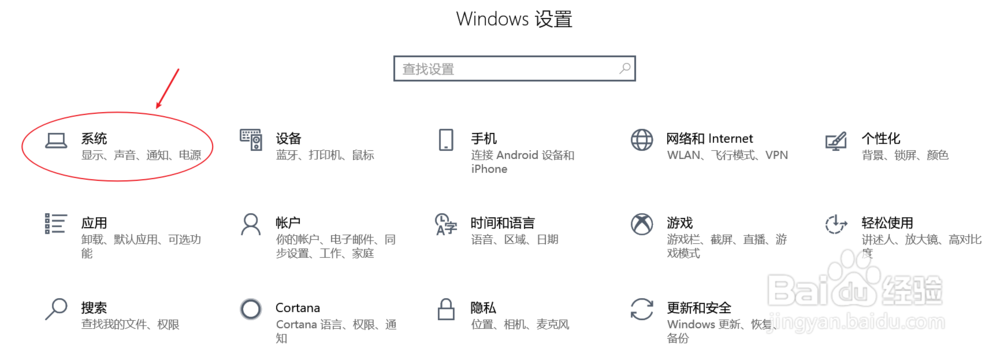
1、【1】按下win+i,点击“系统”
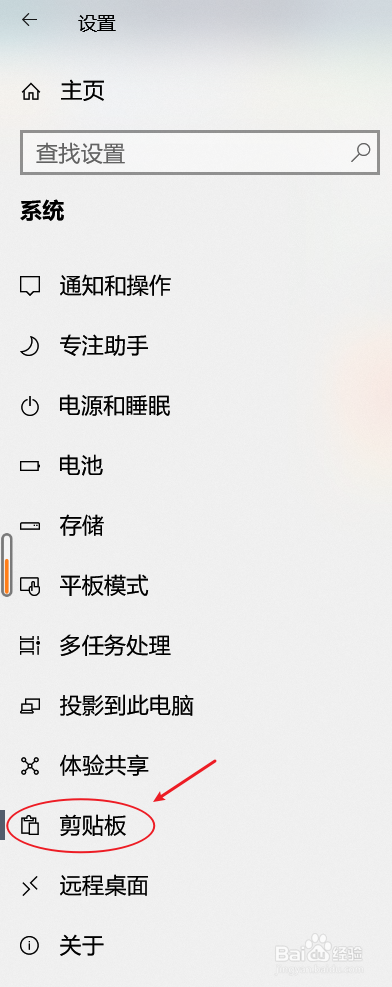
2、【2】进入“系统”,点击“剪贴板”
3、【3】点击打开“剪贴板历史记录”

4、【4】点击开始跨设备同步

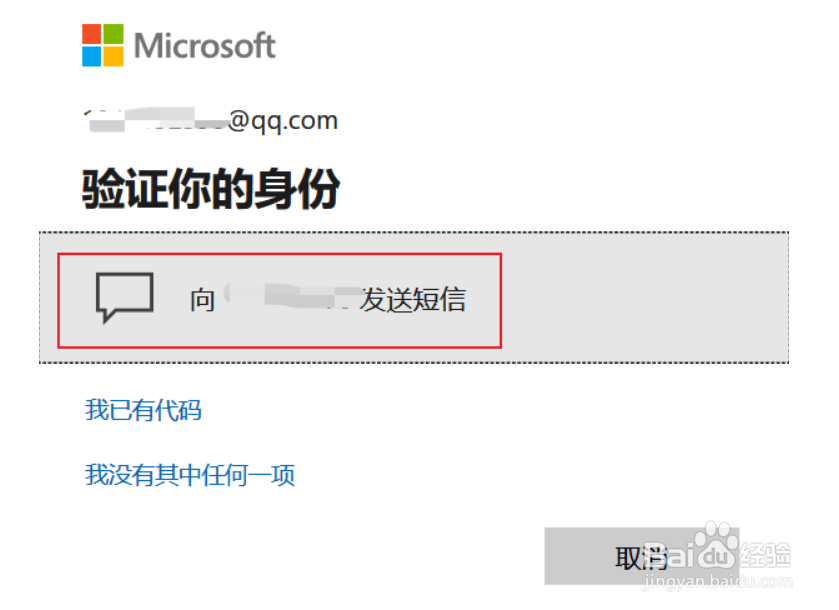
5、【5】验证跨设备的账号,输入你的手机号码,手机将收到一条验证代码短信

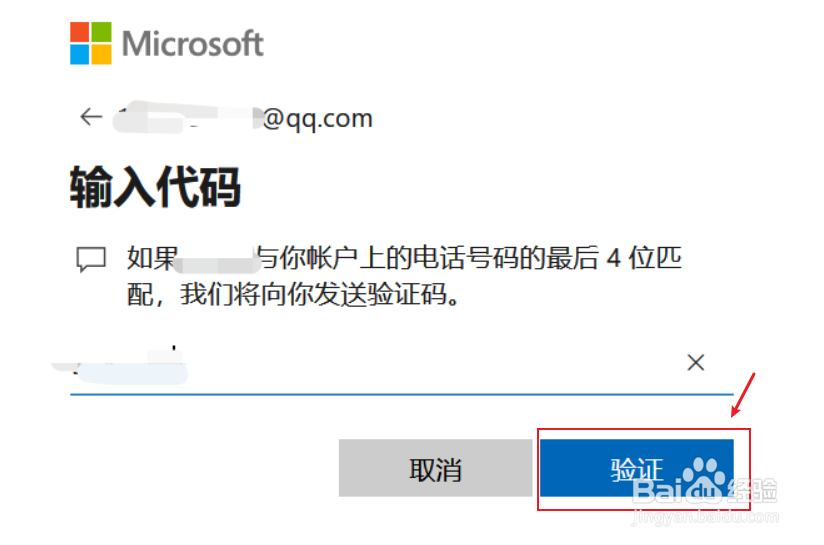
6、【6】输入手机收到的验证代码,确认
7、【7】验证完成跨设备账号之后,打开跨设备同步,自动同步复制的文本
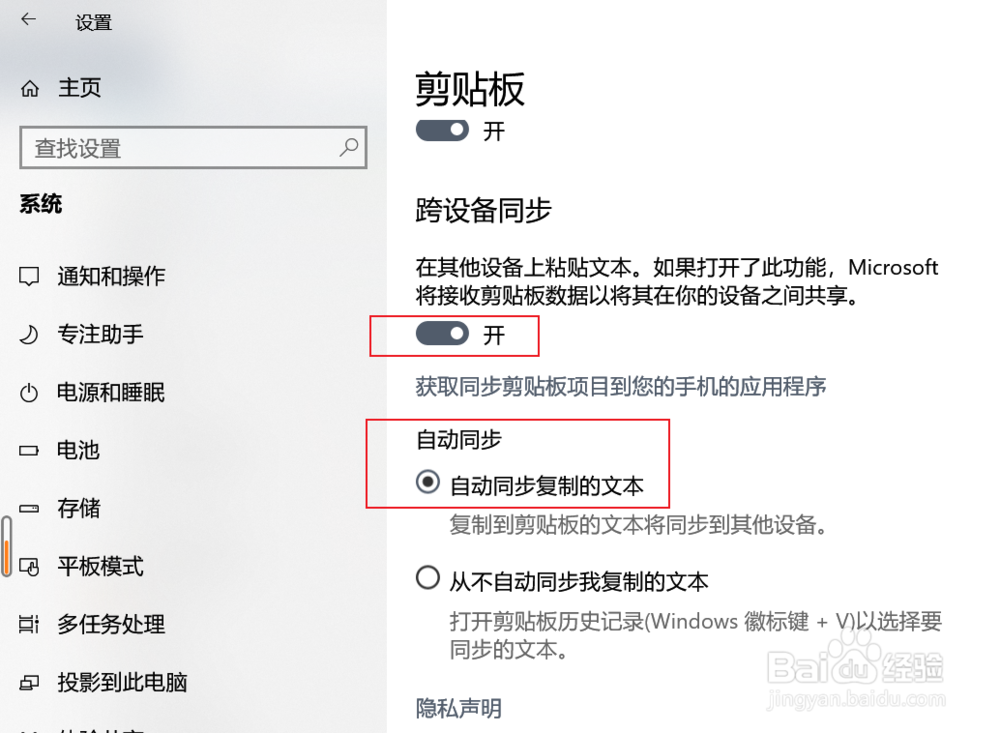
8、【8】当你在电脑上复制过的内容会保存在云剪贴板,按下win+V,可以打开。这样在另外的电脑或手机(需要安装微软桌面)登录之后,就可以打开云剪贴板看到你复制过的内容

时间:2026-04-22 11:54:23
1、【1】按下win+i,点击“系统”
2、【2】进入“系统”,点击“剪贴板”
3、【3】点击打开“剪贴板历史记录”
4、【4】点击开始跨设备同步
5、【5】验证跨设备的账号,输入你的手机号码,手机将收到一条验证代码短信
6、【6】输入手机收到的验证代码,确认
7、【7】验证完成跨设备账号之后,打开跨设备同步,自动同步复制的文本
8、【8】当你在电脑上复制过的内容会保存在云剪贴板,按下win+V,可以打开。这样在另外的电脑或手机(需要安装微软桌面)登录之后,就可以打开云剪贴板看到你复制过的内容
