1、打开word文档,插入表格,并输入数据
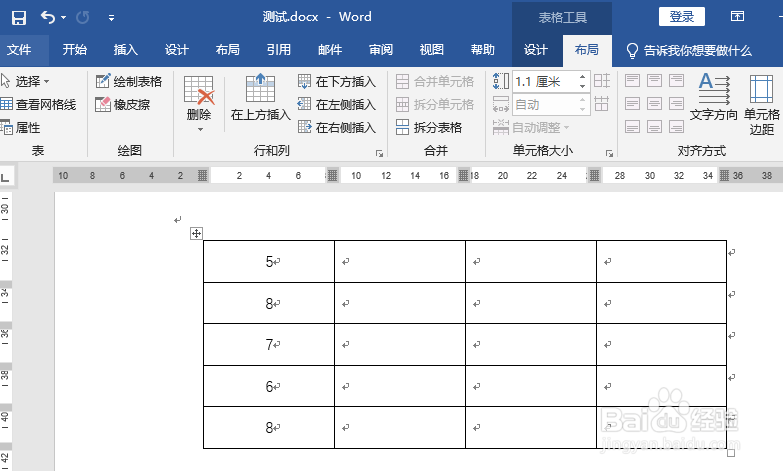
2、在表格下方插入一行,用来存储竖向求和的数据
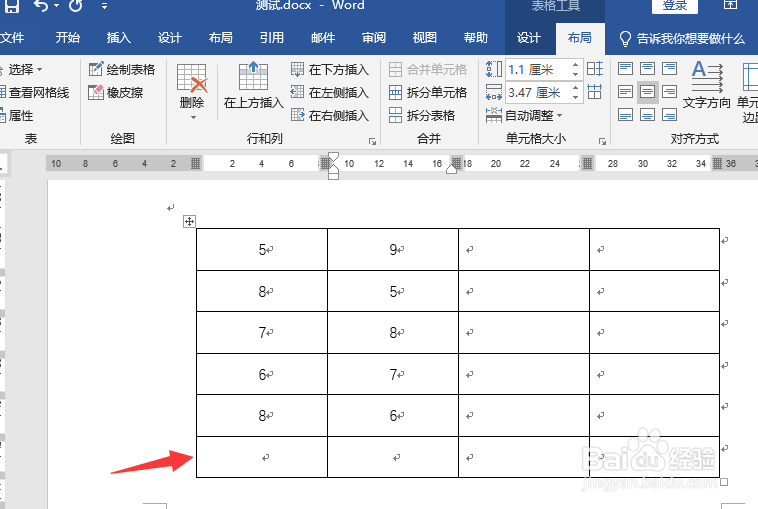
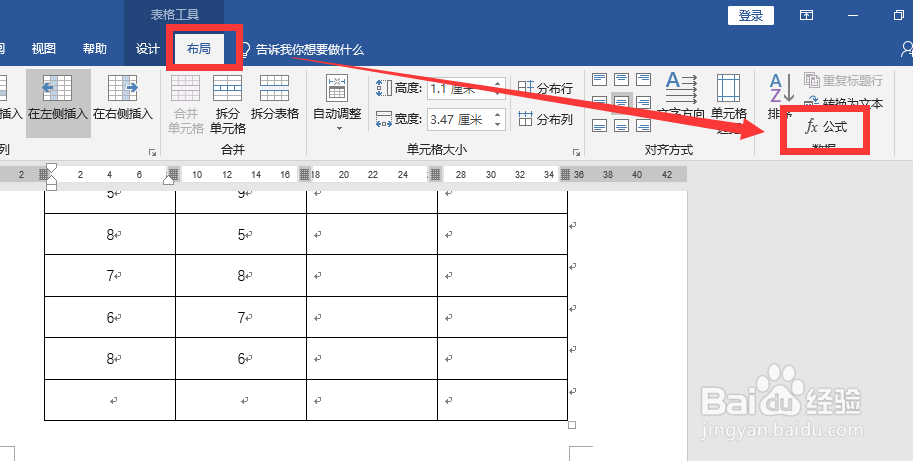
3、然后选中新增的这一行第一个单元格,点击菜单栏“布局-公式”
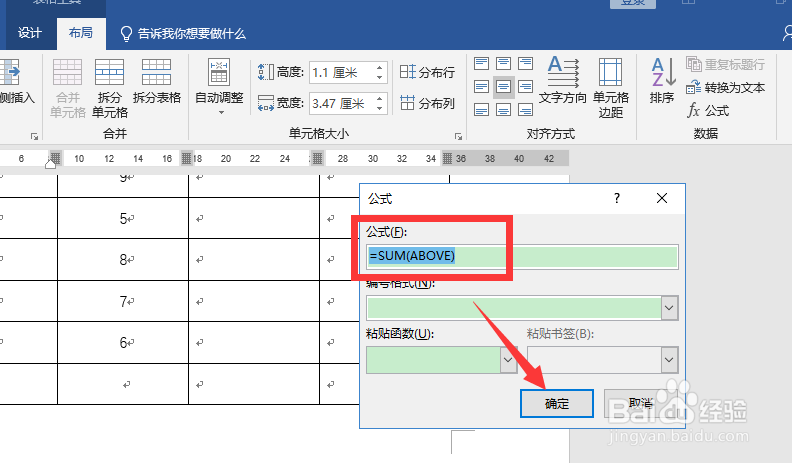
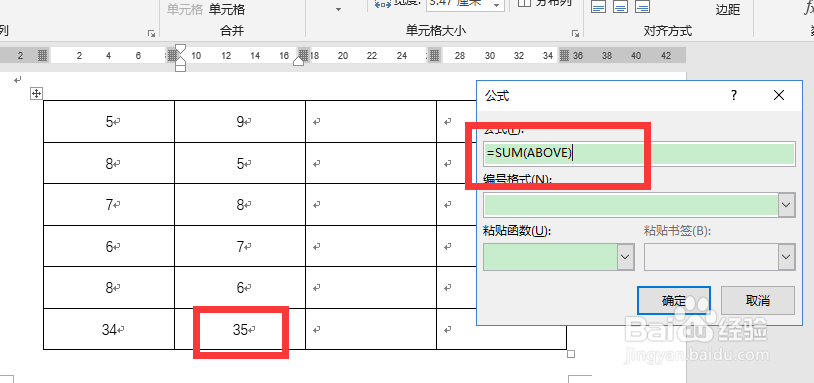
4、弹出的公式默认会是“=SUM(ABOVE)”,就是对该单元格上方的所有数据进行竖向求和,所以不需要调整,直接点击“确定”
5、单元格中就录入了求和的结果了
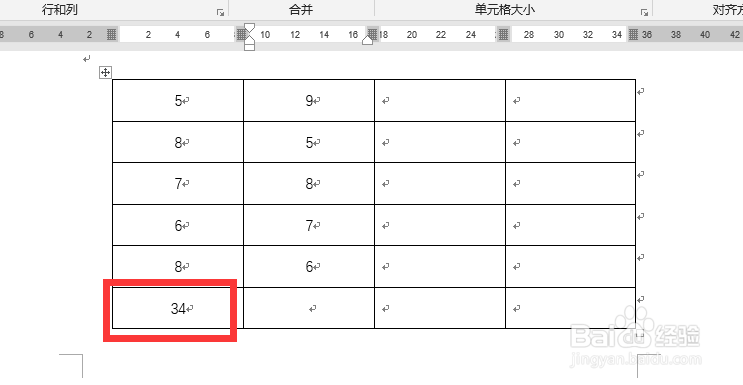
6、word不像excel可以拖动相似填充,所以对于每一列的求和都需要通过公式进行一次求和操作
7、总结
1、打开word文档,插入表格,并输入数据,在表格下方插入一行,用来存储竖向求和的数据
2、然后选中新增的这一行第一个单元格,点击菜单栏“布局-公式”,弹出的公式默认会是“=SUM(ABOVE)”,就是对该单元格上方的所有数据进行竖向求和,所以不需要调整,直接点击“确定”,单元格中就录入了求和的结果了
3、word不像excel可以拖动相似填充,所以对于每一列的求和都需要通过公式进行一次求和操作
