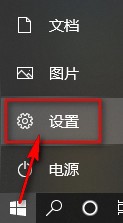
1、首先打开win10的设置页面
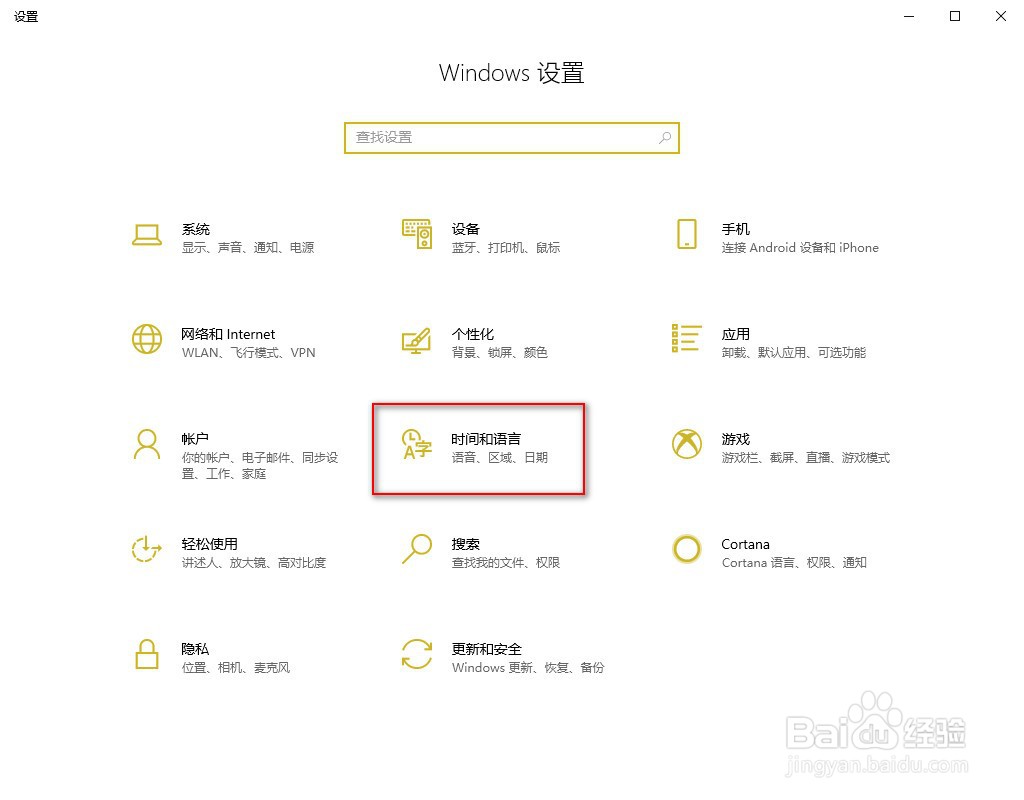
2、选择“时间和语言”
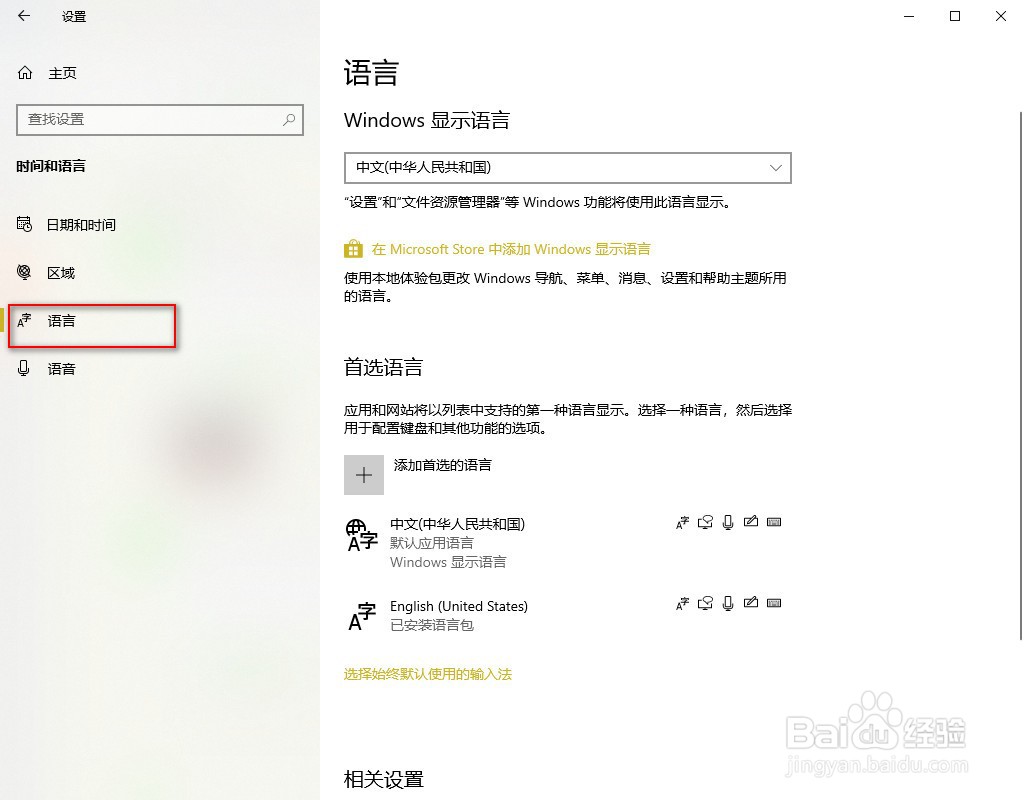
3、选择“语言”
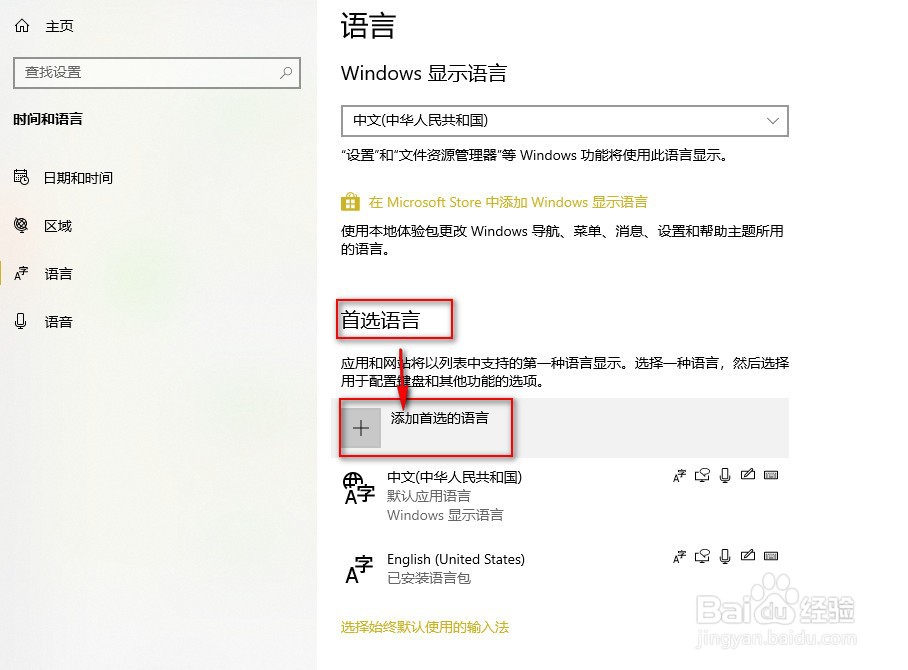
4、选择图中“添加首选语言”
5、此时就能看到有好多语言
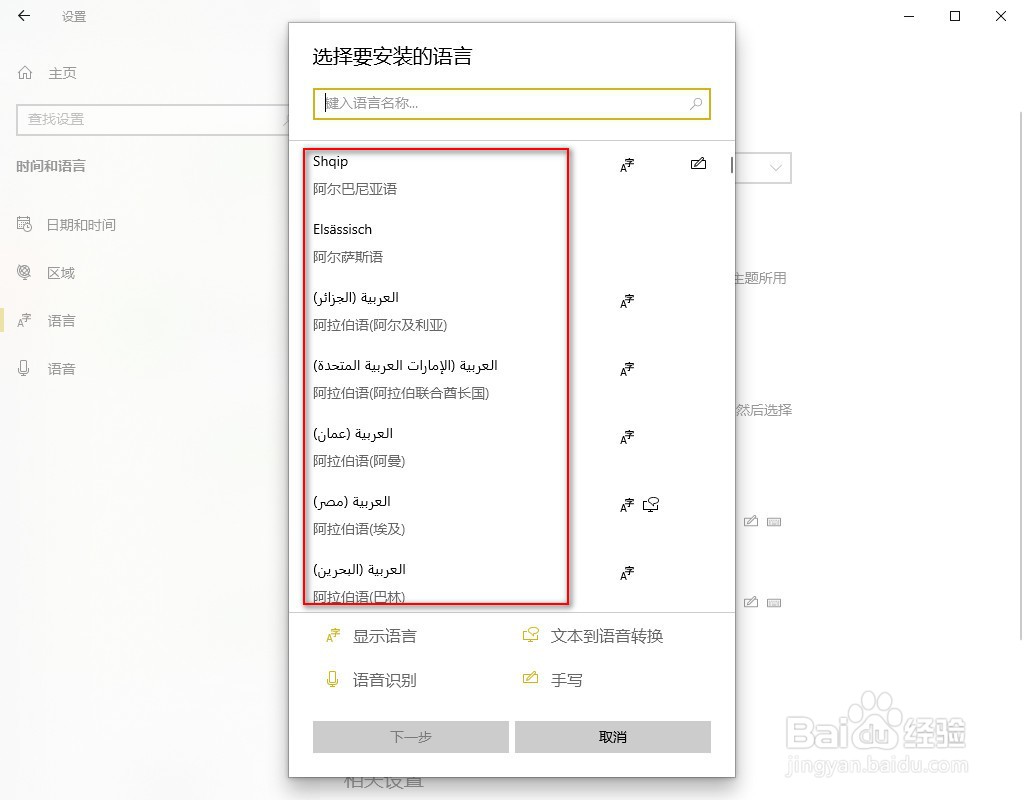
6、我这里选择的是繁体注音输入,选择好点击下一步
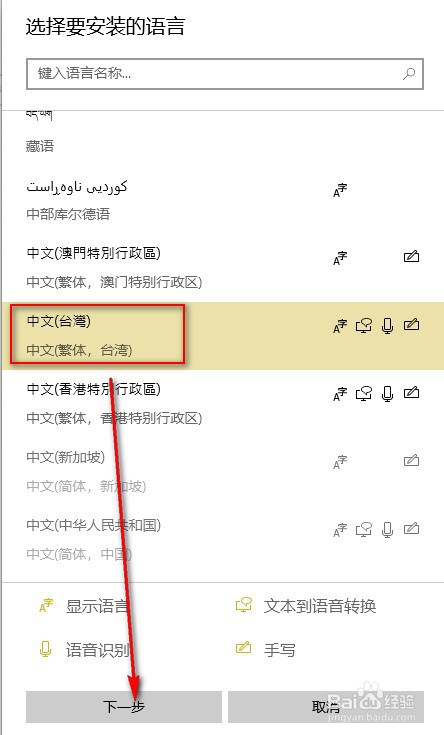
7、选择好需要的功能,点击安装

8、等待其安装好即可
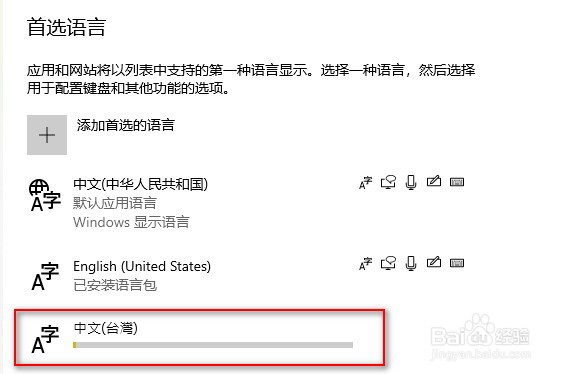
9、安装完成
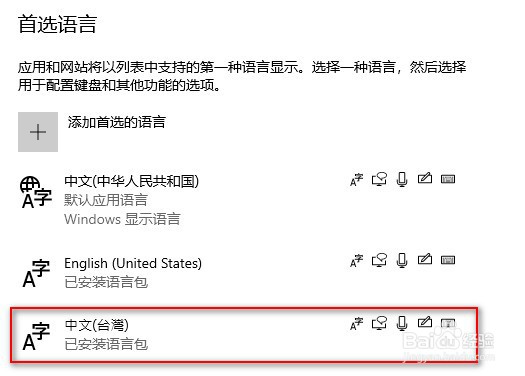
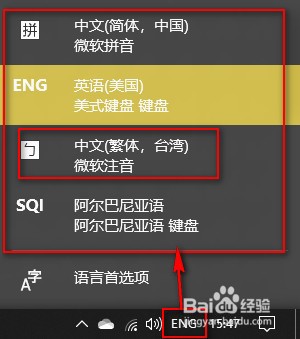
10、在任务栏右下角就能看到啦
时间:2026-04-21 16:21:42
1、首先打开win10的设置页面
2、选择“时间和语言”
3、选择“语言”
4、选择图中“添加首选语言”
5、此时就能看到有好多语言
6、我这里选择的是繁体注音输入,选择好点击下一步
7、选择好需要的功能,点击安装
8、等待其安装好即可
9、安装完成
10、在任务栏右下角就能看到啦
