优酷下载的视频保存在哪里?如何修改保存位置?

 时间:2026-02-14 06:35:39

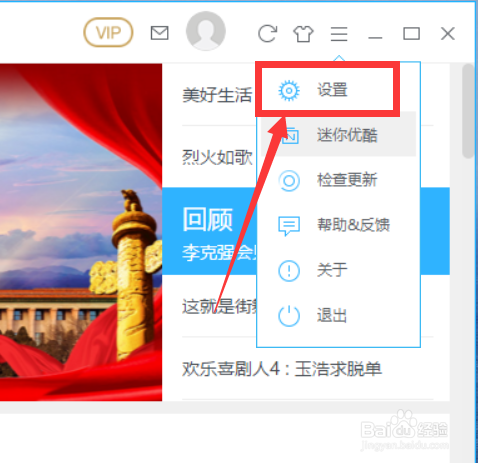
1、在开始之前,打开我们客户端软件,进入首页,点击右上角的菜单图标,如图所示

优酷下载的视频保存在哪里?如何修改保存位置?

2、找到列表中的 设置 选项,点击进入

优酷下载的视频保存在哪里?如何修改保存位置?

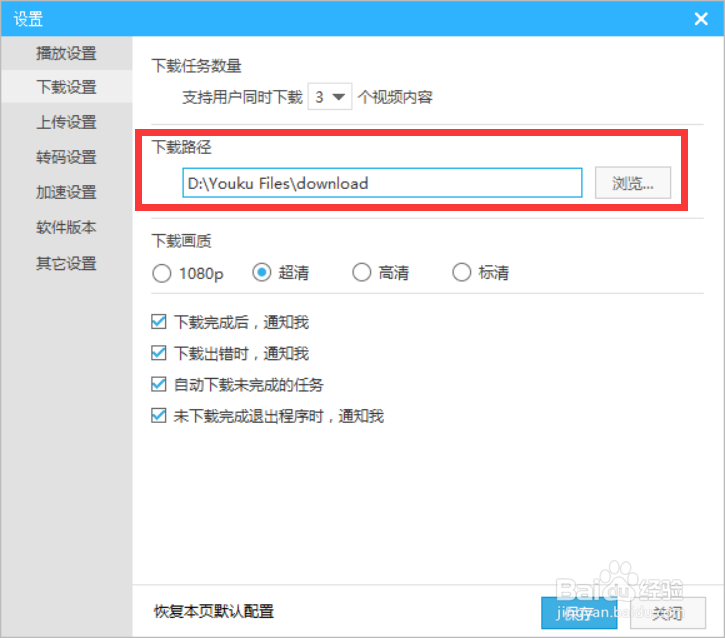
3、进入设置页面,在左边点击 下载设置 选项

优酷下载的视频保存在哪里?如何修改保存位置?

4、在右边就可以看到目前我们的下载路径,也就是保存的位置。如果要修改位置,点击路径旁边的 浏览 按钮
优酷下载的视频保存在哪里?如何修改保存位置?

5、找到一个我们理想的目标文件夹,选中之后,点击下方的 选择文件夹 按钮

优酷下载的视频保存在哪里?如何修改保存位置?

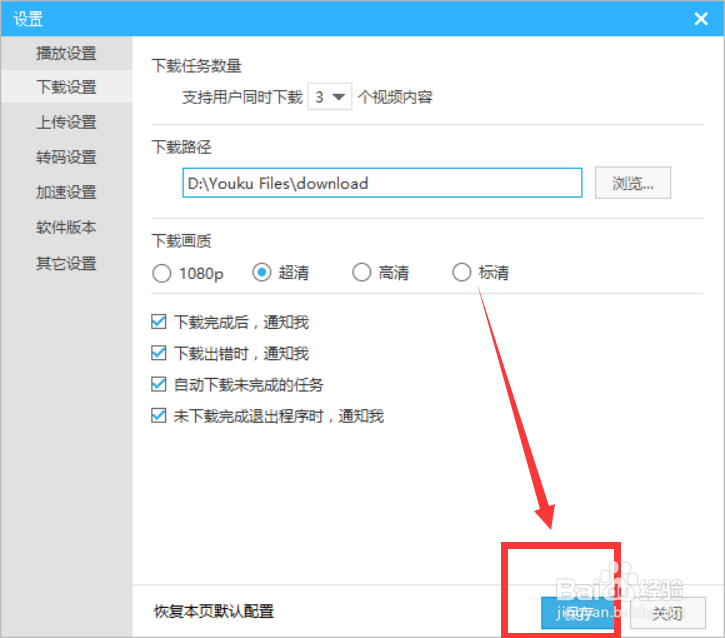
6、完成以上步骤之后,点击下方的 保存 按钮,完成路径的设置。

优酷下载的视频保存在哪里?如何修改保存位置?

7、这样以后,我们就可以直接到我们设置的文件夹中找到保存的视频文件了,而且可以在本地播放,非常方便快捷。

  • 百度阅读怎么设置自己喜欢的书类型推荐
  • 如何连接两个无线路由器(桥连)
  • 经常感觉手麻,怎么办?
  • 花艺插花拍照小技巧
  • 王者荣耀如何更改游戏名字
  • 热门搜索
    山西太原旅游 夏威夷旅游攻略 德清旅游 西塘旅游 宁夏旅游资讯网 香港澳门旅游 朱家尖旅游 江苏旅游地图 巴厘岛旅游注意事项 团购旅游