SolidWorks放样命令中使用中心线参数

 时间:2026-04-21 16:19:39

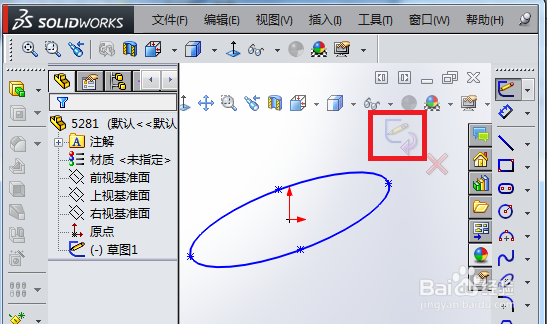
1、选“上视基准面”,单击“草图绘制”图标按钮。
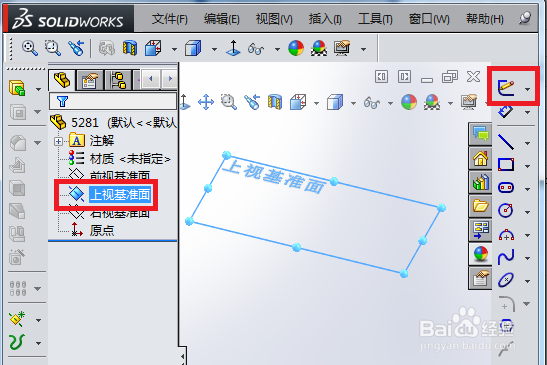
SolidWorks放样命令中使用中心线参数

2、绘制如下图一个轮廓草图后,单击右上角退出。

SolidWorks放样命令中使用中心线参数

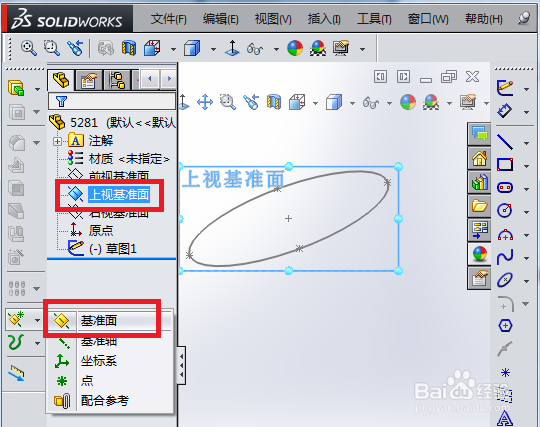
3、选“上视基准面”,单击“基准面”图标按钮。

SolidWorks放样命令中使用中心线参数

4、滚动鼠标中键,转为三维视图。设置与“上视基准面”的平移距离和方向后,单击“√”确认。

SolidWorks放样命令中使用中心线参数

5、选新基准面,单击“草图绘制”图标按钮。

SolidWorks放样命令中使用中心线参数

6、绘制如下图另一个轮廓后,单击右上角退出。

SolidWorks放样命令中使用中心线参数

7、选“前视基准面”,单击“草图绘制”图标按钮。

SolidWorks放样命令中使用中心线参数

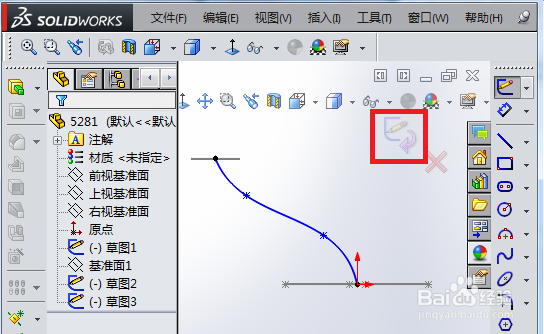
8、绘制一条连接两个轮廓中心点的曲线后,单击右上角退出。

SolidWorks放样命令中使用中心线参数

9、单击“放样凸台/基体”图标按钮。

SolidWorks放样命令中使用中心线参数

10、在“轮廓”下选择两轮廓线,预览如下。

SolidWorks放样命令中使用中心线参数

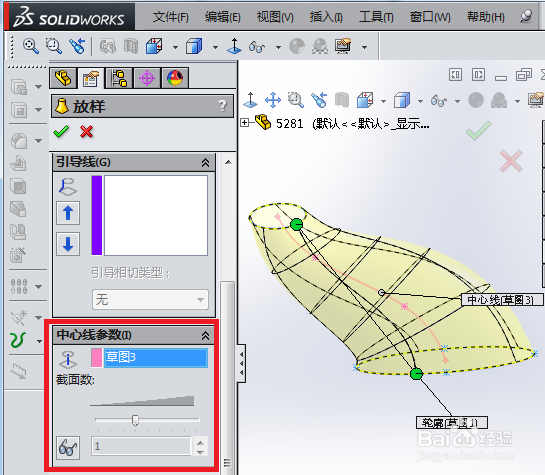
11、点开“中心线参数”,选择曲线,预览如下。

SolidWorks放样命令中使用中心线参数

12、添加中心线的放样结果如下。

SolidWorks放样命令中使用中心线参数

  • Solidworks如何将顶端盖进行边角处理
  • solidworks 顶点倒圆角
  • SolidWorks绘制涡状草图实线
  • SolidWorks如何创建唇缘凹槽?
  • SolidWorks放样轮廓的多种选取方式
  • 热门搜索
    丝路旅游 桃花岛旅游 阿拉善盟旅游 日照旅游网 五台山旅游地图 丽江旅游费用 黄山旅游路线图 旅游论坛网 南京旅游职业学院官网 旅游网站哪个好