InDesign网格对齐怎么设置为罗马字基线

 时间:2024-10-12 12:13:19

1、点击菜单中的对象菜单

InDesign网格对齐怎么设置为罗马字基线

2、弹出了下拉菜单选中为框架网格选项

InDesign网格对齐怎么设置为罗马字基线

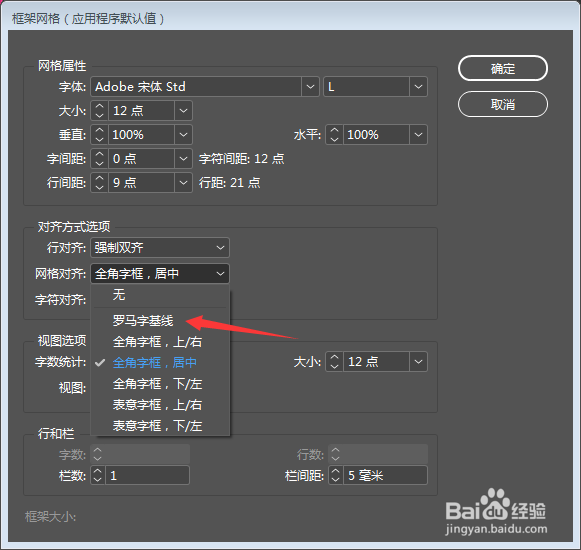
3、点击网格对齐选项

InDesign网格对齐怎么设置为罗马字基线

4、弹出了下拉菜单选择为罗马字基线选项

InDesign网格对齐怎么设置为罗马字基线

5、选择为罗马字基线选项之后,点击确定

InDesign网格对齐怎么设置为罗马字基线
  • ID2019中怎样修改文本大小
  • AI怎么做管道字体
  • Illustrator工具制作一个好看的花朵形状
  • ai色块分离教程分享
  • 在ID2016中怎样将形状合并
  • 热门搜索
    沈阳 旅游 旅游景点天气预报 浙江宁波旅游 春节去哪里旅游便宜 新疆自治区旅游局 东方旅游网 成都旅游注意事项 吉林旅游攻略 岛多多海岛旅游论坛 龙门石窟旅游攻略