word文件意外丢失怎么恢复文档

 时间:2026-02-12 02:44:48

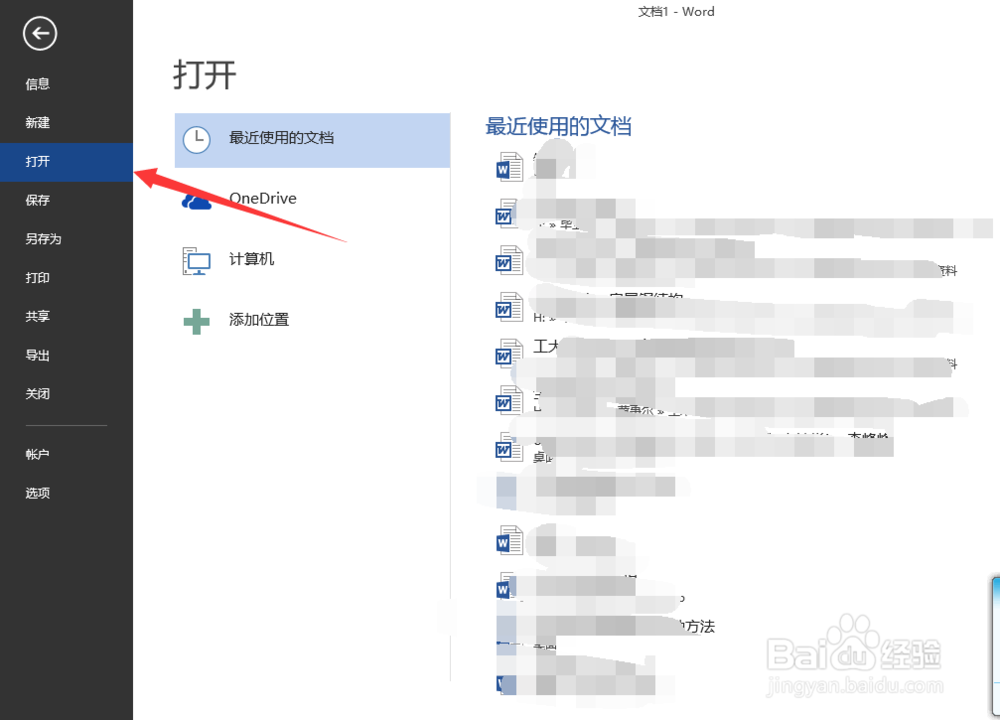
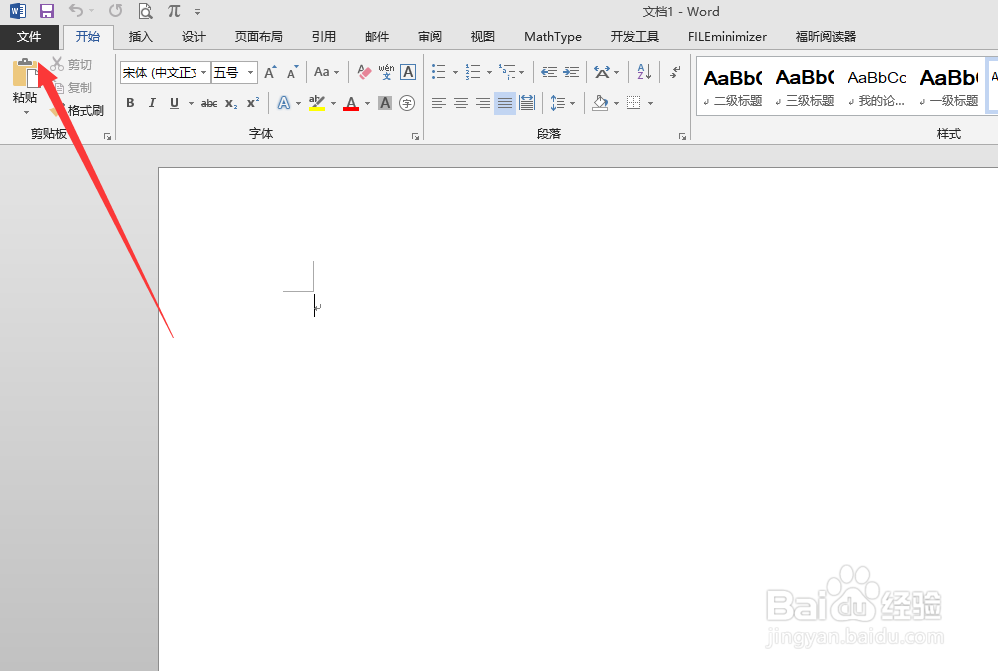
1、首先,我们打开word软件,界面如图所示,在菜单栏选择——文件,单击文件。
word文件意外丢失怎么恢复文档

2、单击文件后,弹出文件界面,选择打开,,在选择计算机——浏览,单击浏览

word文件意外丢失怎么恢复文档

word文件意外丢失怎么恢复文档

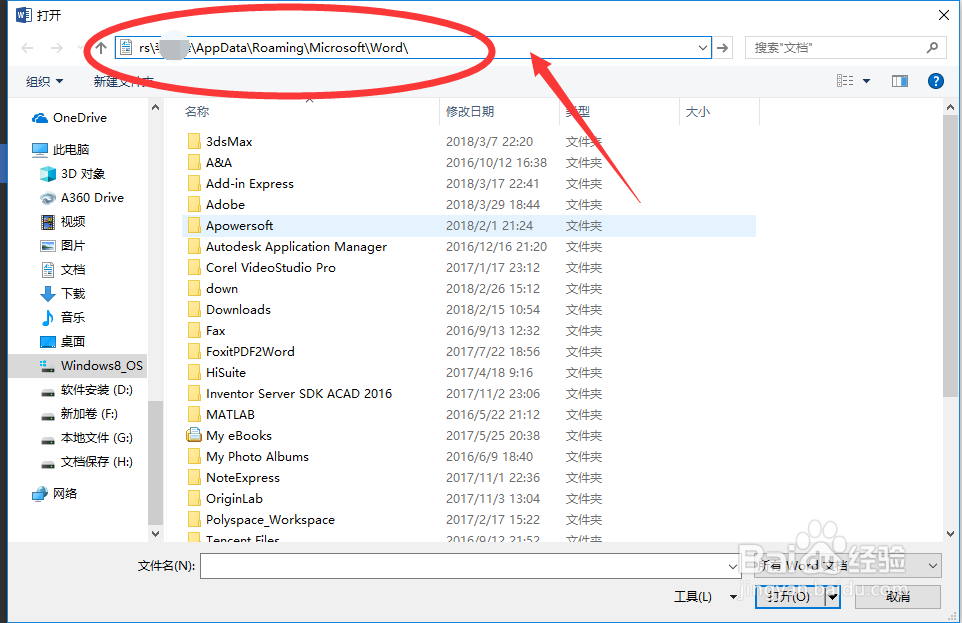
3、单击浏览后,便出现打开对话框,在地址栏输入自己 电脑备份文件的位置,可以直接粘贴

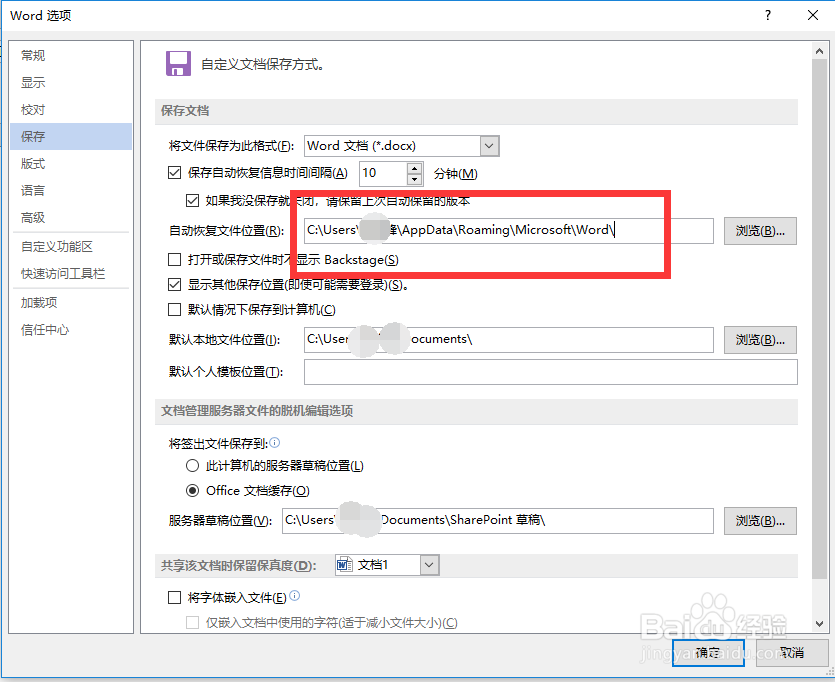
C:\Users\XXX\AppData\Roaming\Microsoft\Word\

(具体个人的位置可以在文件——选项——保存中查看自己备份文件的位置)

回车键确认。
word文件意外丢失怎么恢复文档

word文件意外丢失怎么恢复文档

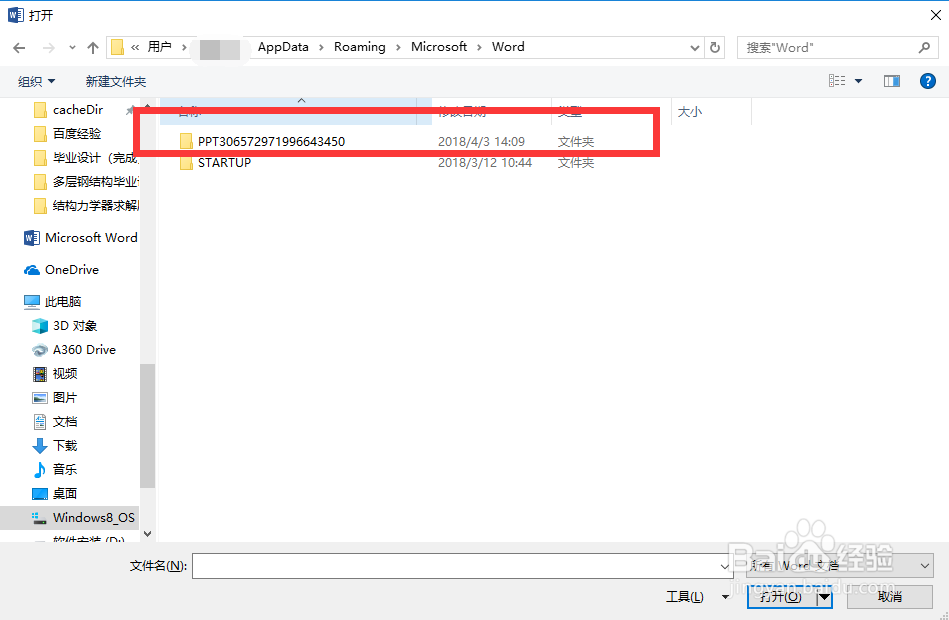
4、打开备份文件夹后,选择我们需要恢复的文件夹。这里选择第一份文件夹。

word文件意外丢失怎么恢复文档

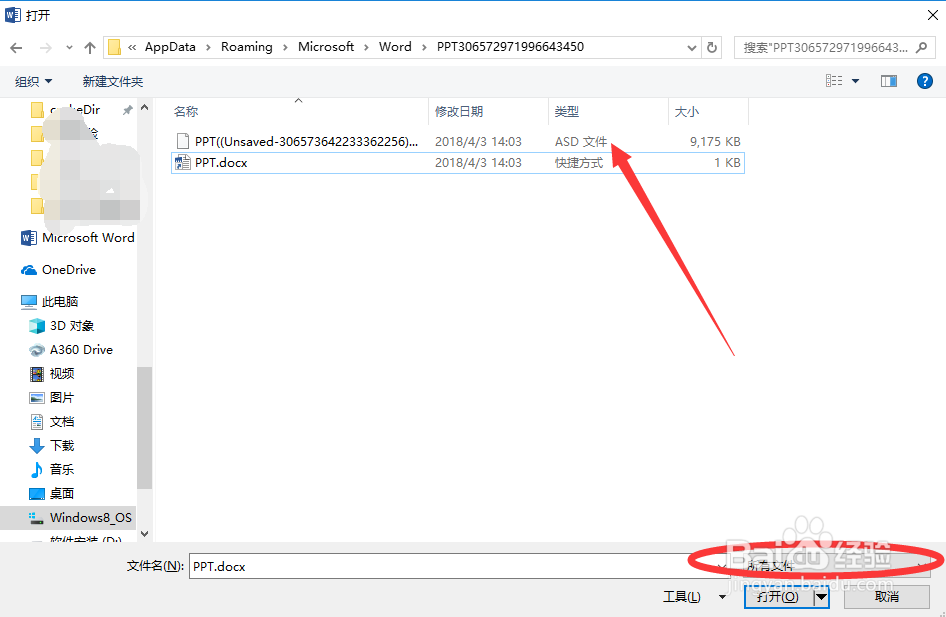
5、打开文件夹后,找到ASD格式的文档,然后点击下面的——打开。

注意:注意:为了避免出错,我们复制一份ASD出来,留作备份。
word文件意外丢失怎么恢复文档

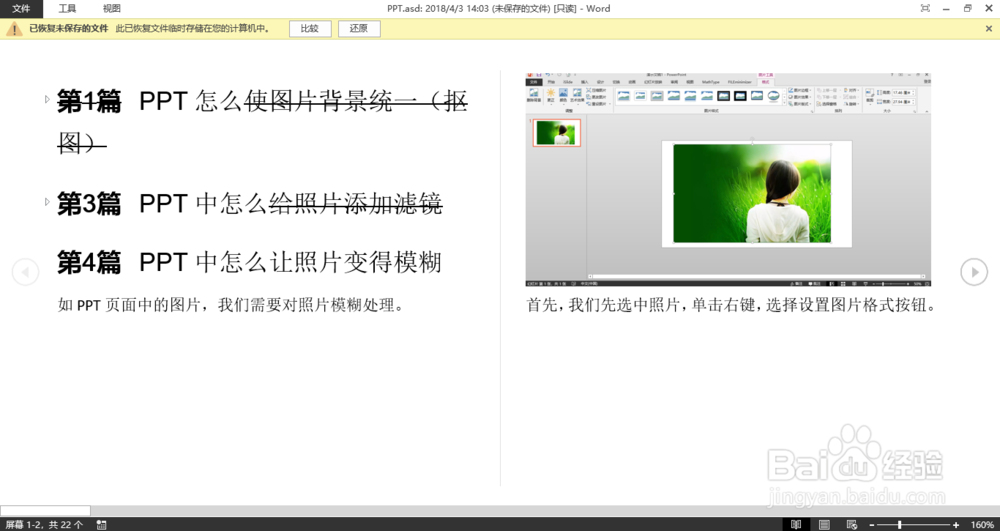
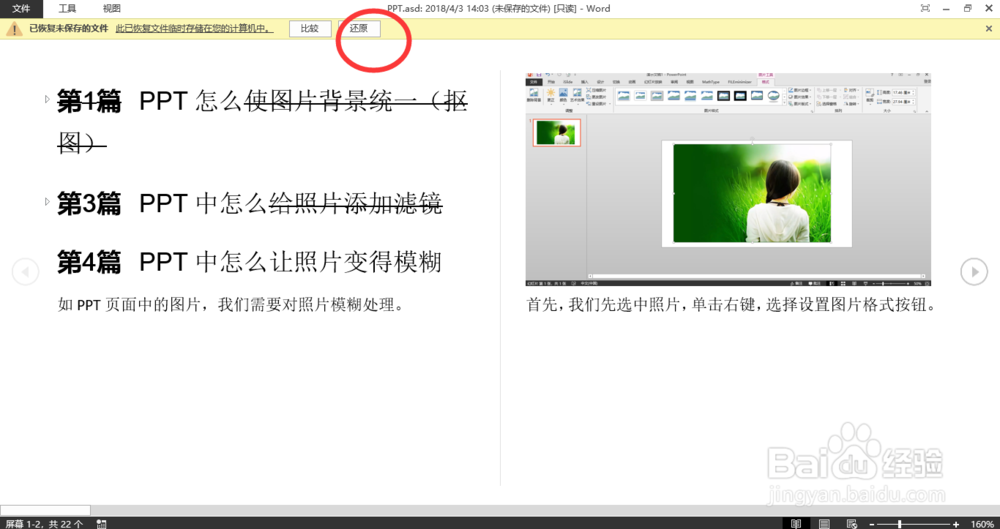
6、这样文档便成功打开,文档为只读模式,点击最上面的还原按钮。

word文件意外丢失怎么恢复文档

word文件意外丢失怎么恢复文档

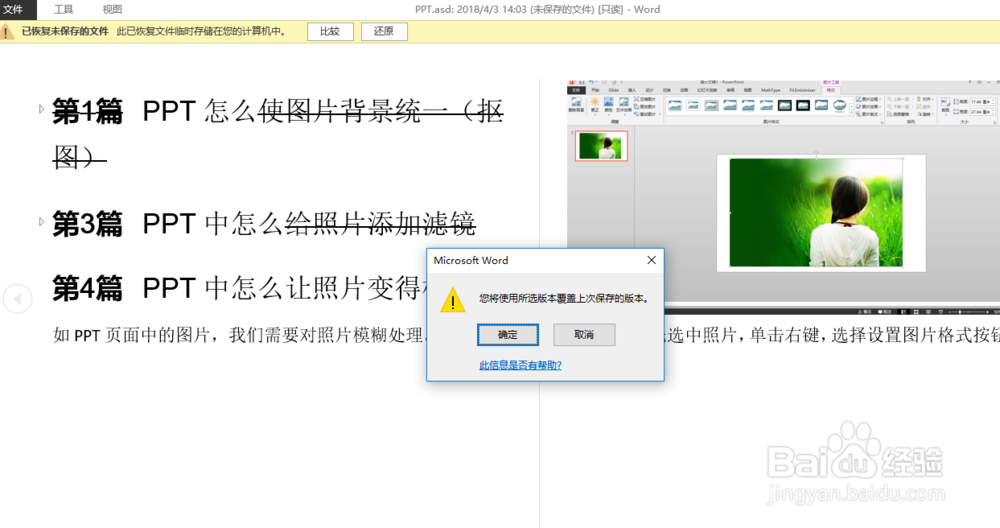
7、点击最上面的还原按钮后,提示上次文档将会被覆盖,点击确定便可。

word文件意外丢失怎么恢复文档

8、这样,文档就便恢复成功。

  • Word文档非正常关机后未出现文档恢复窗格怎么办
  • 如何恢复一个未保存的Microsoft Office文件
  • 如何解决win10系统不能调节亮度
  • 如何找回丢失的Word文档
  • word因死机、断电等导致文件丢失,怎么办?
  • 热门搜索
    云南旅游要多少钱 天津市内旅游景点 合肥到黄山旅游价格 旅游路二手房 杭州普陀山旅游 旅游者腹泻 乌镇旅游攻略一日游 巴厘岛旅游地图 "台湾旅游新闻 " 平山旅游景点