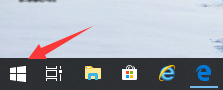
1、回到桌面。点击开始徽标,如下图所示
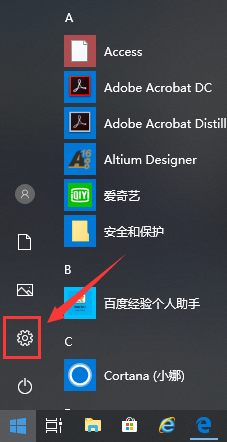
2、点击开始菜单左侧的设置,如下图所示
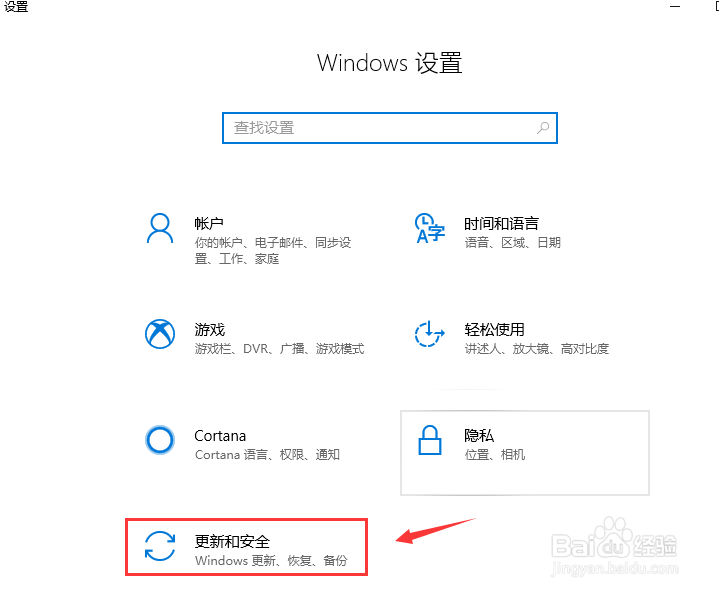
3、设置界面点击更新和安全,如下图所示
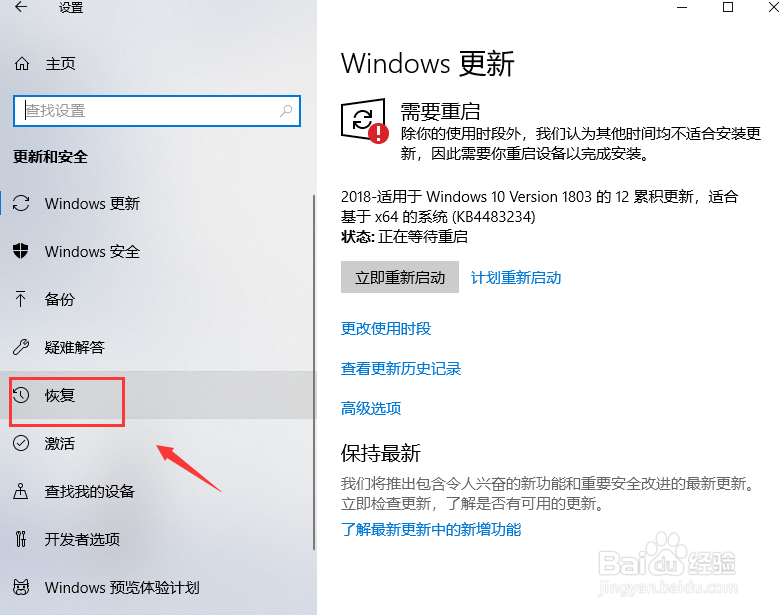
4、进入更新和安全界面,点击左侧的恢复选项,如下图所示
5、进入恢复界面,点击高级启动下面的立即重新启动,如下图所示

6、插入你的U盘,等待系统关机配置,如下图所示

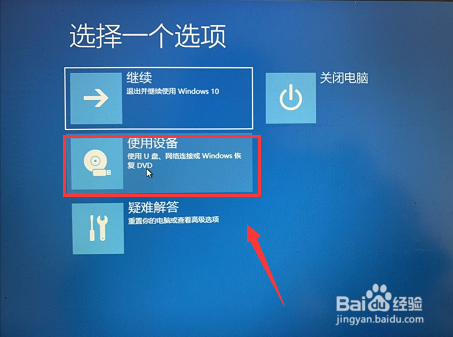
7、进入配置选项,点击使用设备,如下图所示
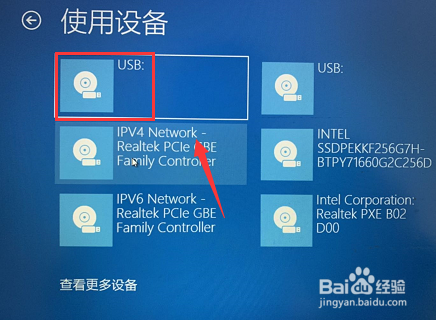
8、进入设备列表,点击选择你的U盘装置,如下图所示
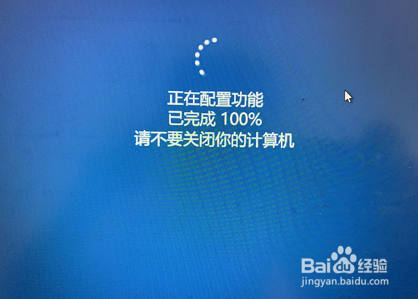
9、系统再次重启,直接进入U盘启动程序,配置启动完成,如下图所示
时间:2026-04-24 11:19:46
1、回到桌面。点击开始徽标,如下图所示
2、点击开始菜单左侧的设置,如下图所示
3、设置界面点击更新和安全,如下图所示
4、进入更新和安全界面,点击左侧的恢复选项,如下图所示
5、进入恢复界面,点击高级启动下面的立即重新启动,如下图所示
6、插入你的U盘,等待系统关机配置,如下图所示
7、进入配置选项,点击使用设备,如下图所示
8、进入设备列表,点击选择你的U盘装置,如下图所示
9、系统再次重启,直接进入U盘启动程序,配置启动完成,如下图所示
