1、打开PPT,建立空白文档。

2、点击【插入】—【图表】—【雷达图】—【雷达图】。

3、点击【确定】,得到默认数据和样式的雷达图。

4、在Excel表格中输入源数据,比如,多年的各月数据。
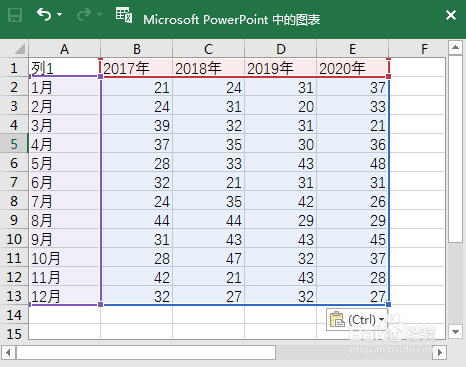
5、这样,就得到了多组数据的雷达图。看上去比较乱。

6、接着进行图表简化和美化。把标题和图例放置在一起,缩小月份字号,给雷达图提供更大的显示空间。

7、缩小线条的宽度。

8、最后,再把源数据复制粘贴一份在图表中,就得到最终的效果图。

时间:2026-04-28 18:51:49
1、打开PPT,建立空白文档。
2、点击【插入】—【图表】—【雷达图】—【雷达图】。
3、点击【确定】,得到默认数据和样式的雷达图。
4、在Excel表格中输入源数据,比如,多年的各月数据。
5、这样,就得到了多组数据的雷达图。看上去比较乱。
6、接着进行图表简化和美化。把标题和图例放置在一起,缩小月份字号,给雷达图提供更大的显示空间。
7、缩小线条的宽度。
8、最后,再把源数据复制粘贴一份在图表中,就得到最终的效果图。
