win10电脑怎么调整屏幕亮度如何调整显示器亮度

 时间:2026-02-12 01:22:49

1、调整屏幕亮度有两个方法,先讲第一个方法。

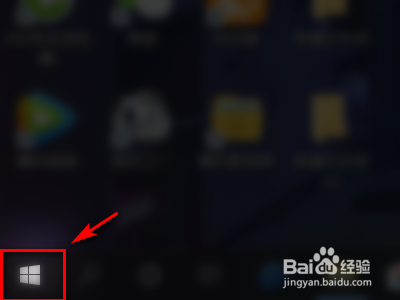
找到左下角的“开始”,点击一下
win10电脑怎么调整屏幕亮度如何调整显示器亮度

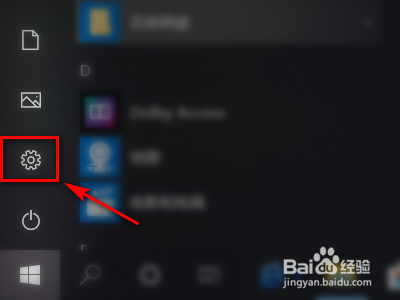
2、在弹出框里找到“设置”点击进入

win10电脑怎么调整屏幕亮度如何调整显示器亮度

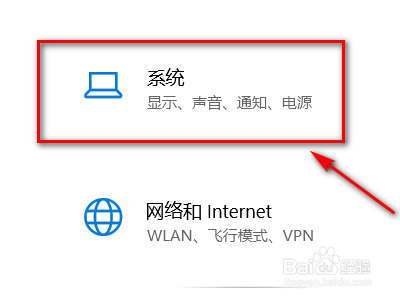
3、接着,我们再找到“系统”点击进入

win10电脑怎么调整屏幕亮度如何调整显示器亮度

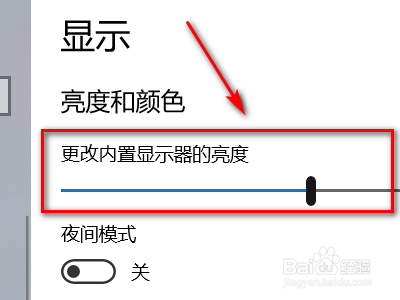
4、在弹出框里我们就可以看到“显示”拉动方框里的滑块就可以调整屏幕亮度了。
win10电脑怎么调整屏幕亮度如何调整显示器亮度

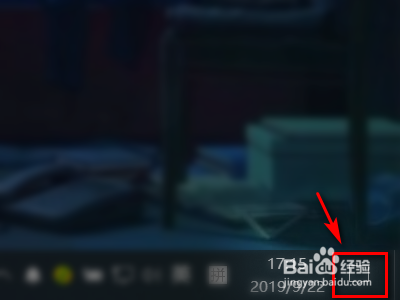
5、第二个方法更加方便,在右下角时间日期那里会有一个“通知”我们点击一下。
win10电脑怎么调整屏幕亮度如何调整显示器亮度

6、在弹出框里会有一个同样的滑块,拖动滑块就可以调整屏幕亮度了。

win10电脑怎么调整屏幕亮度如何调整显示器亮度

7、总结:①找到左下角”开始“点击进入

          ②在弹出框里找到”设置“点击进入

          ③接着找到”系统“点击进入

          ④在弹出界面找到”显示“点击进入,拖动滑块就可以调整屏幕亮度了

          ⑤在右下角时间日期附近找到”通知“,点击进入

          ⑥在弹出界面可以看到同样的滑块,拖动就可以了。

  • Win10系统如何调整屏幕亮度
  • win10系统如何调屏幕亮度
  • 电脑屏幕亮度多少合适
  • win10 怎么调节屏幕亮度 家庭中文版简单四步骤
  • Win7电脑屏幕亮度如何调整?
  • 热门搜索
    西安旅游景点地图 香山公园旅游攻略 黑龙江省旅游局政务网 台湾台北旅游攻略 芝加哥旅游 上海旅游节半价景点 北京旅游人才网 海南兴隆旅游 江苏宿迁旅游 江门飞扬旅游官网