1、双击打开cad快捷方式,新建一个文件
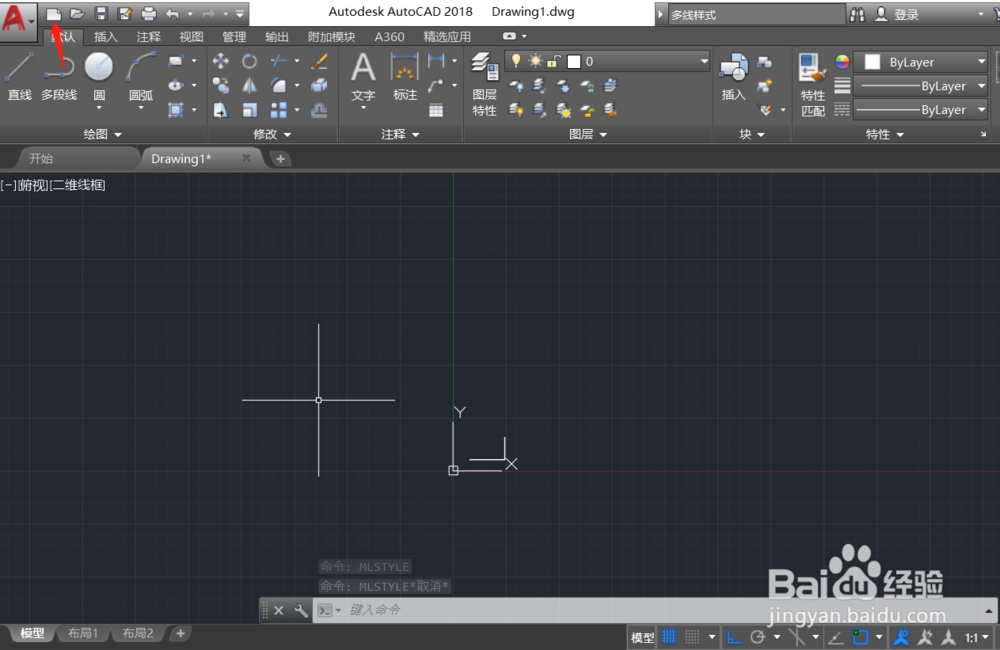
2、在绘制多线工具之前,先创建一个多线的样式,以便于我们操作,使用多线样式快捷命令MLSYLE,输入命令栏
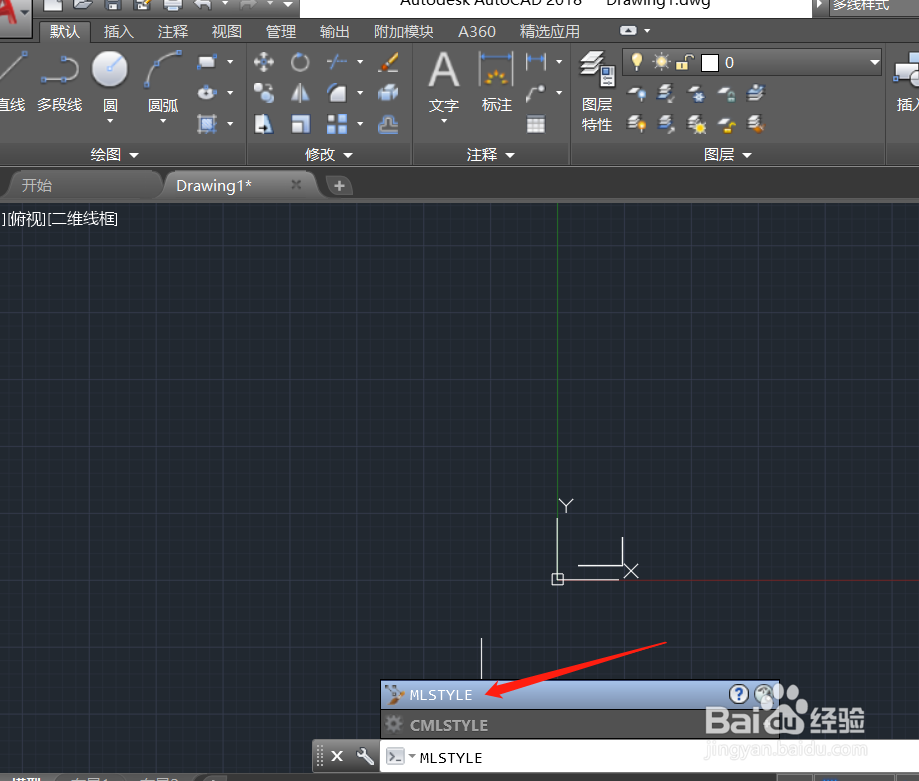
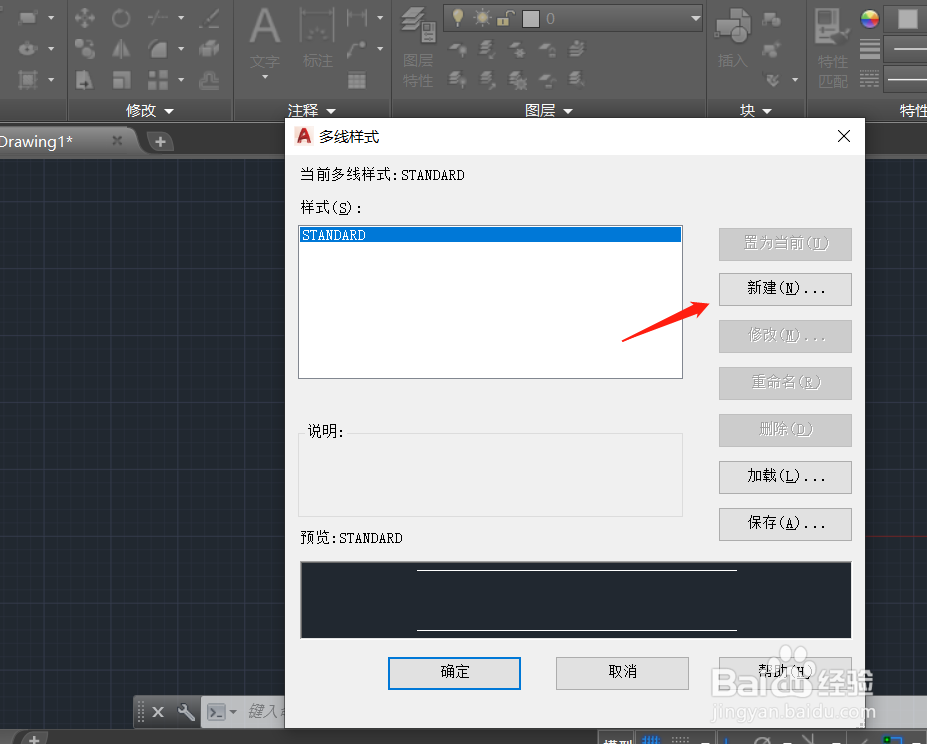
3、输入命令后,会出现一个多线样式管理器,点击新建(新建一个墙线的样式)
4、把新建的样式命名为墙线,确认后点击直线一栏中的起点和终点
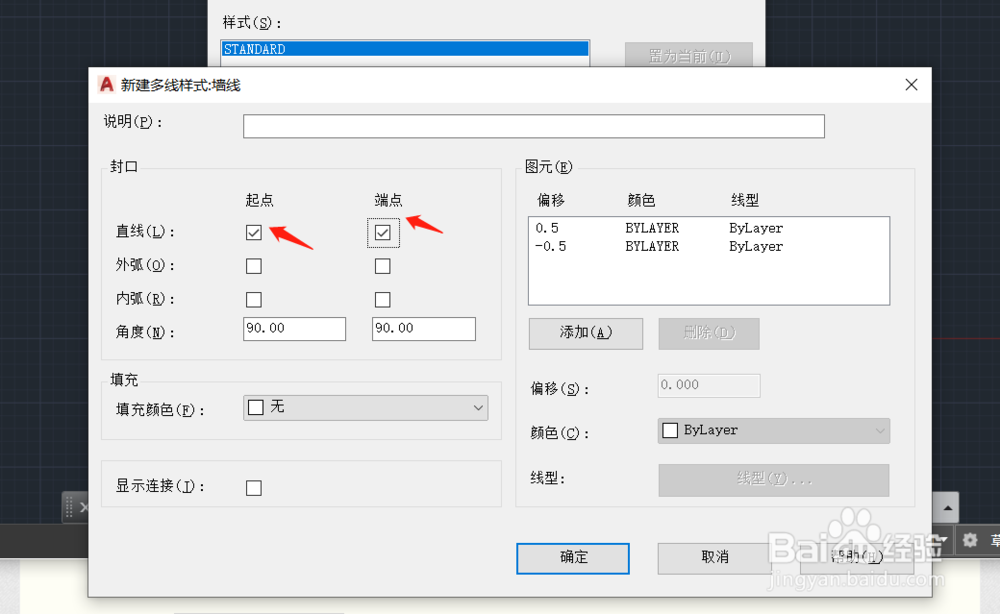
5、例如我们的墙线宽度是200,则在距离一栏中各输入100,-100,颜色则选择成黄色
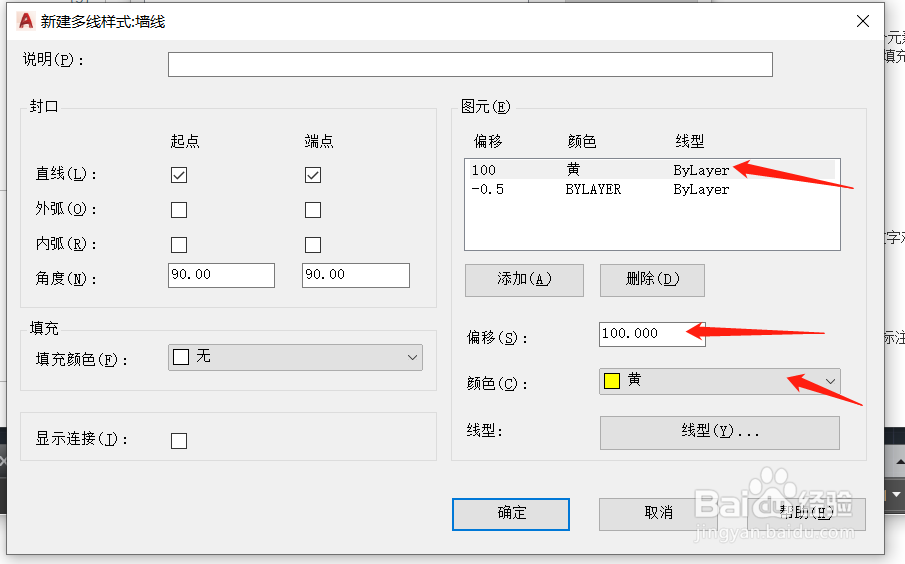
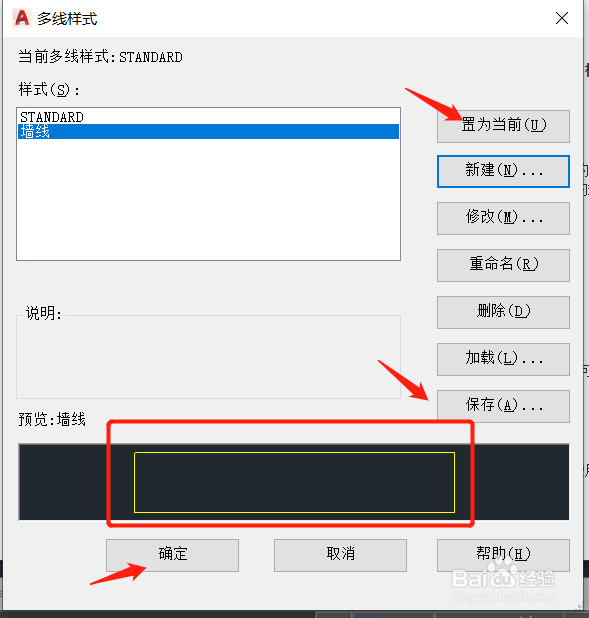
6、设置好后,点击确认,回到多线样式管理器页面,在下面可以预览自己创建的墙线,把新建的墙线样式置为当前样式(不然创建了,也不会用到这样式),点击保存,后确认退出
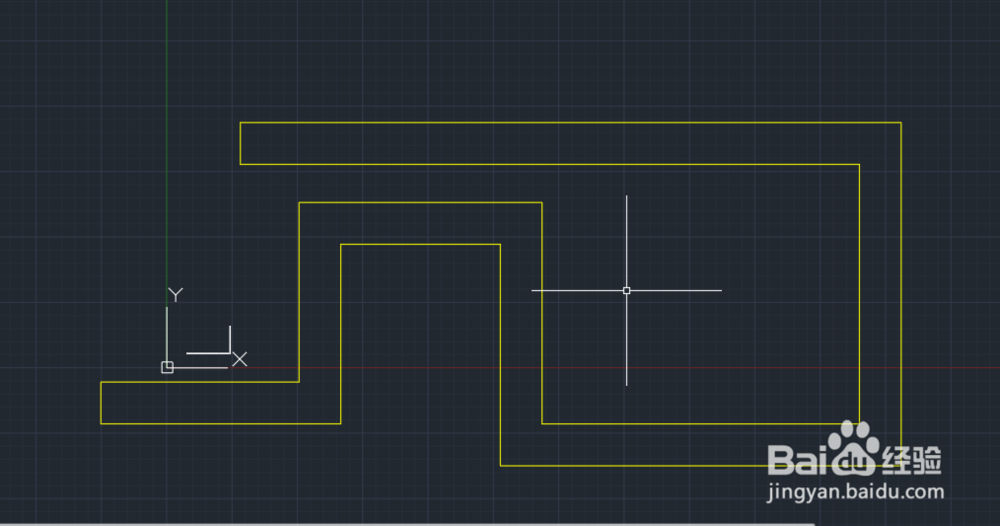
7、使用多线工具快捷命令MLINE,输入命令栏,就可以创建墙体了
1、使用多线样式管理器快捷命令,打开多线样式管理器
2、新建一个墙体的多线样式
3、在多线样式中,选择合适的参数,确认后,退回多线样式管理器
4、在多线样式管理器中,把新建的墙体样式置为当前样式
5、点击保存,后确认退出
6、使用MLINE命令,绘制墙体
