1、单击“文件”→“打开”命令,在弹出的“打开”对话框中选择“运动.jpg”,然后单击“打开”按钮。
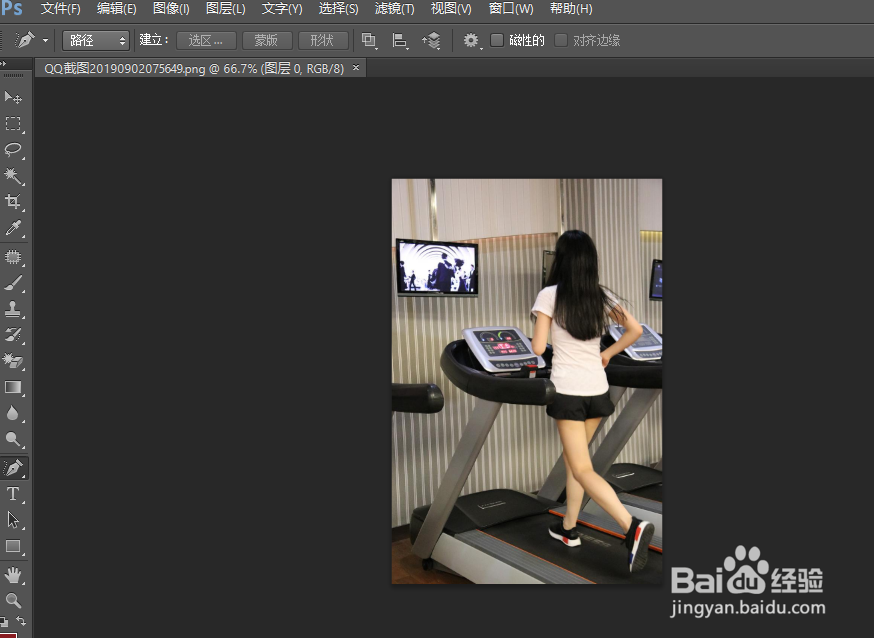
2、单击“滤镜”→“液化”命令,弹出“液化”对话框,在右侧的“工具选项”栏中设置参数,如下图所示。

3、将鼠标指针移动到右侧腰部突出处,然后按住鼠标左键向内侧拖动,消除腰部突出的效果。
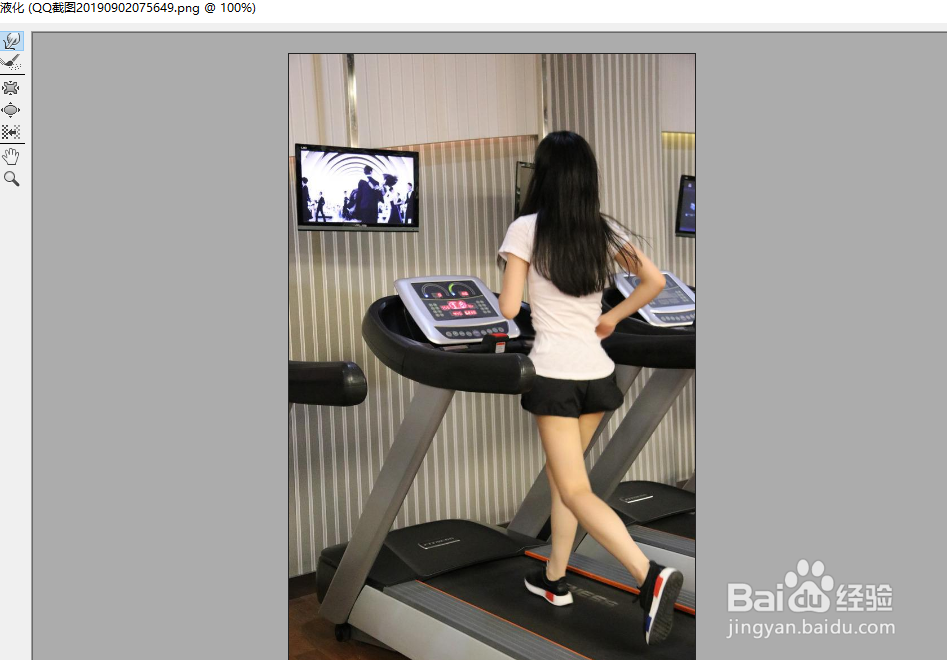
4、使用同样的方法,消除左侧腰部的突出,效果如下图所示。
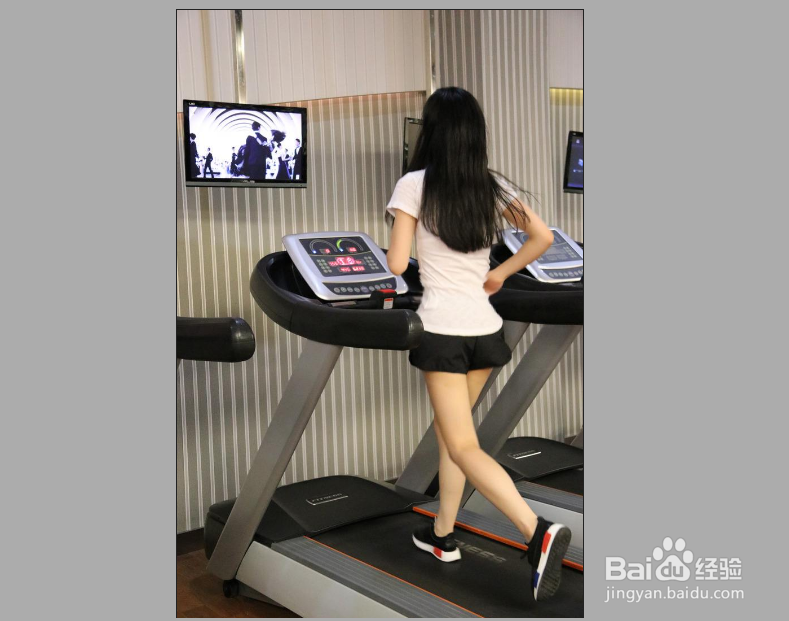
5、设置“画笔大小”为“150”,然后按住鼠标左键在右腿上进行拖动,消除右
腿赘肉。使用同样的方法,消除左腿处的赘肉,效果如下图所示。
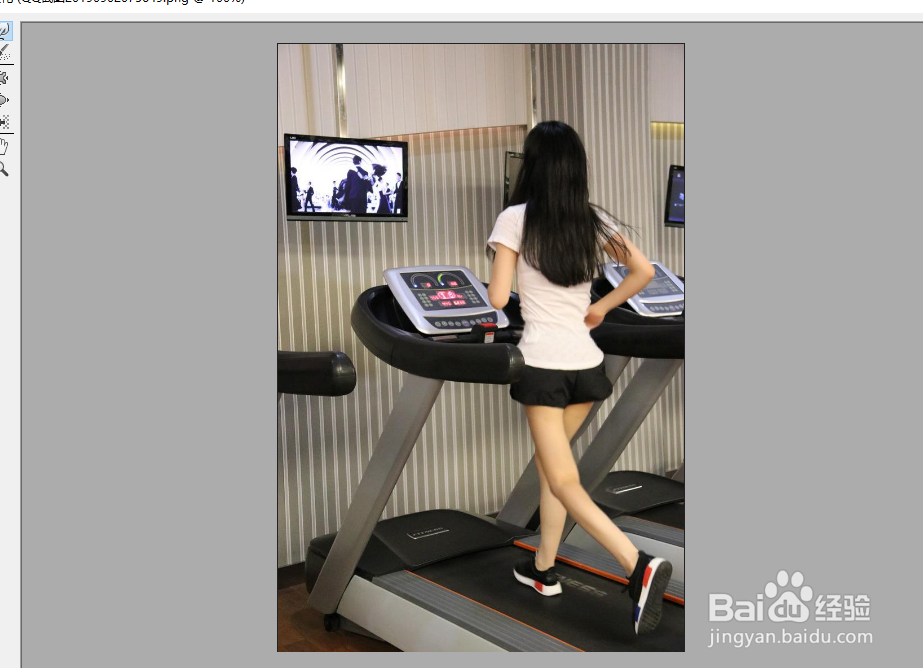
6、通过上面的操作,对人物身材的缺陷进行了修补,为人物塑造了完美身材。
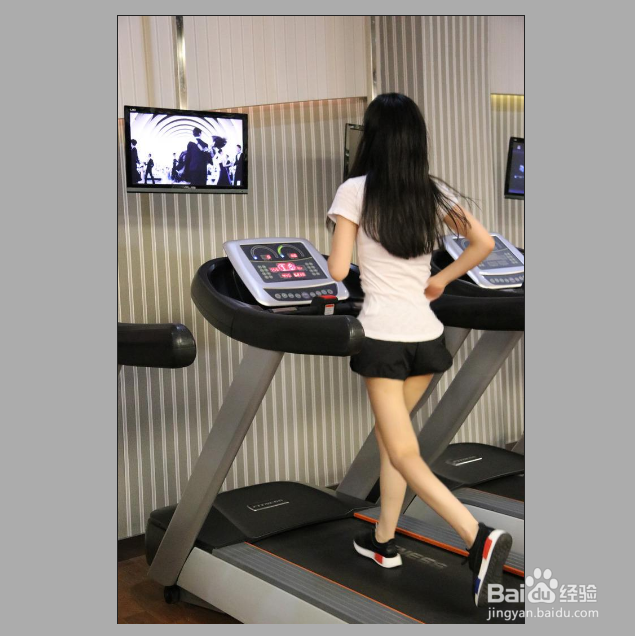
1、打开待修改的图片文件。
2、单击“滤镜”→“液化”命令,弹出“液化”对话框,在右侧的“工具选项”栏中设置参数。
3、将鼠标指针移动到腰部突出处,然后按住鼠标左键向内侧拖动。
4、设置合适的“画笔大小”,然后按住鼠标左键在腿上进行拖动,消除
腿上赘肉。
