1、1.当前打开Word文档,将下方的页码设置为罗马数字。

2、2.双击页面下方打开页眉页脚编辑状态,点击上方的页码按钮。
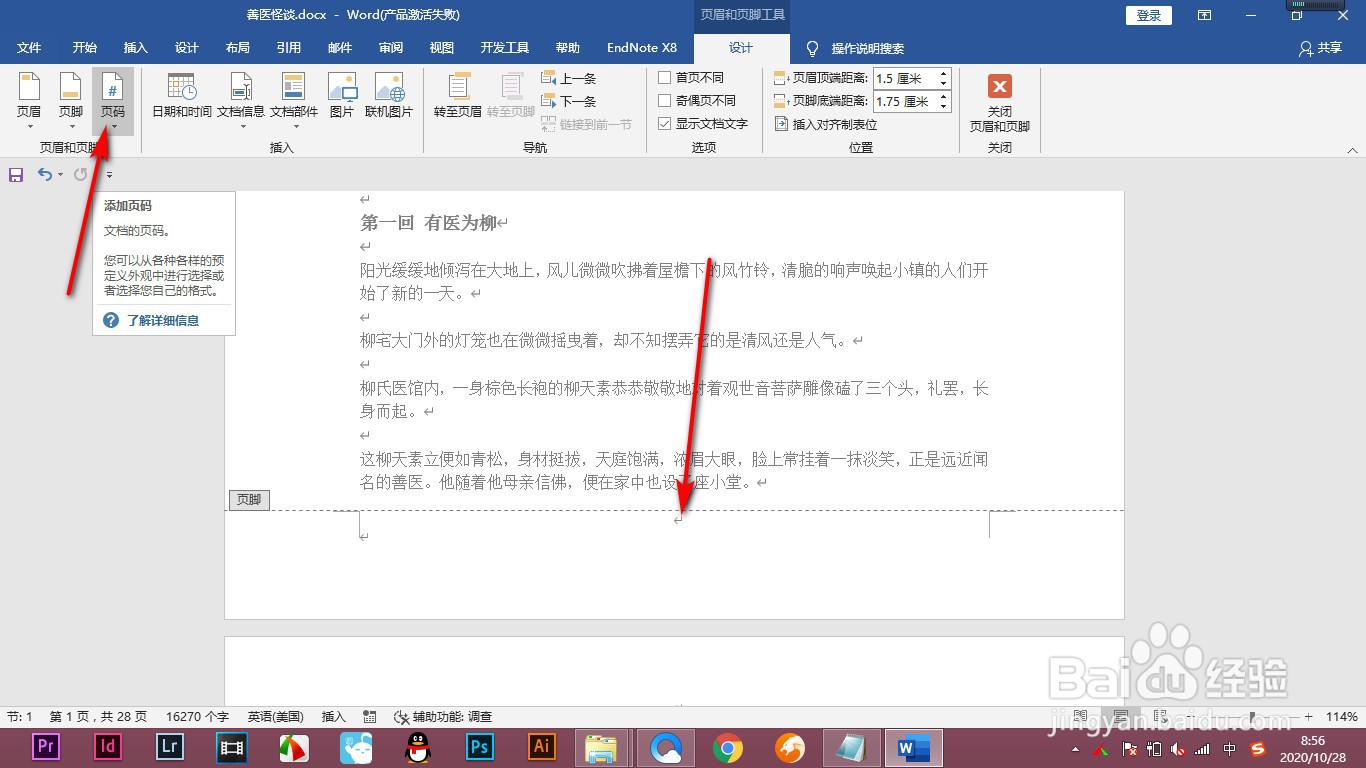
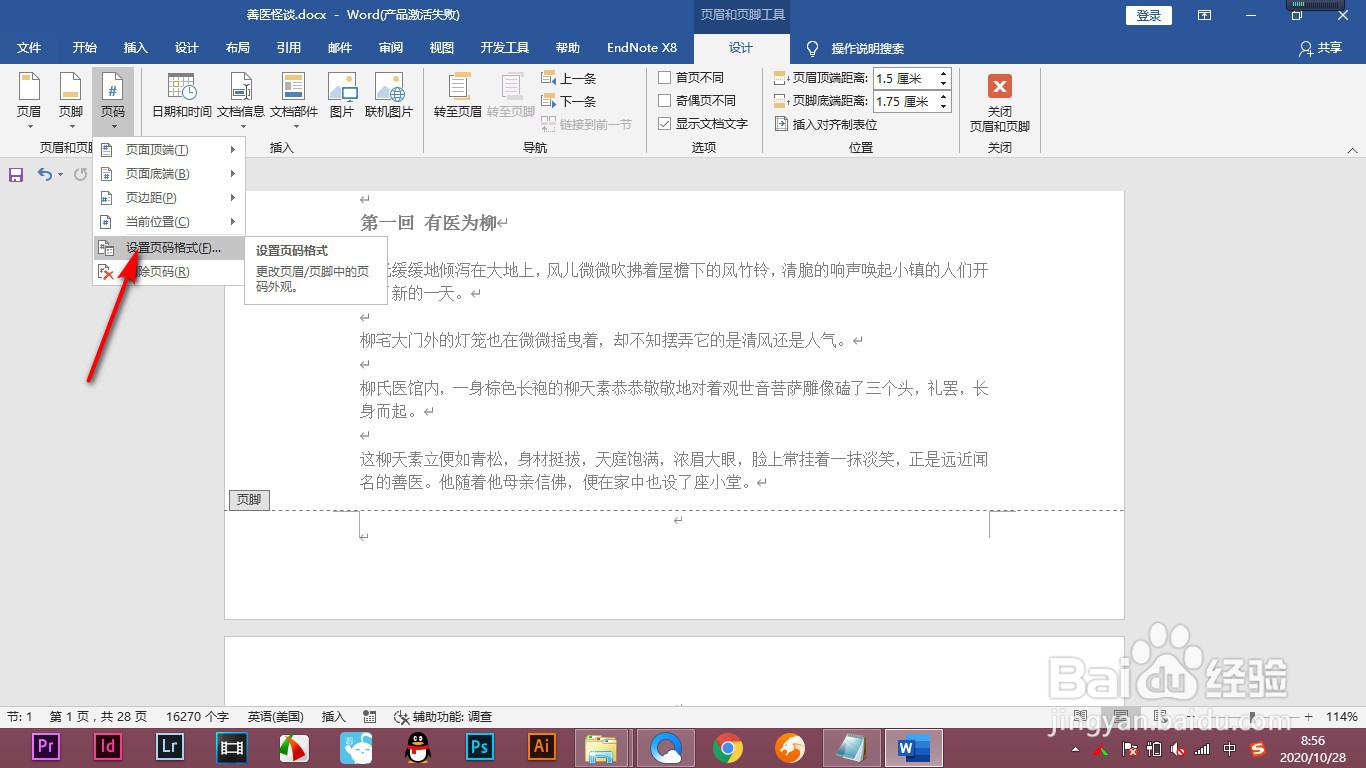
3、3.在弹出的下拉菜单中点击——设置页码格式选项。
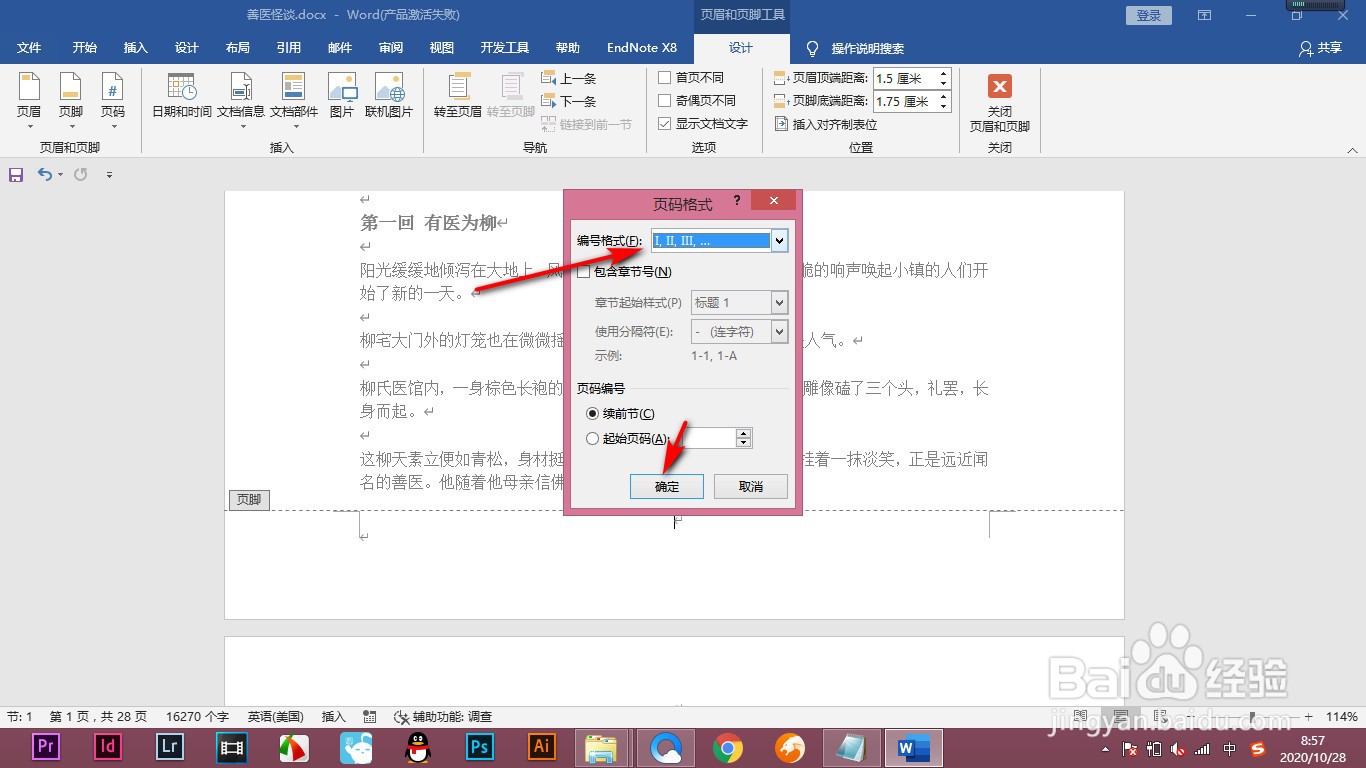
4、4.然后打开对话框,在编号格式中找到罗马数字并点击下方的确定按钮。
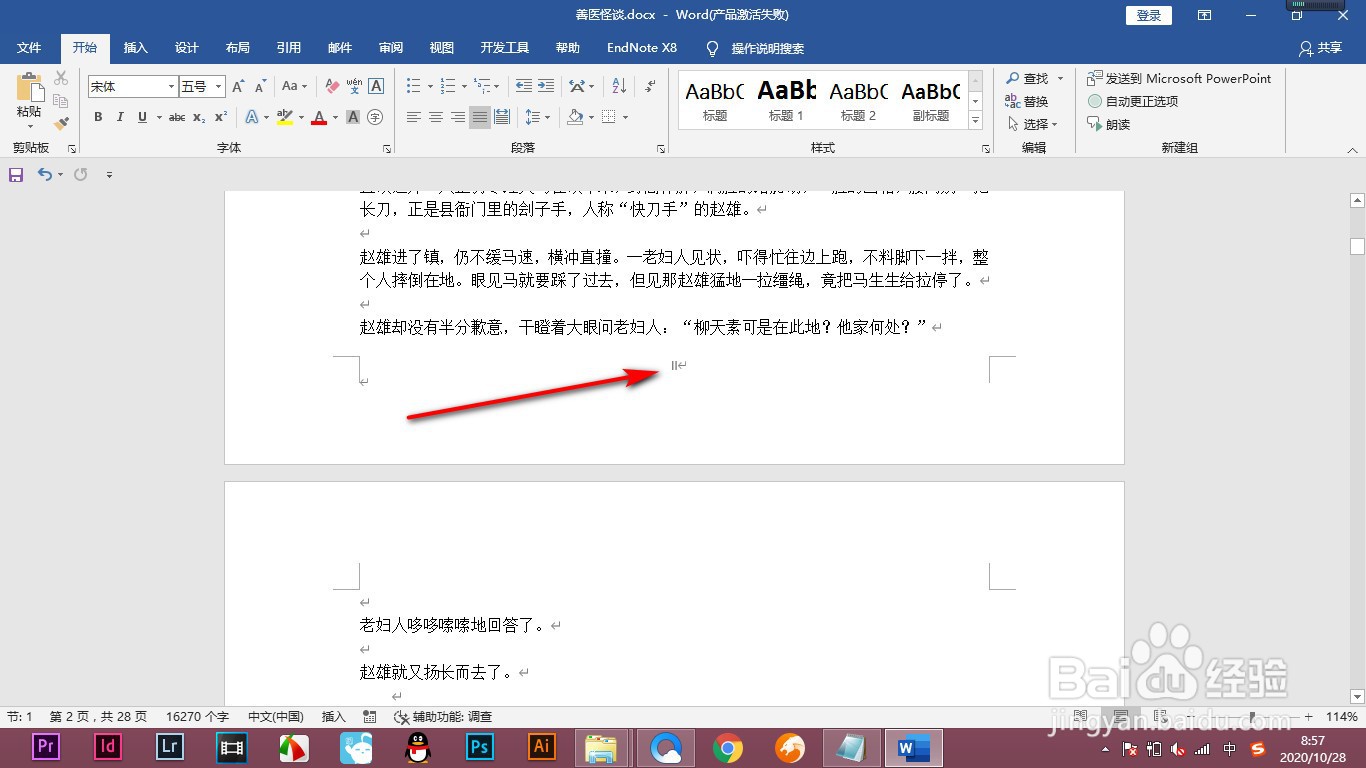
5、5.这样就将页码设置成为罗马数字了。
1、1.当前打开Word文档,将下方的页码设置为罗马数字。
2.双击页面下方打开页眉页脚编辑状态,点击上方的页码按钮。
3.在弹出的下拉菜单中点击——设置页码格式选项。
4.然后打开对话框,在编号格式中找到罗马数字并点击下方的确定按钮。
5.这样就将页码设置成为罗马数字了。
