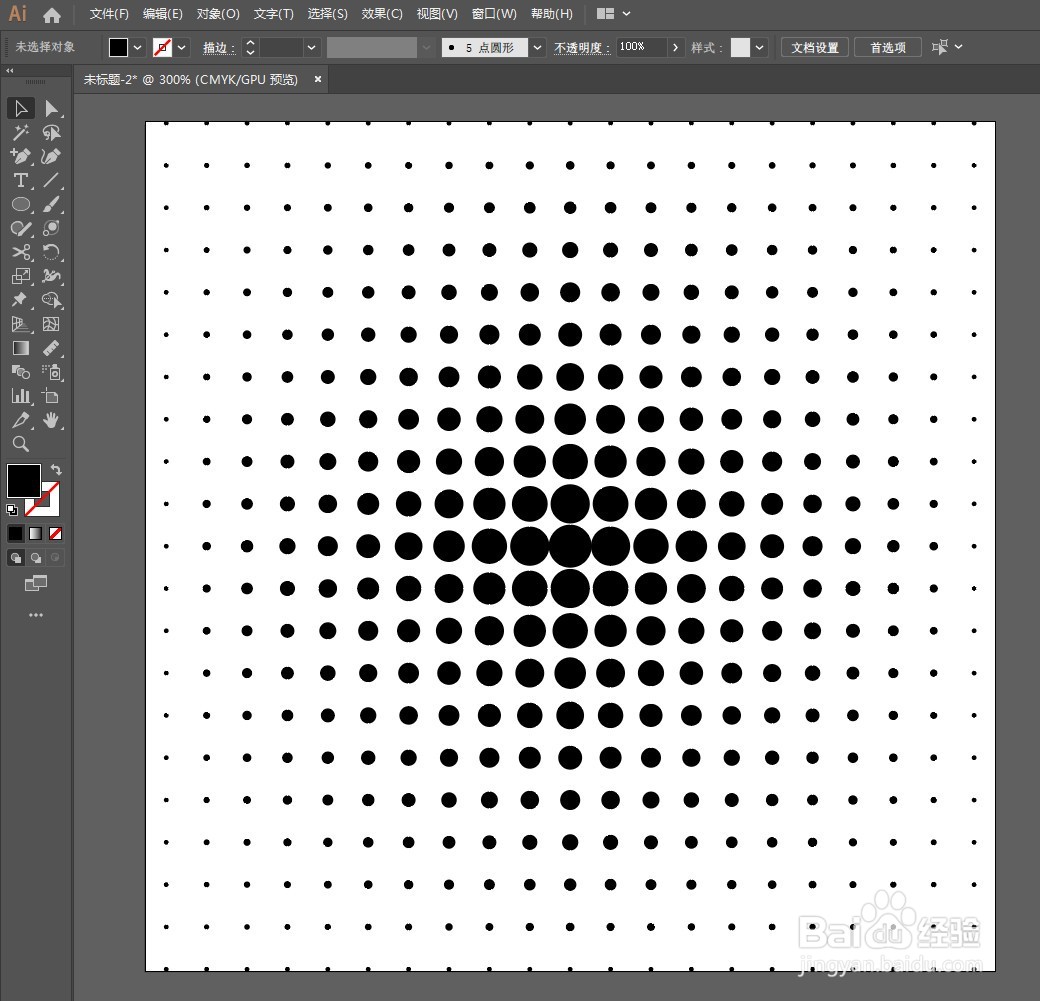
Illustrator快速制作彩色半调图案

 时间:2026-02-17 15:25:41

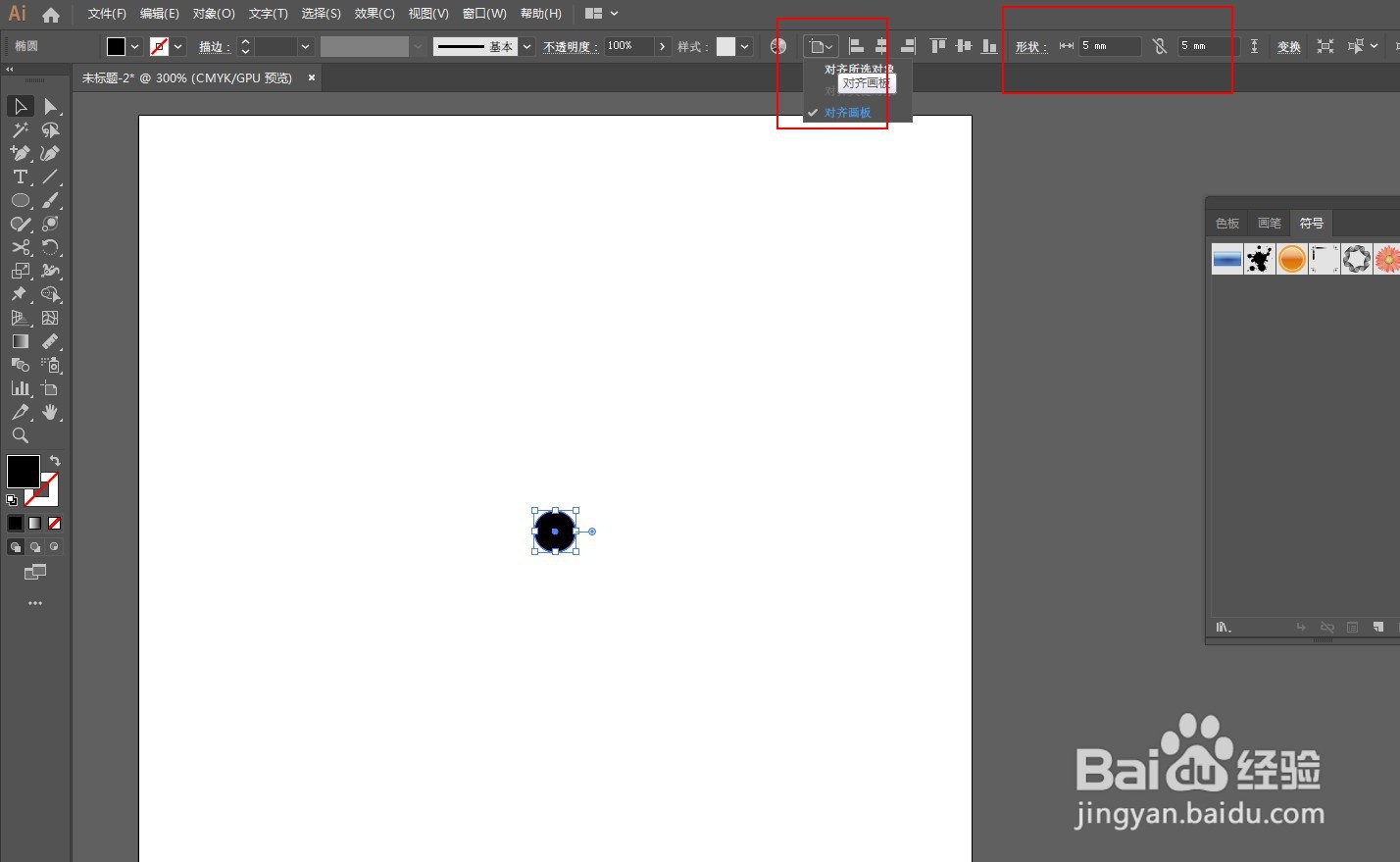
1、新建一个正方形画板,画个正圆,对齐画板,垂直水平居中。
Illustrator快速制作彩色半调图案

2、将圆复制两个对齐画板边缘,将大小缩小十倍。建立混合选项,指定距离参数到合适。

Illustrator快速制作彩色半调图案

3、再将对象复制二个放到左右边缘,将中间的圆缩小十倍,再次建立混合效果。

Illustrator快速制作彩色半调图案

Illustrator快速制作彩色半调图案

Illustrator快速制作彩色半调图案

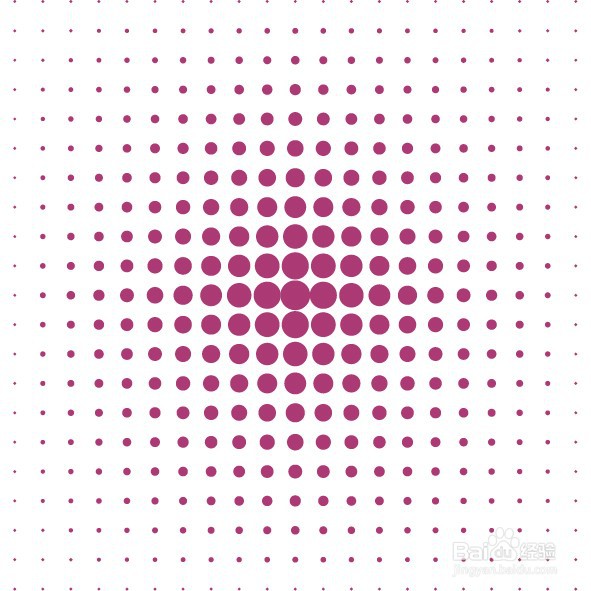
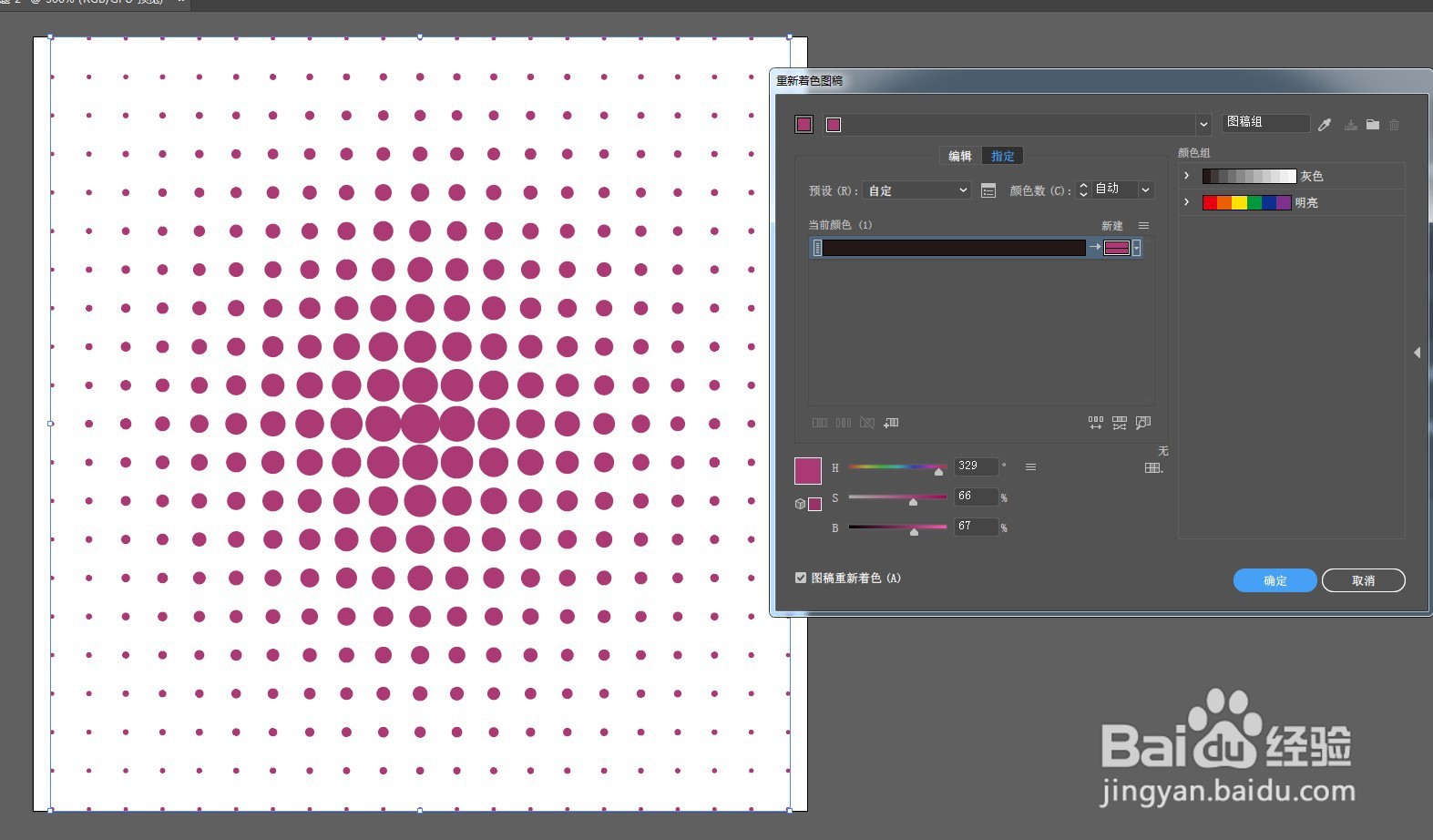
4、如果要更改颜色,在编辑-编辑颜色-重新着色图稿中,就可以直接上色。

Illustrator快速制作彩色半调图案

5、最终效果如图:

Illustrator快速制作彩色半调图案

1、新建一个正方形画板,画个正圆,对齐画板,垂直水平居中。

2、将圆复制两个对齐画板边缘,将大小缩小十倍。建立混合选项,指定距离参数到合适。

3、再将对象复制二个放到左右边缘,将中间的圆缩小十倍,再次建立混合效果。

4、如果要更改颜色,在编辑-编辑颜色-重新着色图稿中,就可以直接上色。
  • Illustrator制作放射性图案
  • illustrator制作图案绘制花形
  • illustrator cc 如何设置图案画笔?
  • 在Illustrator如何应用现有图案
  • Ai如何制作彩色半调效果
  • 热门搜索
    e龙旅游网 邢台旅游景点大全图 西塘旅游网 飘邈之旅游戏 内江旅游景点大全 情侣旅游去哪比较好 旅游路线设计方案 邮船旅游 沈阳 旅游 花莲旅游