怎么在WPS设置自定义快速访问工具栏

 时间:2026-02-12 07:45:14

1、首先打开电脑,单击快速访问工具栏的下三角箭头,在下拉菜单中选择【其他命令】。

怎么在WPS设置自定义快速访问工具栏

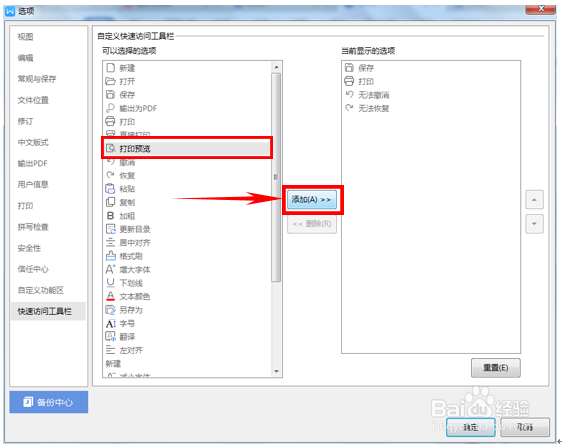
2、弹出对话框,我们看到有很多选项显示在可以选择的选项中,可以根据需要随意添加与删除。
怎么在WPS设置自定义快速访问工具栏

3、添加到快速访问工具栏,单击打印预览,选择添加,就添加到了右边的当前显示的选项,也可以随意调换顺序。

怎么在WPS设置自定义快速访问工具栏

4、最后,单击确定就设置完毕了。

怎么在WPS设置自定义快速访问工具栏

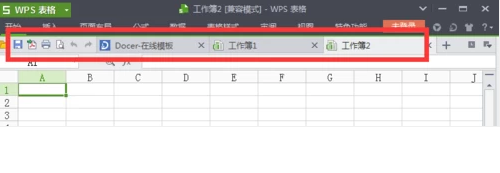
1、在菜单栏下面只显示了开始、插入等按钮,其他的操作都隐藏起来了,要鼠标放上去才会显示。
怎么在WPS设置自定义快速访问工具栏

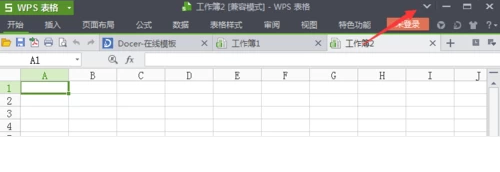
2、点击,右上角,除了关闭、最大化和最小化,还有一个按钮,找到这个按钮然后点击,就可以恢复。
怎么在WPS设置自定义快速访问工具栏

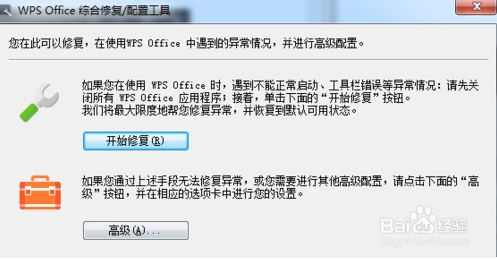
3、点击“开始-所有程序-配置工具-高级-重置修复”(电脑的开始按钮喔,不是wps),重置工具栏即可。
怎么在WPS设置自定义快速访问工具栏

  • 如何自定义Office功能区(Ribbon)
  • WPS幻灯片如何设置多个形状的对齐方式
  • word里如何正确插入图表不变形
  • 在WPS文档中怎样将插入的表格在文档中居中对齐
  • 设置word 2013对文档局部进行保护
  • 热门搜索
    福建旅游景点大全 梵净山旅游 新疆旅游网 海边旅游景点 太原旅游攻略 越南旅游攻略 瑞士旅游 普陀山旅游 惠州旅游景点 从化旅游
