如何设置SmartPPT显示隐藏的对象

 时间:2026-02-15 16:53:25

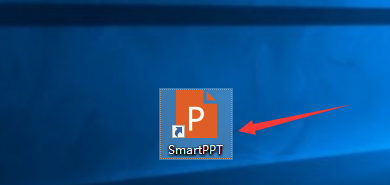
1、点击“SmartPPT”

如何设置SmartPPT显示隐藏的对象

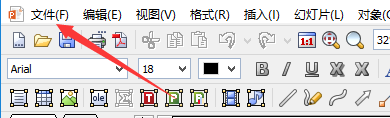
2、在“SmartPPT”窗口中,点击“文件”

如何设置SmartPPT显示隐藏的对象

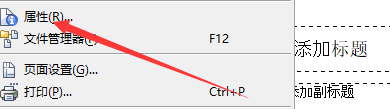
3、在弹出下拉栏中,点击“属性”

如何设置SmartPPT显示隐藏的对象

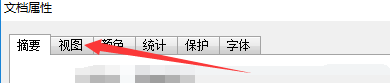
4、在“属性”窗口中,点击“视图”

如何设置SmartPPT显示隐藏的对象

5、在“视图”窗口中,将“显示隐藏的对象”勾选上

如何设置SmartPPT显示隐藏的对象

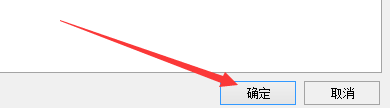
6、点击“确定”即可

如何设置SmartPPT显示隐藏的对象

  • ps怎样制作超炫光影透视效果
  • 大一新生如何快速适应大学生活
  • Excel工作表小数快速变成分数形式技巧!
  • Python教程 打印九九乘法表
  • 儿童益智七巧板 如何用七巧板拼一只猫(14)
  • 热门搜索
    北京旅游指南 阳江旅游景点大全 杭州有哪些旅游景点 重庆旅游景点排行 查干湖旅游 增城旅游 太原旅游景点大全 福建旅游地图 万达旅游城 旅游通票