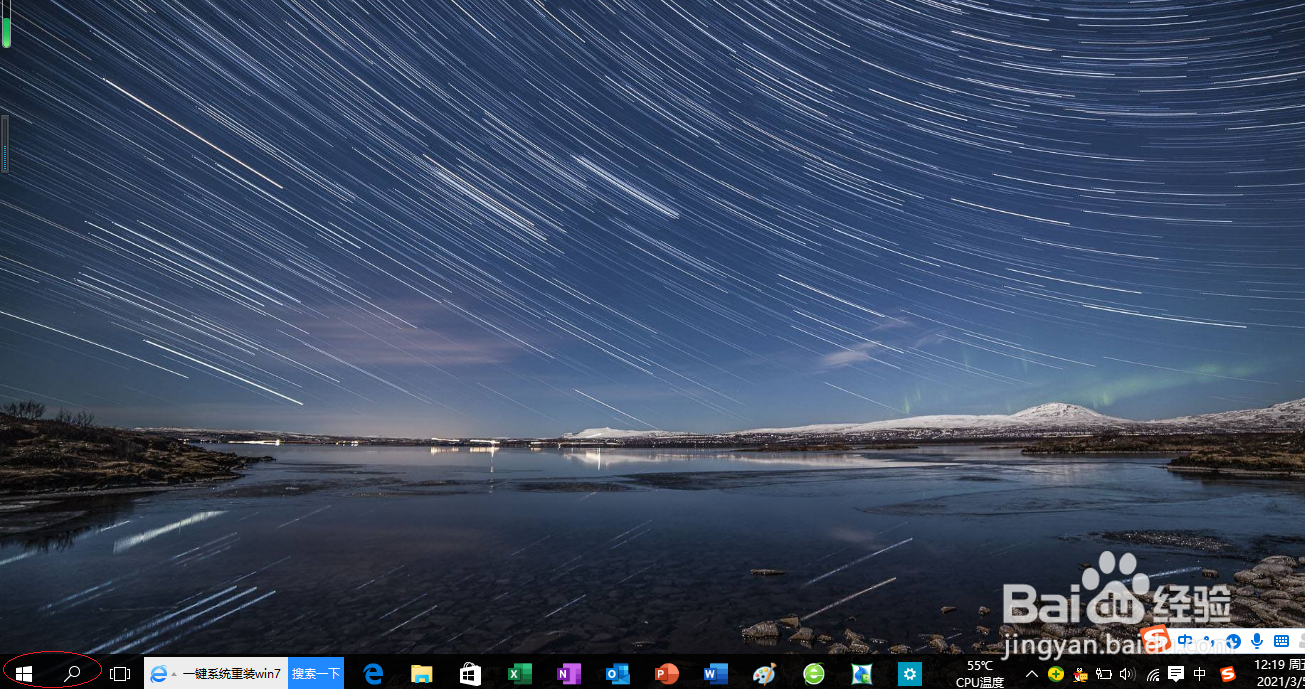
1、唤出Windows 10开始菜单,搜索框输入"设置"字符串
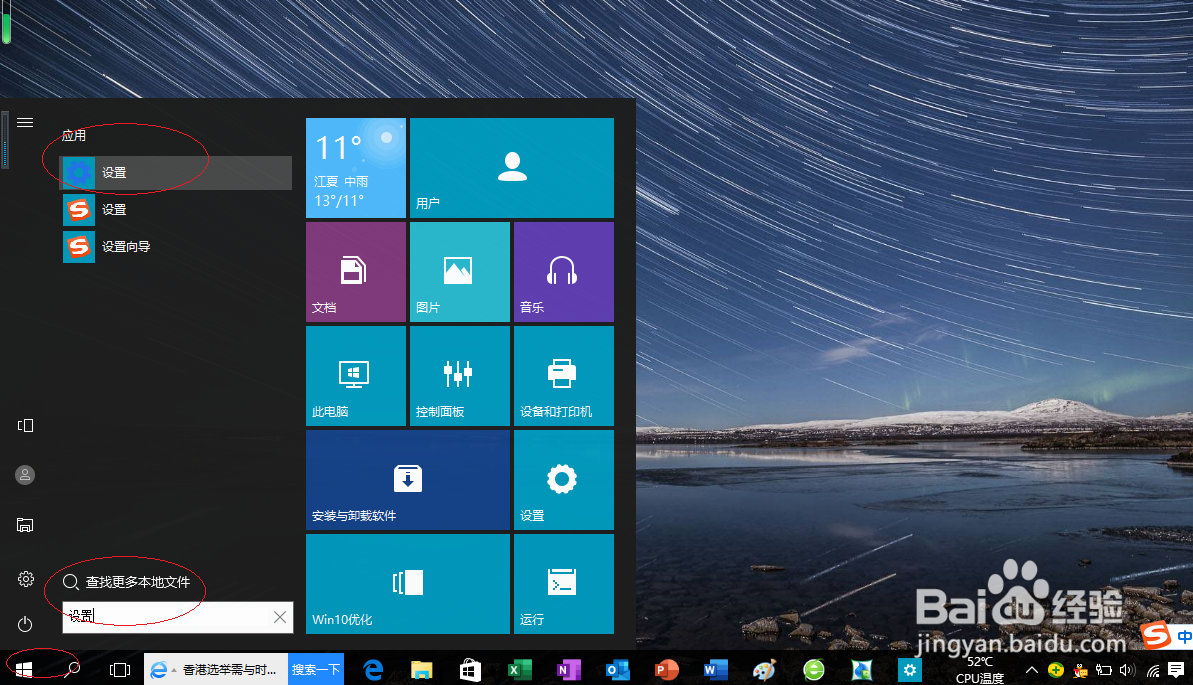
2、选择"Windows 设置"最佳搜索匹配项
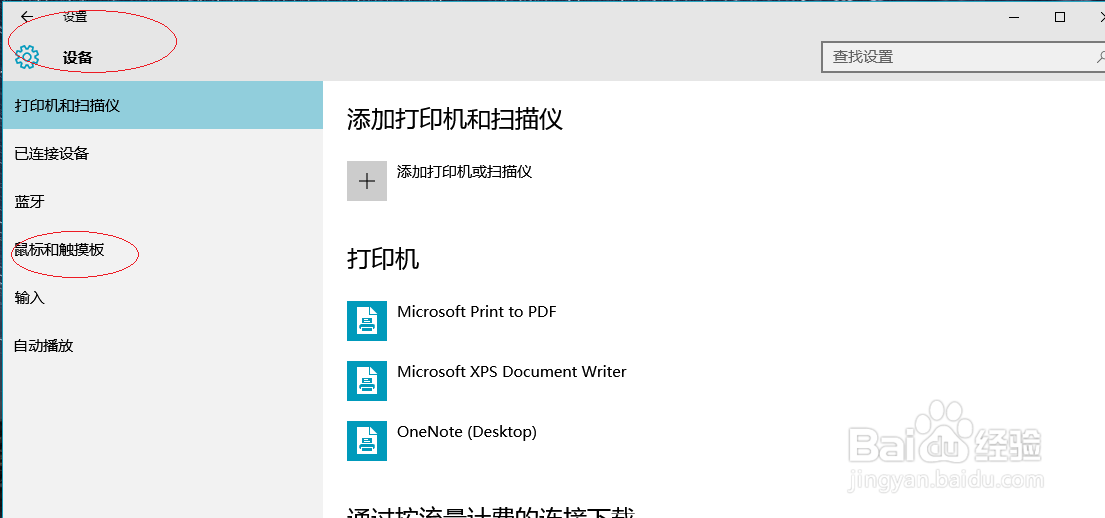
3、唤出"Windows 设置"程序窗口,点击"设备"图标

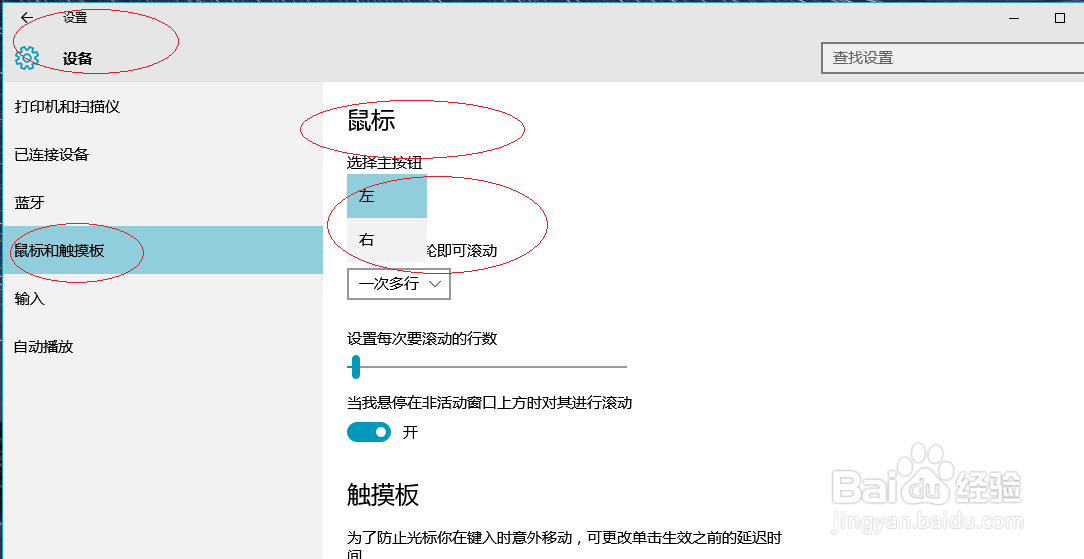
4、选择左侧"鼠标和触摸板"项
5、唤出"鼠标和触摸板"选项界面,点击"鼠标|选择主按钮"文本框向下箭头
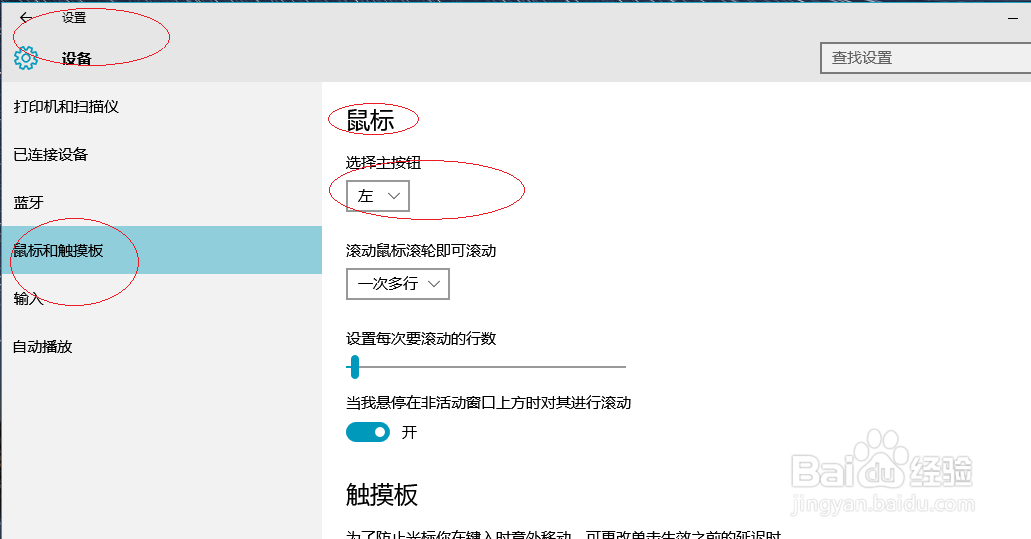
6、完成鼠标按键的工作方式设置,本例到此感谢网友们的关注
时间:2026-04-23 06:14:31
1、唤出Windows 10开始菜单,搜索框输入"设置"字符串
2、选择"Windows 设置"最佳搜索匹配项
3、唤出"Windows 设置"程序窗口,点击"设备"图标
4、选择左侧"鼠标和触摸板"项
5、唤出"鼠标和触摸板"选项界面,点击"鼠标|选择主按钮"文本框向下箭头
6、完成鼠标按键的工作方式设置,本例到此感谢网友们的关注
