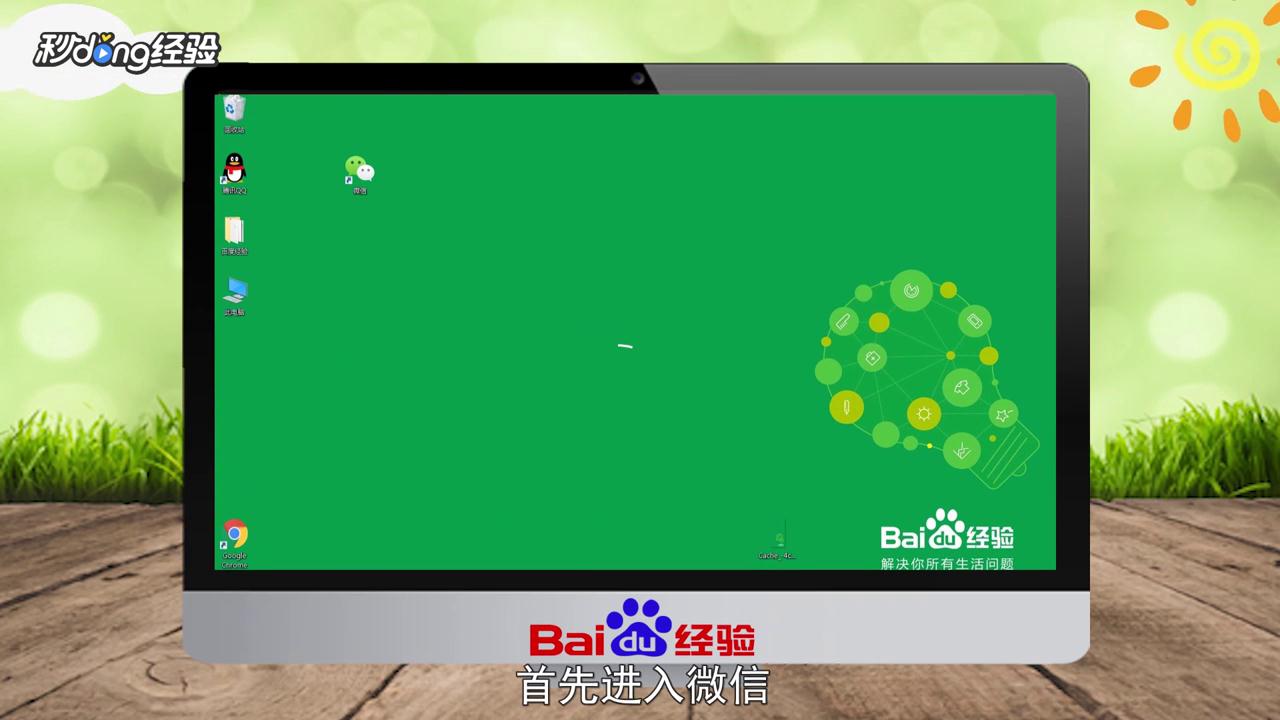
1、首先打开电脑上的微信。
2、在左侧选择联系人。

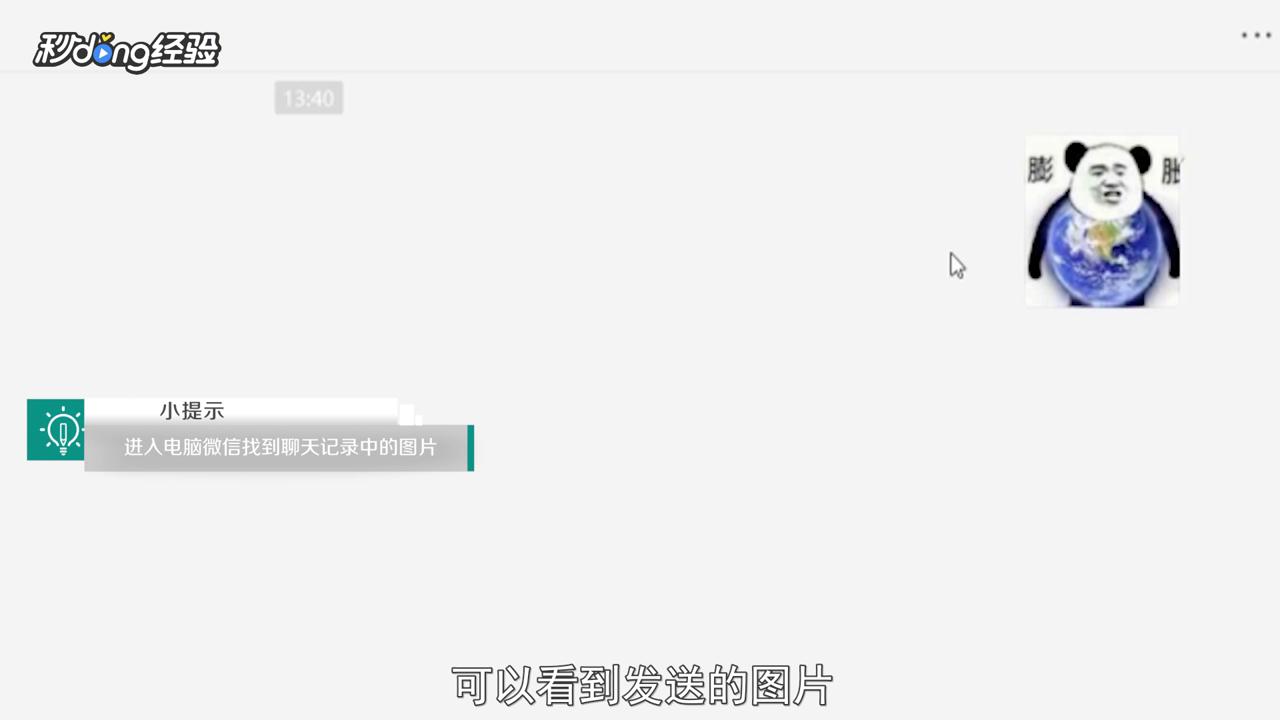
3、找到聊天记录中的图片。
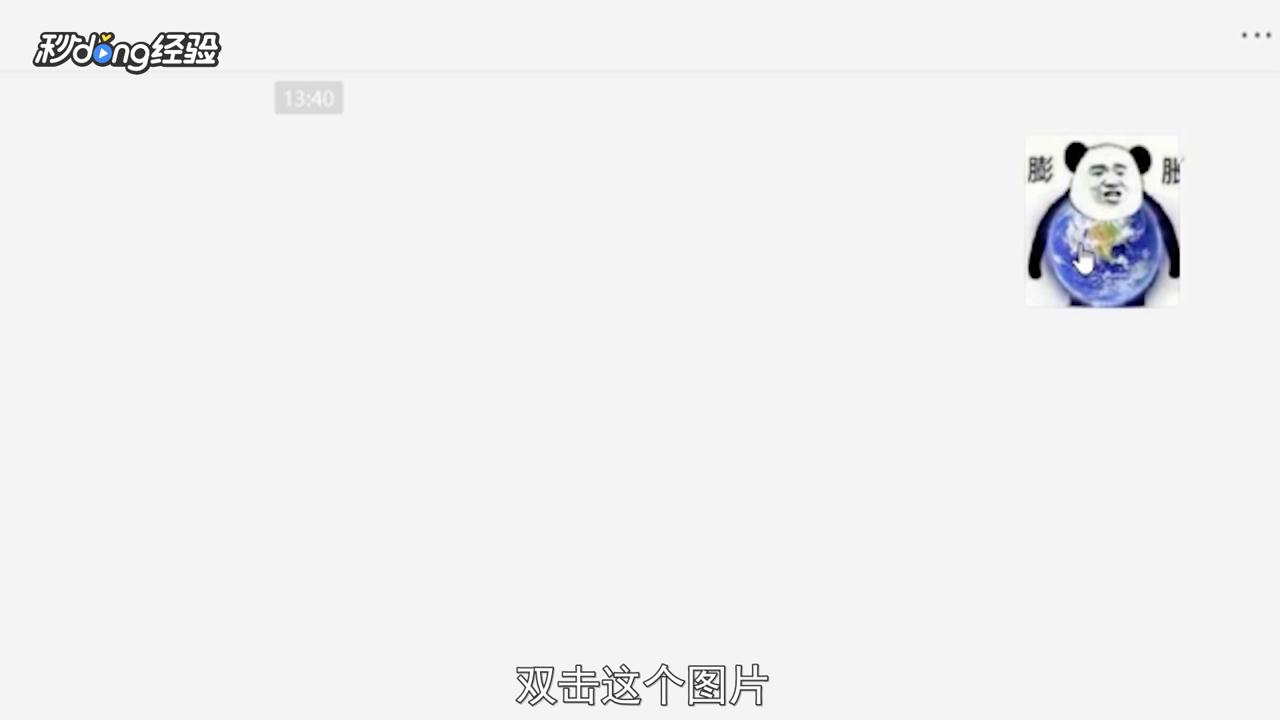
4、双击图片。
5、点击下载按钮。

6、选择下载位置,对图片进行命名。
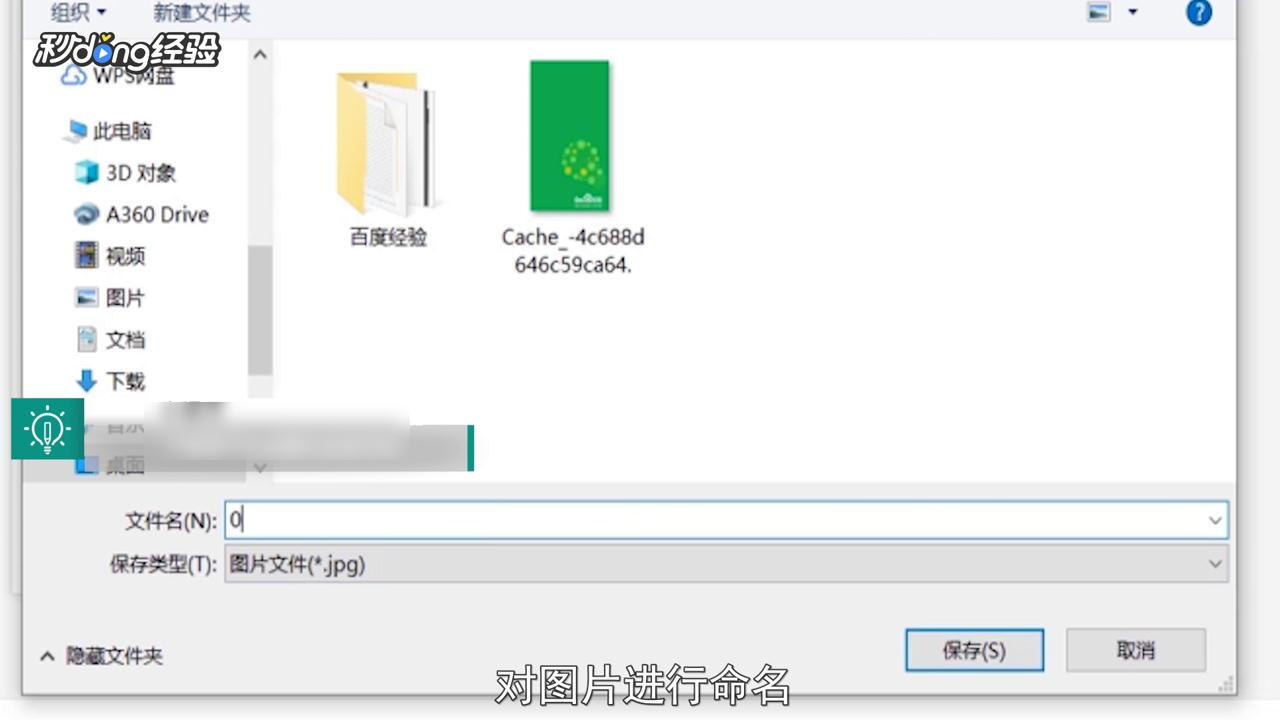
7、保存类型选择jpg。
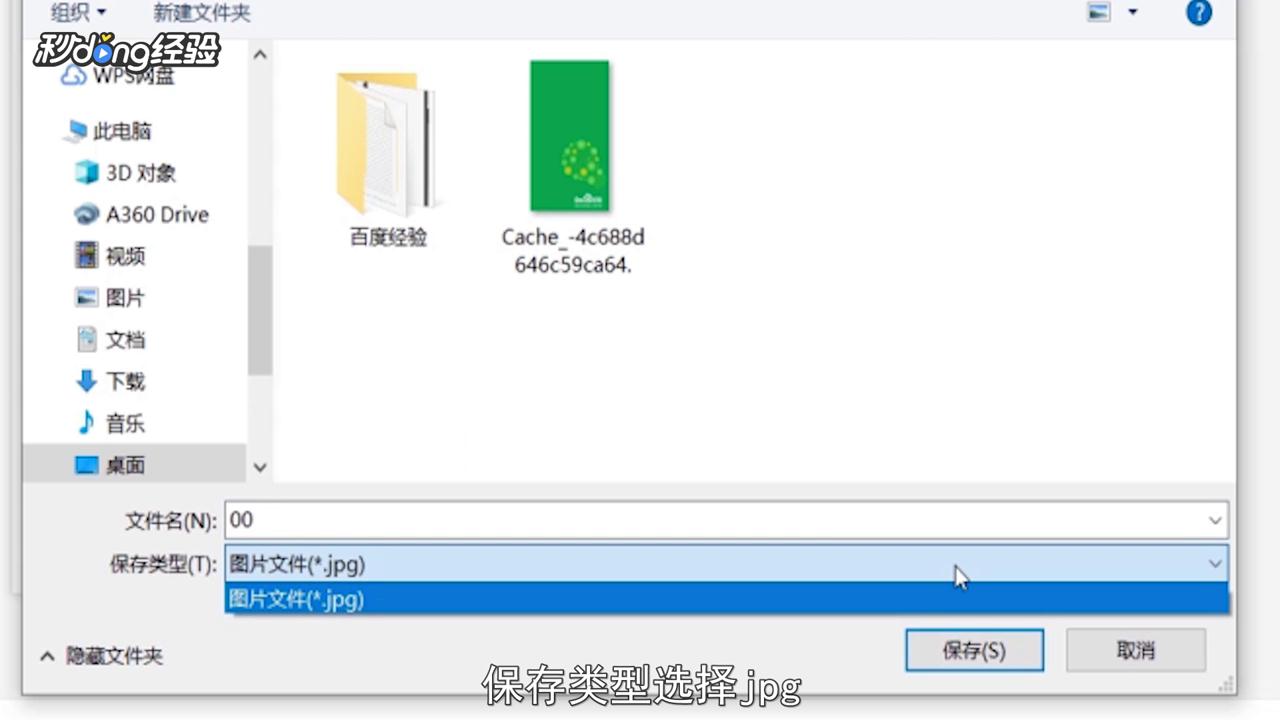
8、点击“保存”。
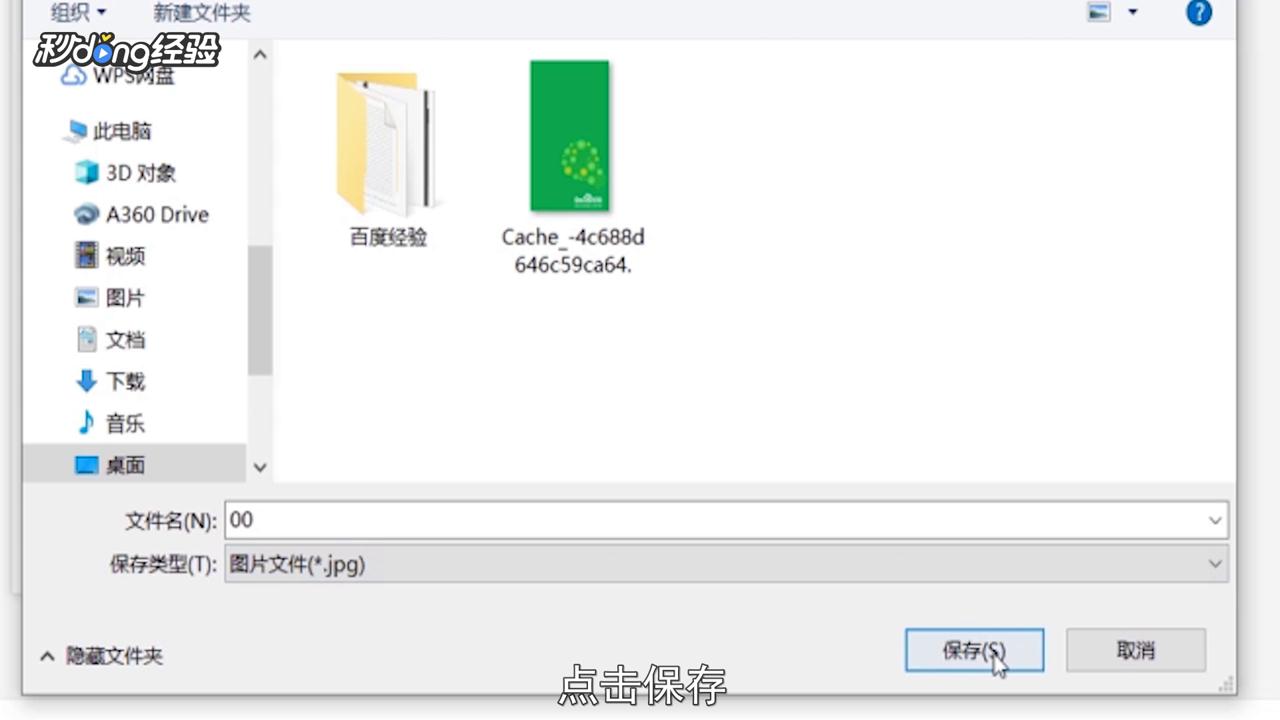
9、在保存的位置找到图片。
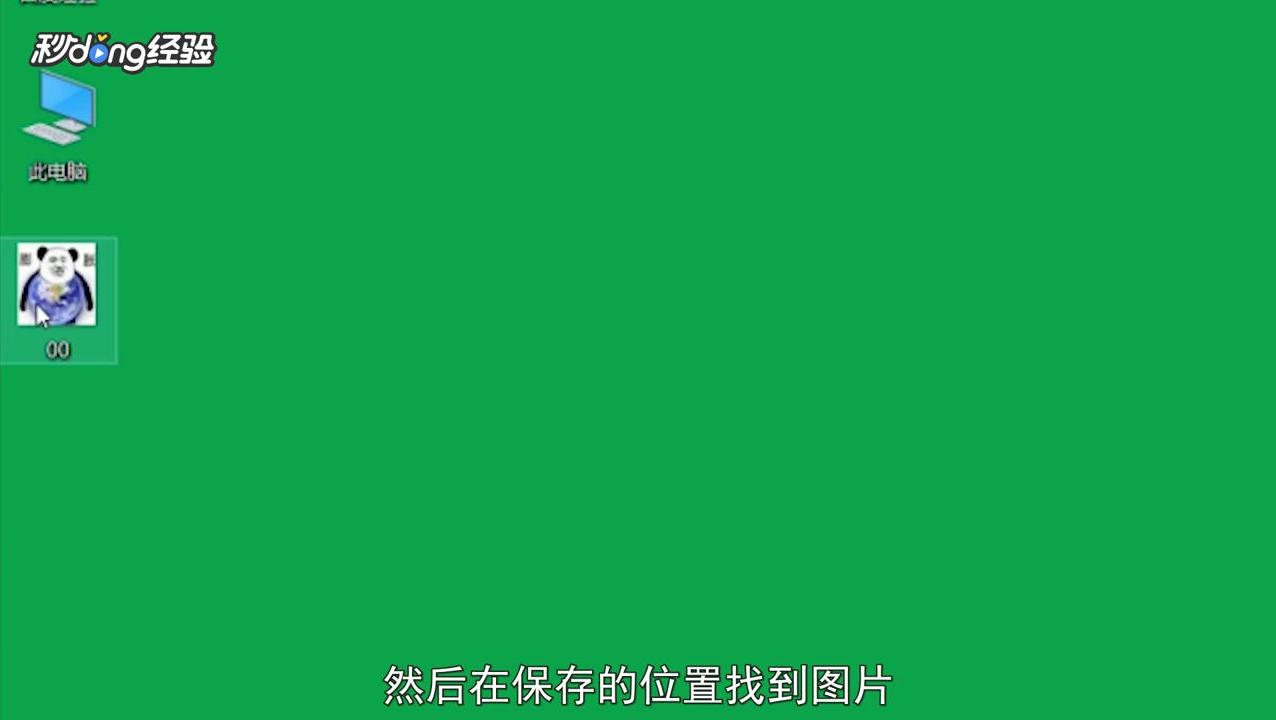
10、鼠标右键单击图片,选择“打印”。
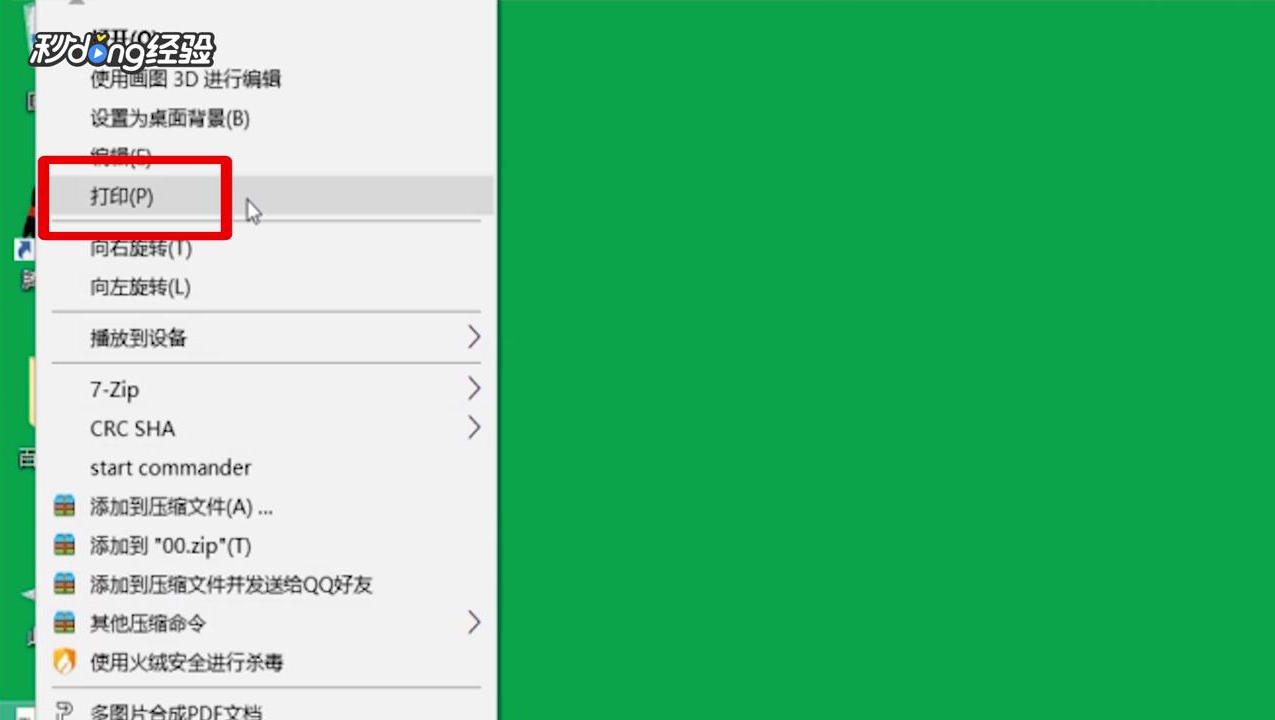
11、选择打印机名称。
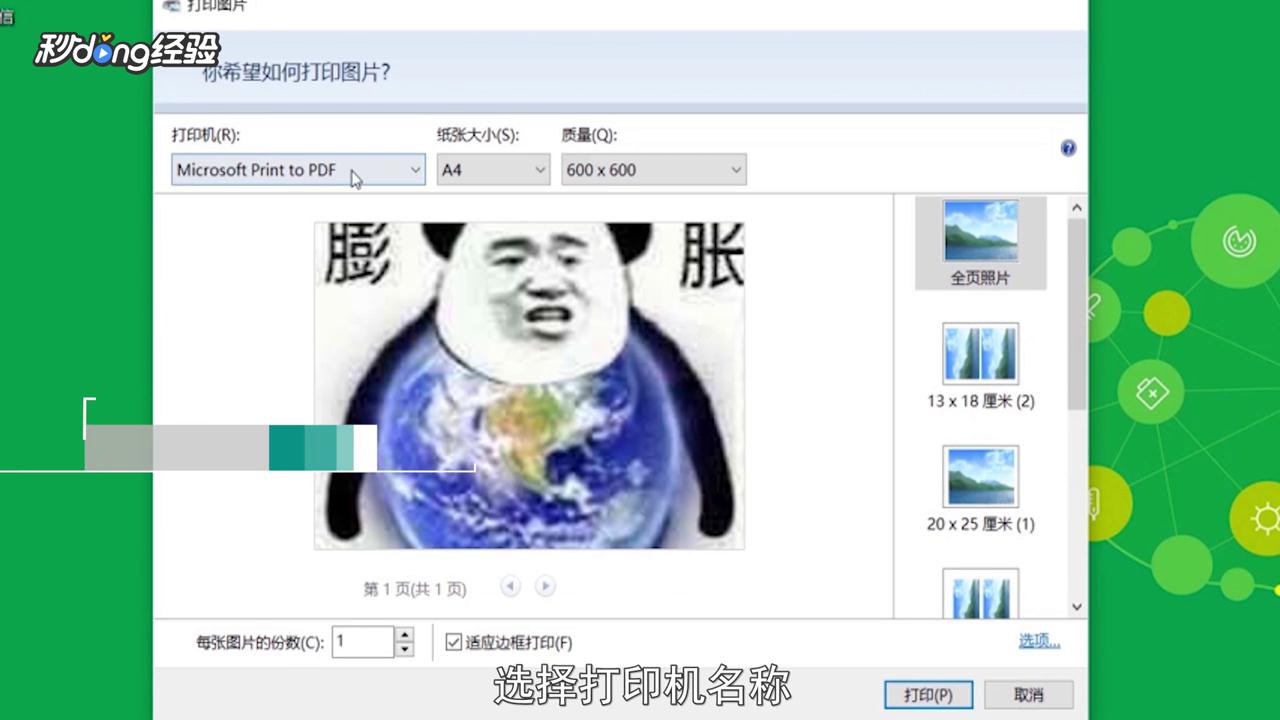
12、设置纸张大小和质量。
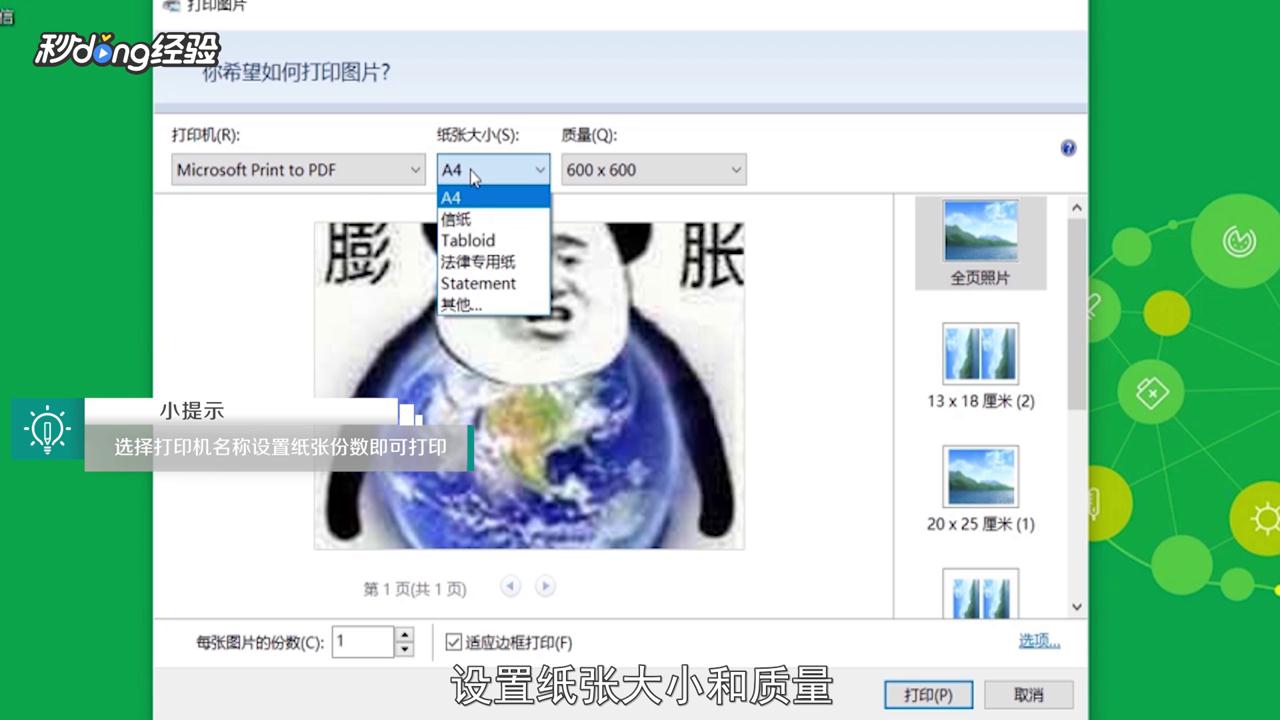
13、右侧选择尺寸。
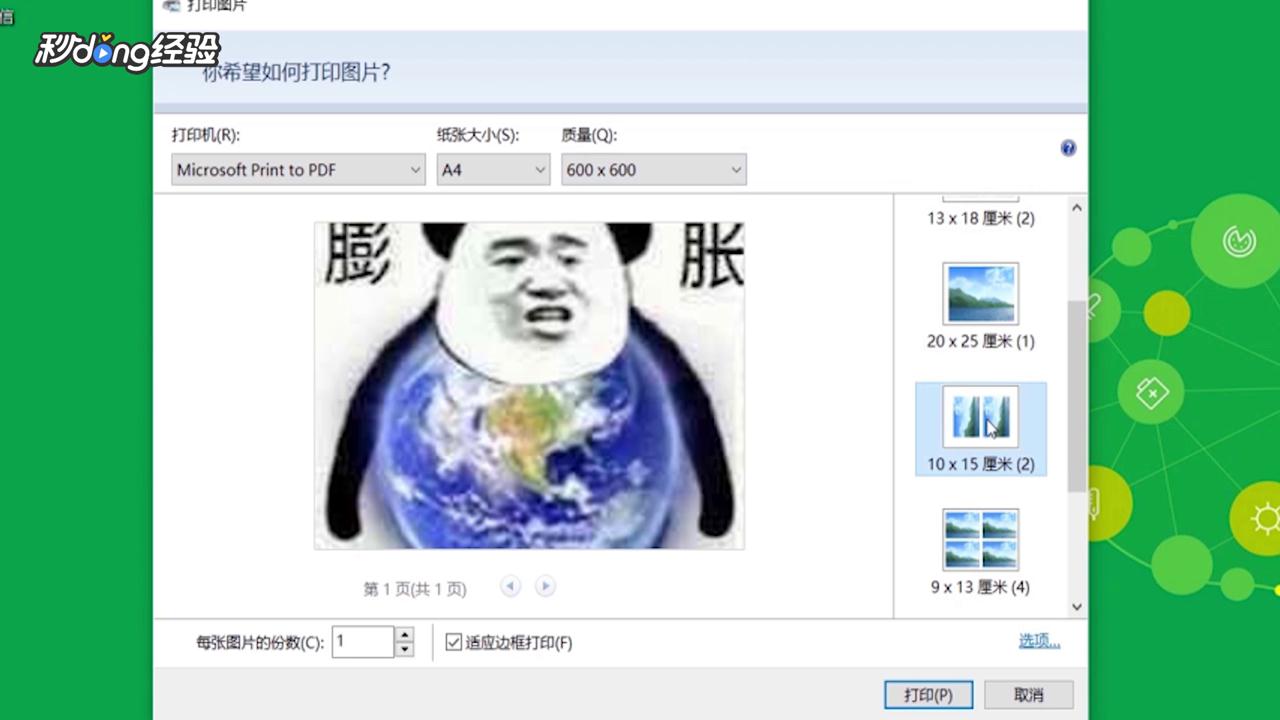
14、设置打印的份数。

15、点击“打印”即可。

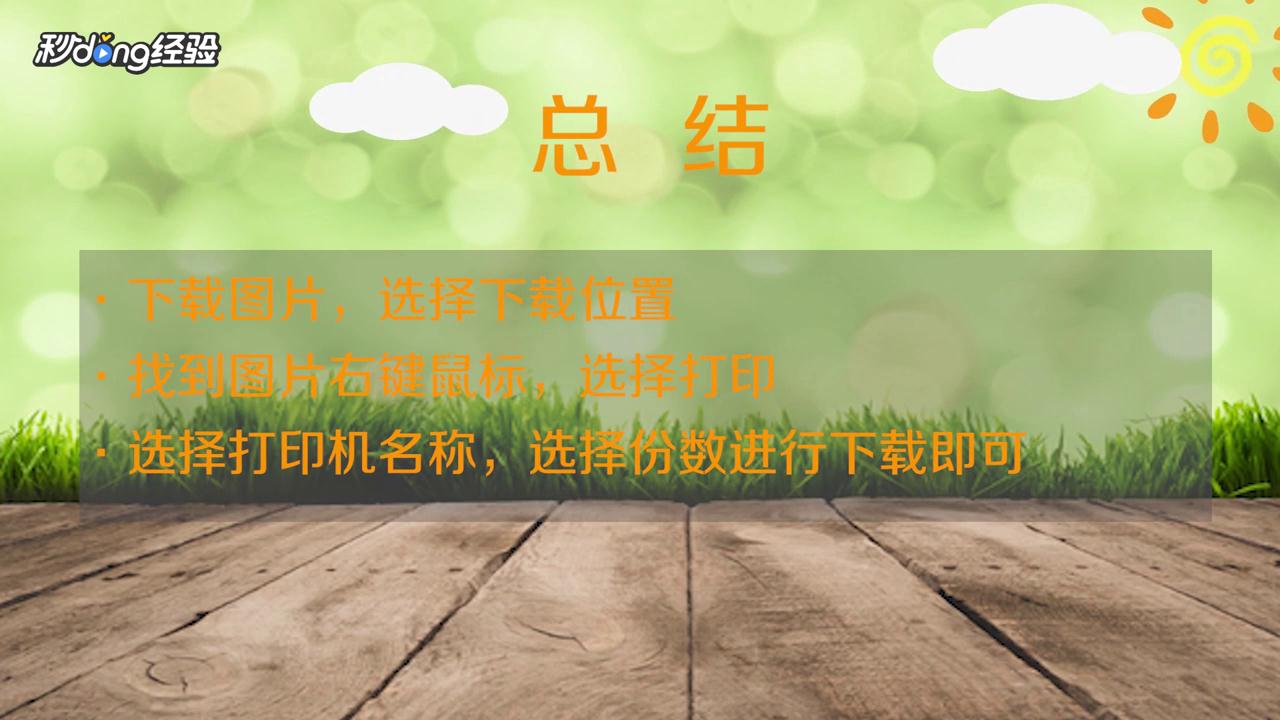
16、总结如下。
时间:2026-04-23 12:42:18
1、首先打开电脑上的微信。
2、在左侧选择联系人。
3、找到聊天记录中的图片。
4、双击图片。
5、点击下载按钮。
6、选择下载位置,对图片进行命名。
7、保存类型选择jpg。
8、点击“保存”。
9、在保存的位置找到图片。
10、鼠标右键单击图片,选择“打印”。
11、选择打印机名称。
12、设置纸张大小和质量。
13、右侧选择尺寸。
14、设置打印的份数。
15、点击“打印”即可。
16、总结如下。
