1、首先点击打开excel表格。

2、打开软件后,进入到表格窗口。

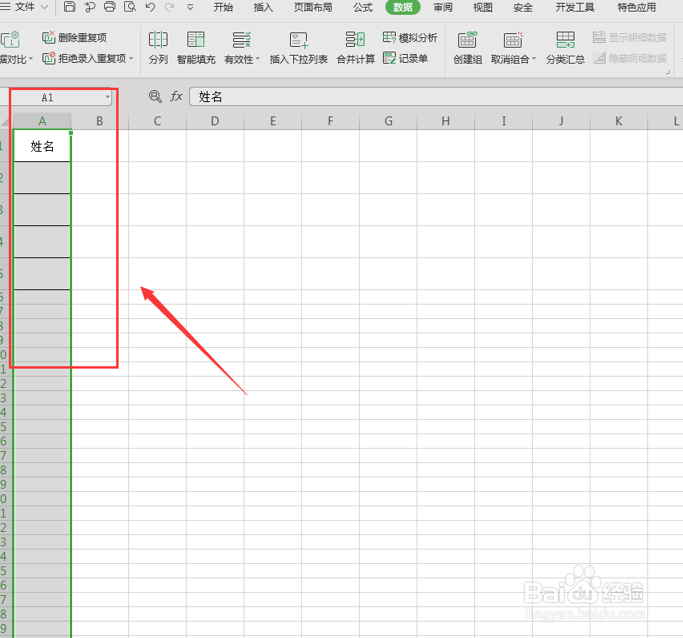
3、选中需要设置的单元格区域:
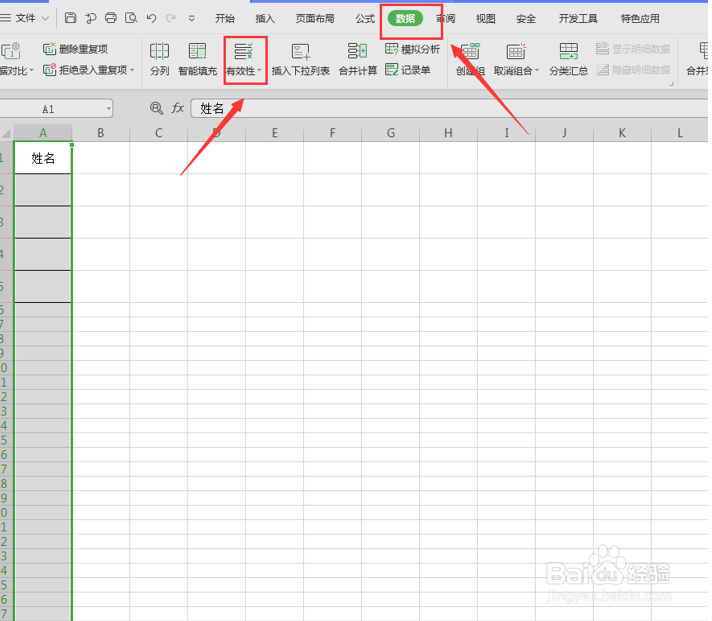
4、然后,我们切换到【数据】页面,选中【有效性】右边的倒三角符号:
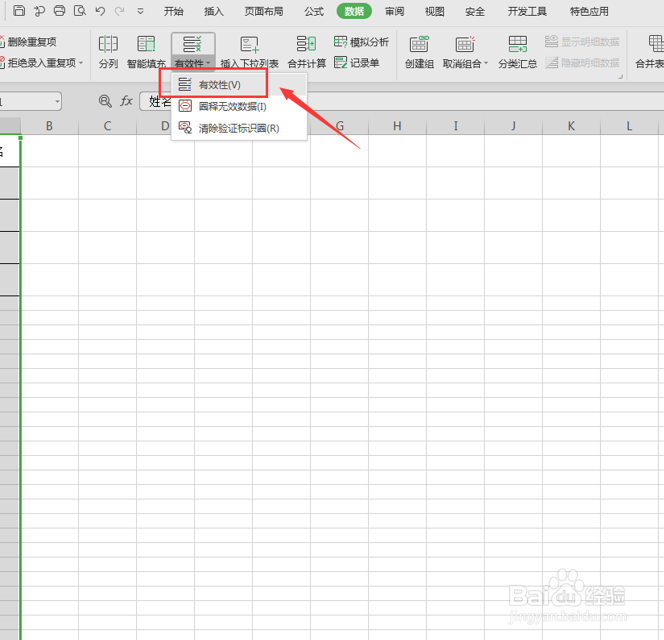
5、我们选中【有效性】功能:
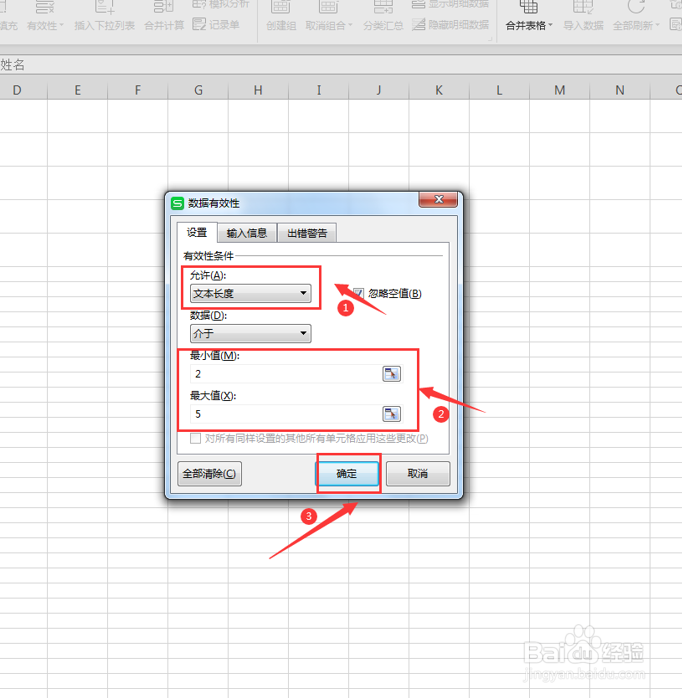
6、在弹出的数据有效性面板,把【有效性条件】设置为【文本长度】,【最小值】设为“2”,【最大值】设为“5”;最后按【确认】即可:
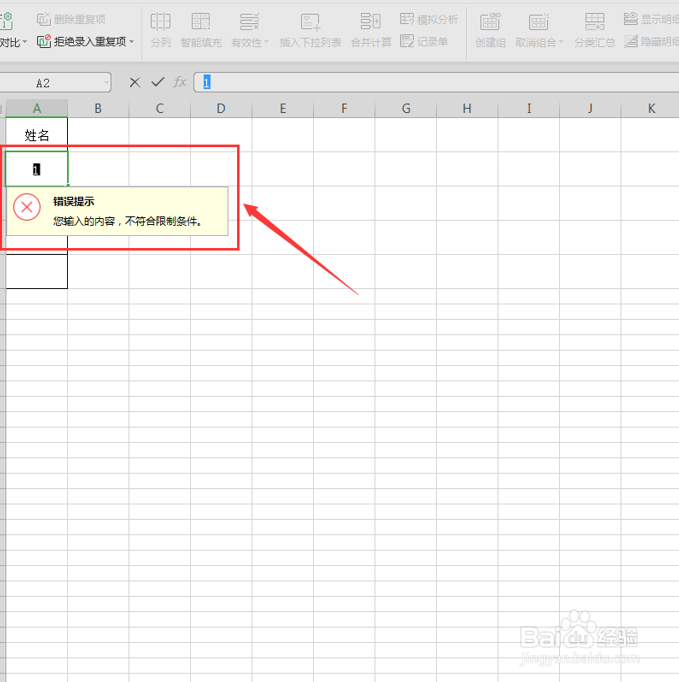
7、经过前几步操作,我们把单元格内输入的内容设置为限定长度2-5个数据的文本。我们返回Excel表格,输入数字会出现出错提示,输入正确的内容才不会出现提示:
时间:2026-04-22 04:05:12
1、首先点击打开excel表格。
2、打开软件后,进入到表格窗口。
3、选中需要设置的单元格区域:
4、然后,我们切换到【数据】页面,选中【有效性】右边的倒三角符号:
5、我们选中【有效性】功能:
6、在弹出的数据有效性面板,把【有效性条件】设置为【文本长度】,【最小值】设为“2”,【最大值】设为“5”;最后按【确认】即可:
7、经过前几步操作,我们把单元格内输入的内容设置为限定长度2-5个数据的文本。我们返回Excel表格,输入数字会出现出错提示,输入正确的内容才不会出现提示:
