win10系统打开个图片总很卡慢的两种解决方法

 时间:2026-02-14 22:56:18

1、操作一:任务栏点击开始徽标,然后下拉到最底部,找到并点击【照片】选项。

win10系统打开个图片总很卡慢的两种解决方法

2、操作二:在打开的照片界面点击右上角的【...】图标,然后选择【设置】选项。如图所示。

win10系统打开个图片总很卡慢的两种解决方法

3、操作三:在打开的设置界面将【查看和编辑】组的【人物】关闭(之前的版本也是在这个地方比如【自动增强我的照片】等,都是在这个地方关闭)。

win10系统打开个图片总很卡慢的两种解决方法

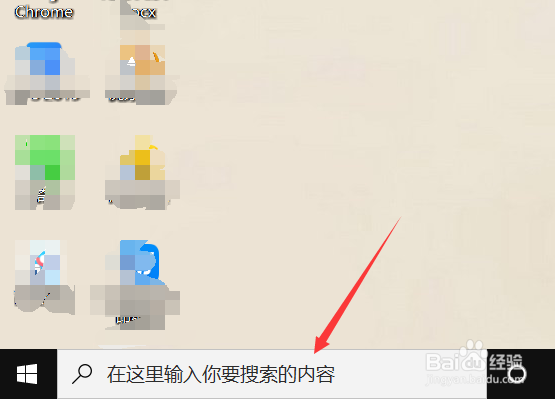
1、操作一:点击任务栏左下角的的小娜图标或搜索框,操作如下。

win10系统打开个图片总很卡慢的两种解决方法

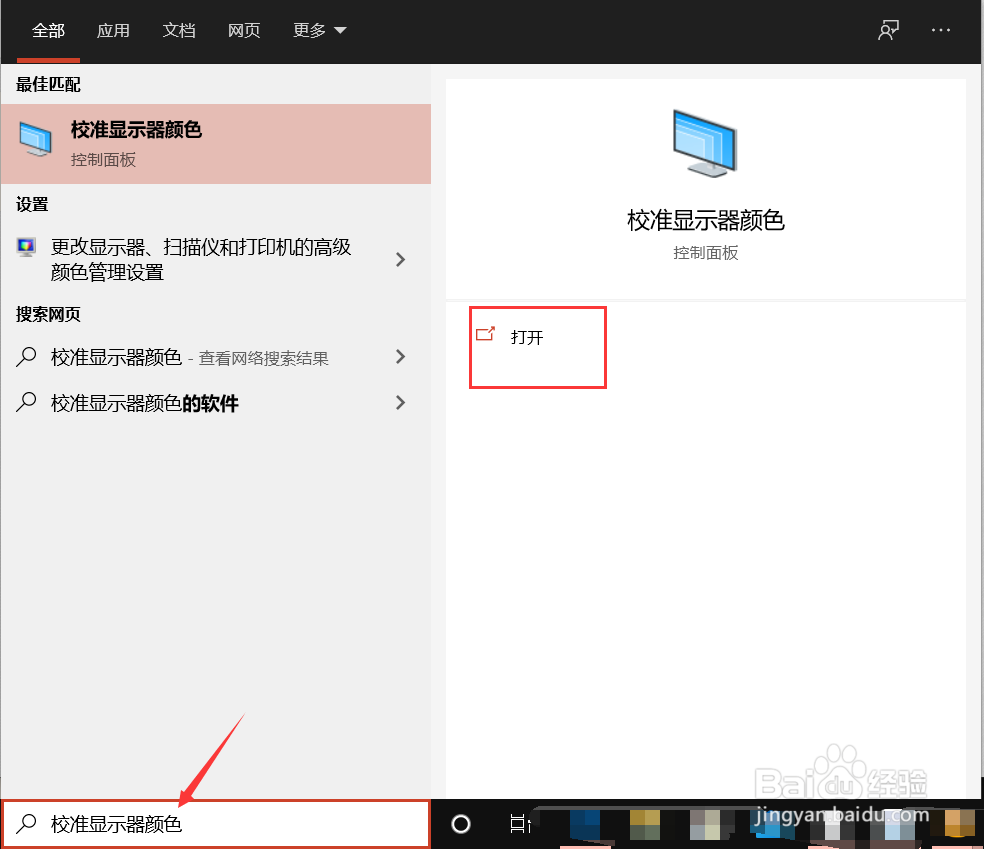
2、操作二:然后在打开界面的文本框输入【校准显示器颜色】,然后点击搜索到的【校准显示器颜色】打开校准界面。
win10系统打开个图片总很卡慢的两种解决方法

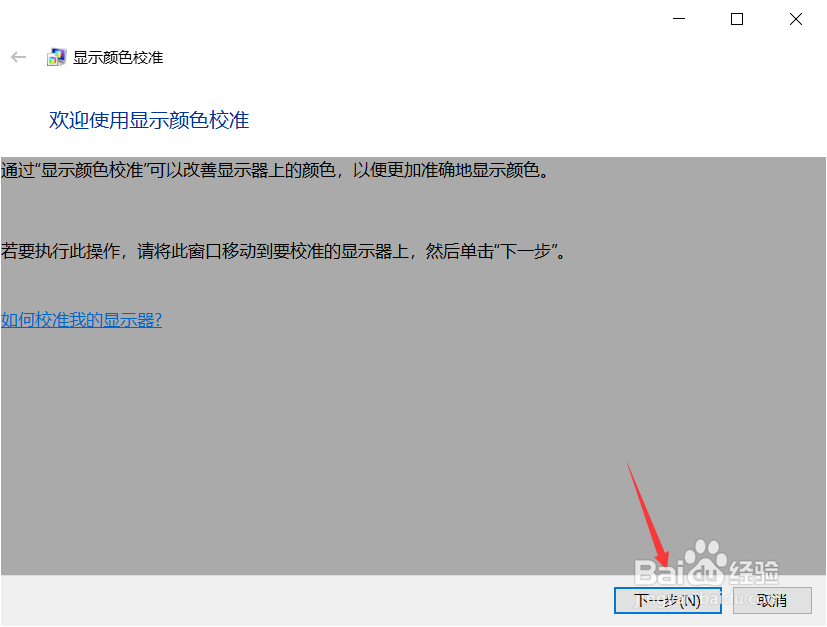
3、操作三:在打开的颜色较准界面一直点击【下一步】,直到完成最后校准,就是走一遍过程就行了。
win10系统打开个图片总很卡慢的两种解决方法

  • 电脑开机启动后到xp画面后不断自动重启
  • Win10开机显示正在扫描和修复驱动器怎么办
  • win10打开文件夹速度慢怎么办
  • Win7硬盘盘符怎么更改
  • win10如何调出我的电脑
  • 热门搜索
    厦门旅游年卡办理 济南旅游指南 顺德旅游景点 洛阳的旅游景点 汉中旅游网 山西有哪些旅游景点 江苏徐州旅游景点 携程网 旅游 南非旅游注意事项 山西旅游线路