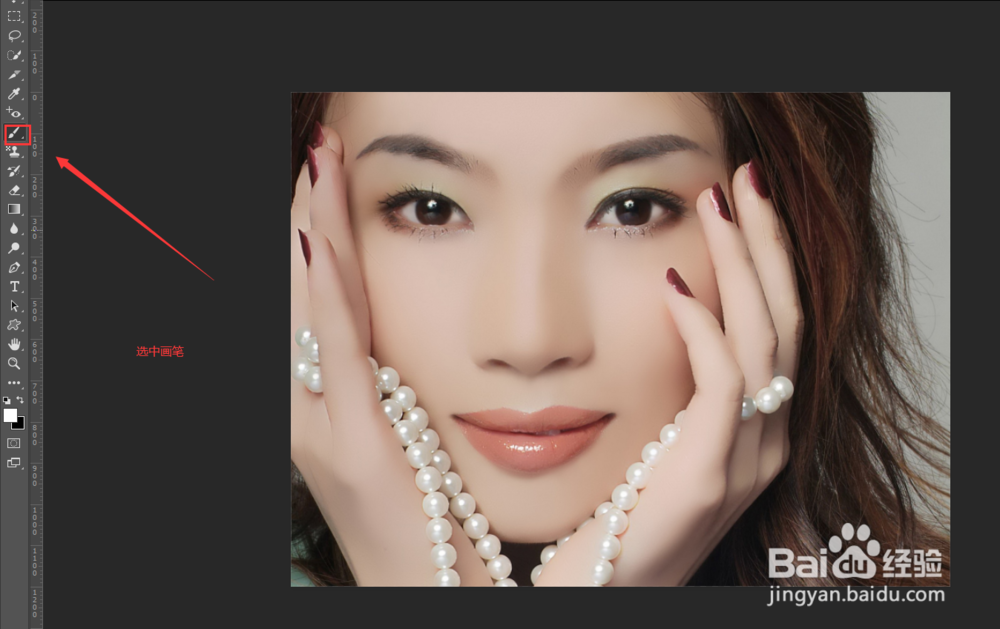
1、首先,选中画笔。
2、接着,在顶层工具栏“窗口”选中“画笔”。

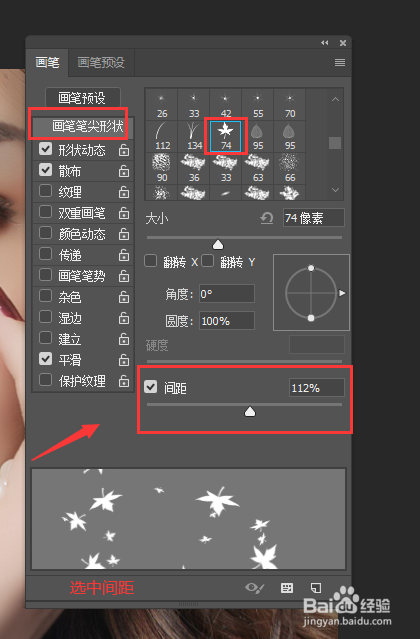
3、然后,选中“画笔笔尖形状”找到枫叶形状,调整间距。
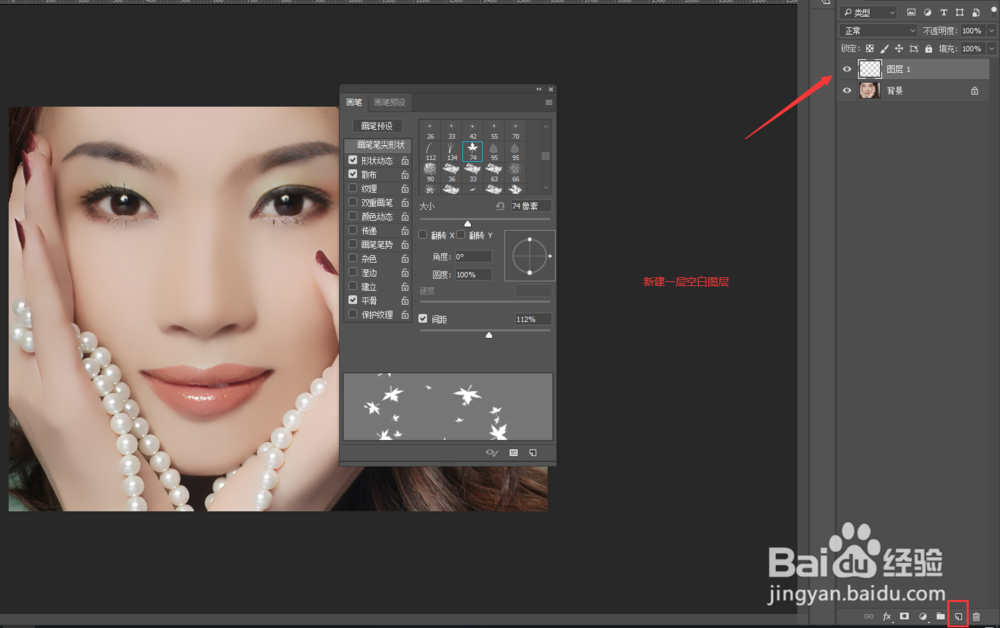
4、再然后,新建一个空白图层。
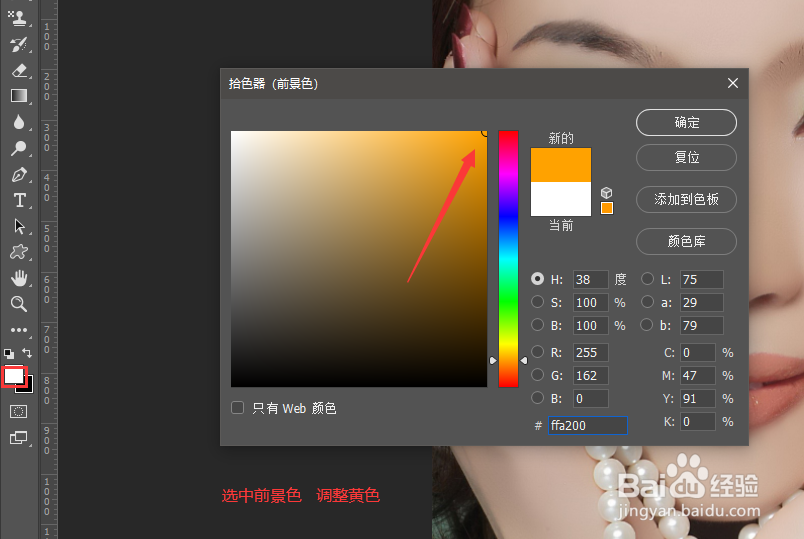
5、接着,选择画板前景色,调整为黄色。
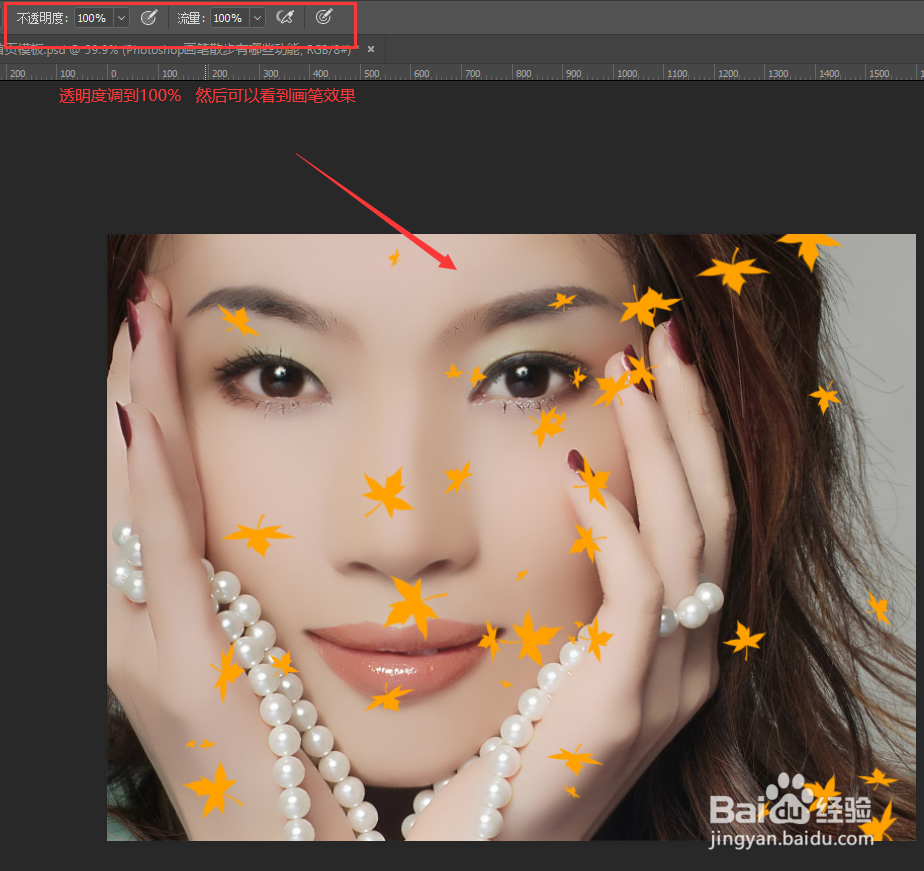
6、最后,将画笔透明度调整为100%,在图片上做出效果即可。
1、1.选中画笔。
2.在顶层工具栏“窗口”选中“画笔”。
3.选中“画笔笔尖形状”找到枫叶形状,调整间距。
4.新建一个空白图层。
5.选择画板前景色,调整为黄色。
6.将画笔透明度调整为100%,在图片上做出效果即可。
时间:2026-04-22 06:45:27
1、首先,选中画笔。
2、接着,在顶层工具栏“窗口”选中“画笔”。
3、然后,选中“画笔笔尖形状”找到枫叶形状,调整间距。
4、再然后,新建一个空白图层。
5、接着,选择画板前景色,调整为黄色。
6、最后,将画笔透明度调整为100%,在图片上做出效果即可。
1、1.选中画笔。
2.在顶层工具栏“窗口”选中“画笔”。
3.选中“画笔笔尖形状”找到枫叶形状,调整间距。
4.新建一个空白图层。
5.选择画板前景色,调整为黄色。
6.将画笔透明度调整为100%,在图片上做出效果即可。
