CAD的拉伸怎么用

 时间:2024-10-11 19:12:12

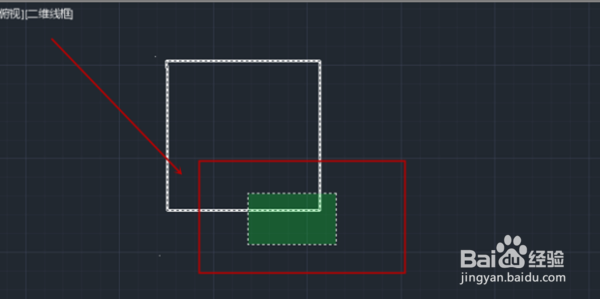
1、打开CAD,单击S键;

CAD的拉伸怎么用

2、选择要拉伸的对象;

CAD的拉伸怎么用

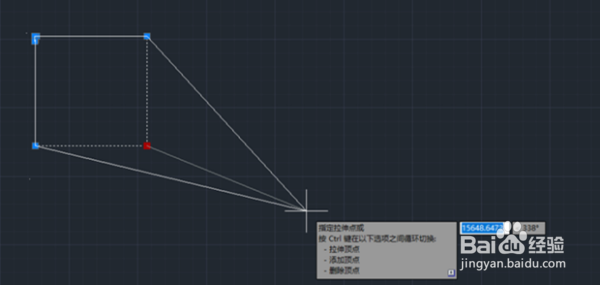
3、将鼠标定位到蓝色的小方框,在弹出的列表中选择“拉伸定点”;

CAD的拉伸怎么用

4、移动鼠标,选择要拉伸的长度,单击左键;

CAD的拉伸怎么用

5、以上就是CAD拉伸的使用方法。

CAD的拉伸怎么用

6、如下图,是一根长为300mm 的线段;

CAD的拉伸怎么用

7、先要设置点的大小。选择“格式”——“点样式”。选择点的目的,主要是为了便于观看已经定距等分好的线段。等确定了点之后,在点附近做好图之后,再把点删掉就好了;

CAD的拉伸怎么用

8、输入快捷键 ” me“,按“enter”键。这时选择直线,就会出现输入定距等分的距离;

CAD的拉伸怎么用

9、输入自己要定距等分的距离,假设是50mm 。就会出现6个点了。这样定距等分就完成了。

CAD的拉伸怎么用
  • CAD如何拉伸图形
  • cad拉伸为什么老是位移
  • cad拉伸命令如何使用?
  • CAD怎么快速拉伸
  • cad拉伸快捷键命令
  • 热门搜索
    哥斯达黎加旅游 驴友网 结伴旅游 桂林旅游景点介绍 澳门创律旅游娱乐公司 山东旅游职业学院官网 云南旅游包车 长白山天池旅游 国外旅游网站 旅游常用英语口语 遵义旅游景点大全