图解Git客户端工具之SmartGit启动配置

 时间:2026-02-13 23:38:21

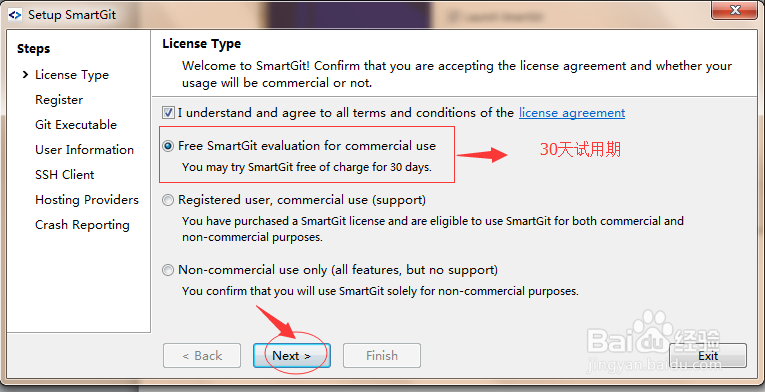
1、SmartGit启动后的界面设置,选择30天试用版,然后点击“Next”,如下图所示:
图解Git客户端工具之SmartGit启动配置

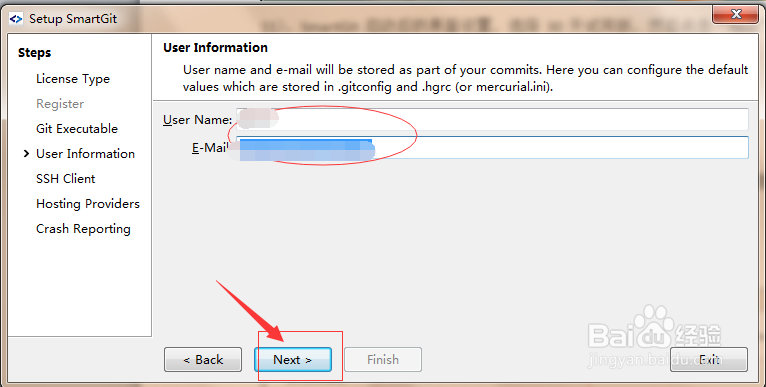
2、输入用户信息,然后点击“Next”,如下图所示:

图解Git客户端工具之SmartGit启动配置

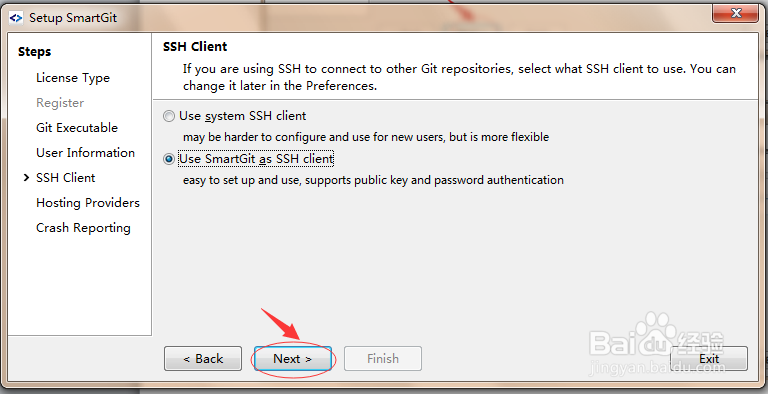
3、点击“Next”,如下图所示:

图解Git客户端工具之SmartGit启动配置

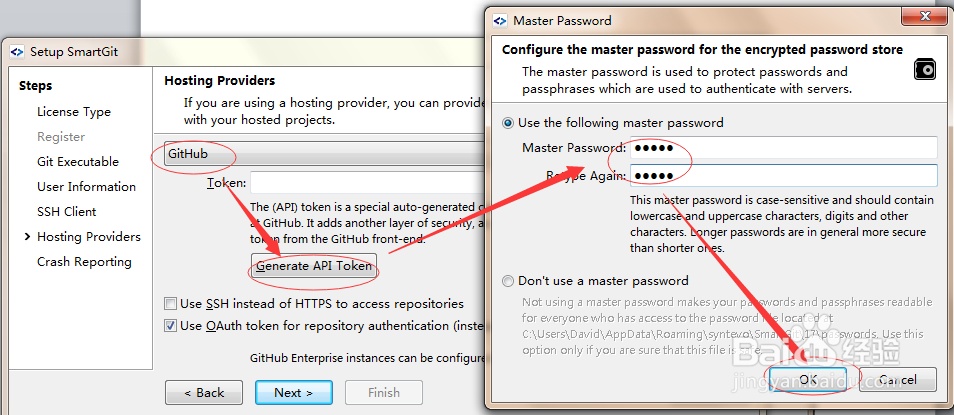
4、选择GitHub,然后点击Genneral API Token,输入密码,如下图所示:
图解Git客户端工具之SmartGit启动配置

5、点击“OK”后,会打开GitHub,输入GitHub的用户名和密码,进行GitHub Authorization,成功后会显示验证码,如下图所示:

图解Git客户端工具之SmartGit启动配置

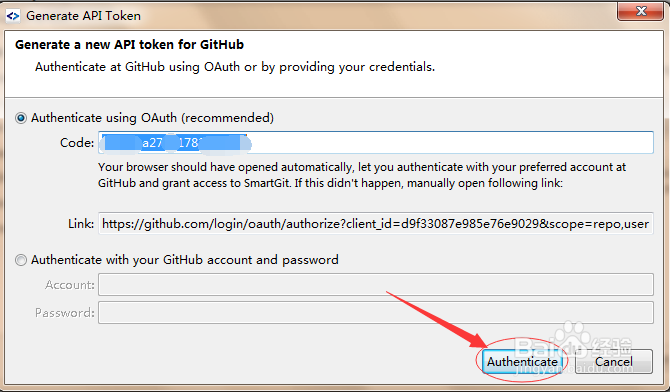
6、拷贝以上验证码,输入到Code中,然后点击“Authenticate”,如下图所示:
图解Git客户端工具之SmartGit启动配置

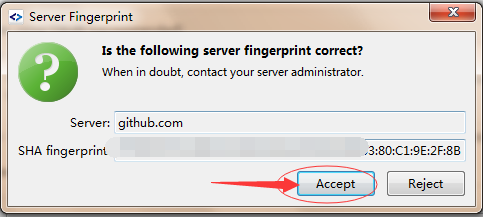
7、点击“Accept”,如下图所示:

图解Git客户端工具之SmartGit启动配置

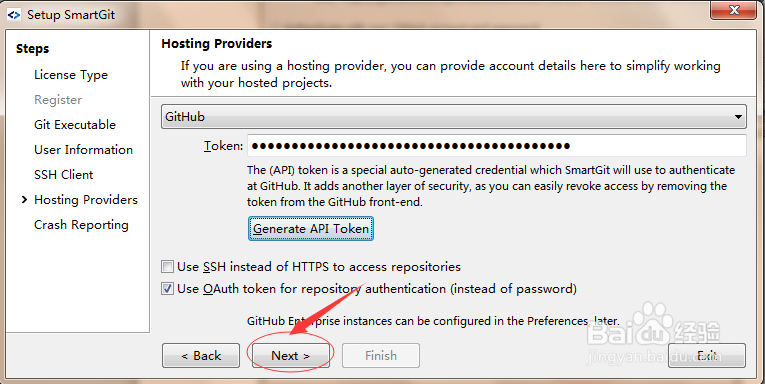
8、此时Token已经生成,点击“Next”,如下图所示:

图解Git客户端工具之SmartGit启动配置

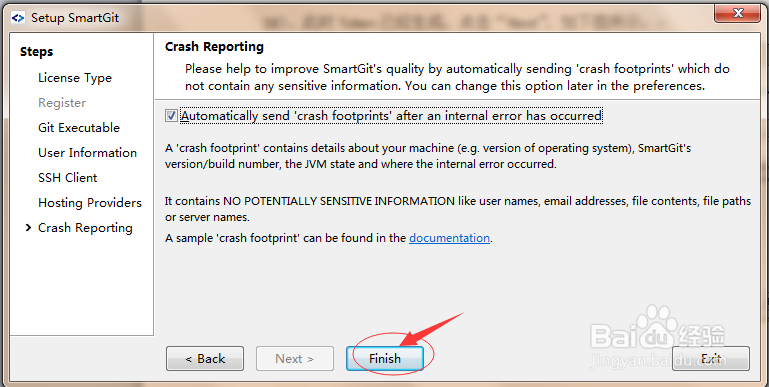
9、点击“Finish”完成配置,如下图所示:

图解Git客户端工具之SmartGit启动配置

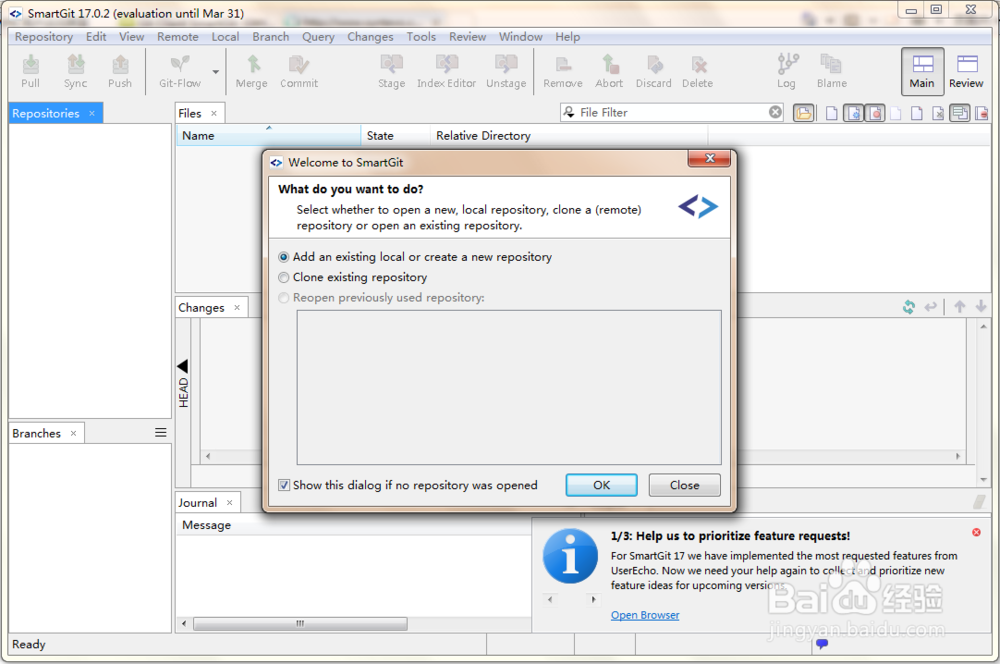
10、此时就会打开SmartGit的欢迎界面,如下图所示:

图解Git客户端工具之SmartGit启动配置

  • 最简洁小巧的FTP服务器
  • 用solid works2017画硬盘支架成型1
  • 电脑可以远程的工具有哪些?
  • 视频点播系统
  • 百度云怎样添加好友分享文件
  • 热门搜索
    张家界旅游预订 赵县旅游 南日岛旅游 黔南州旅游 黄山旅游一卡通 麦豆旅游网 南京免费旅游景点 英语旅游日记 福州旅游景点排行 湖南省旅游景点大全