PPT自定义快速访问工具栏的三种制作方法

 时间:2026-04-27 07:14:15

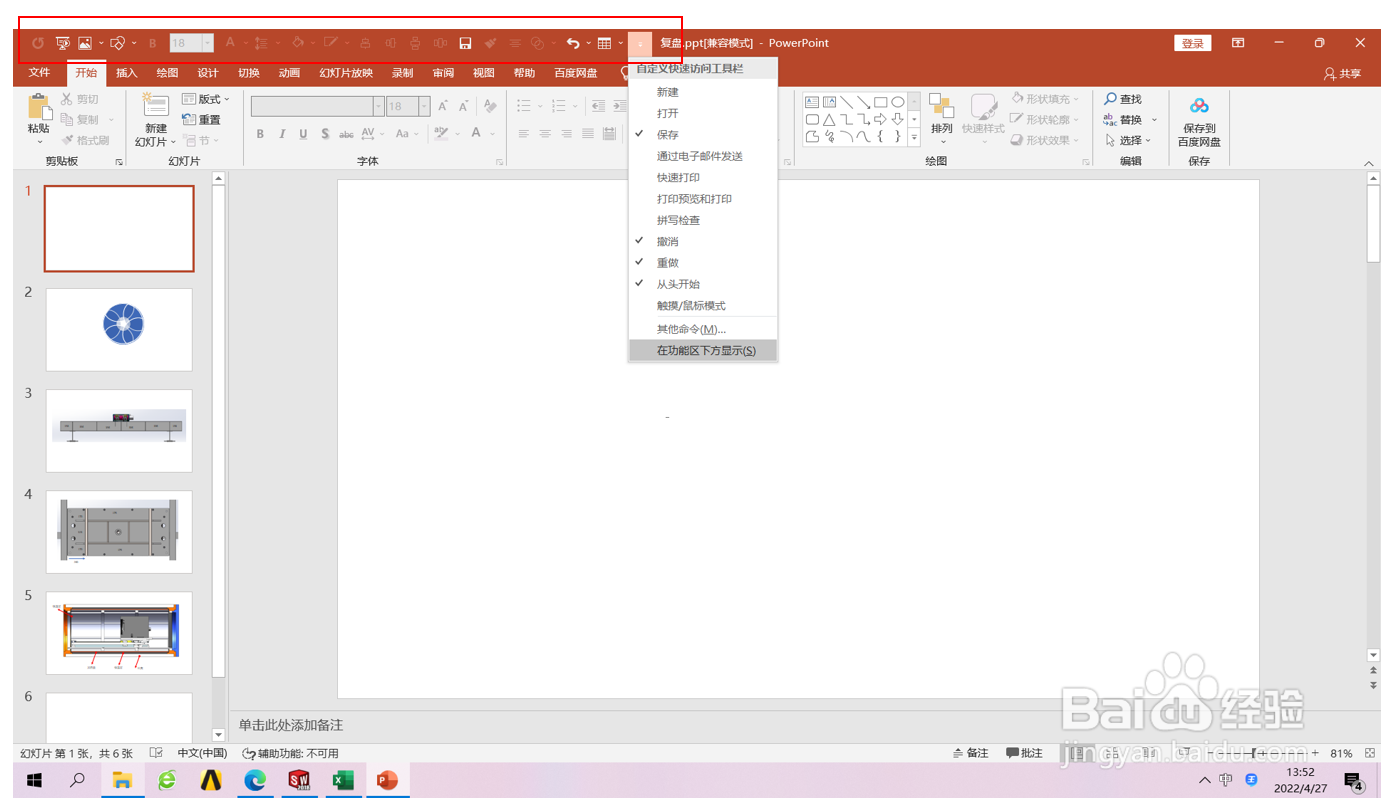
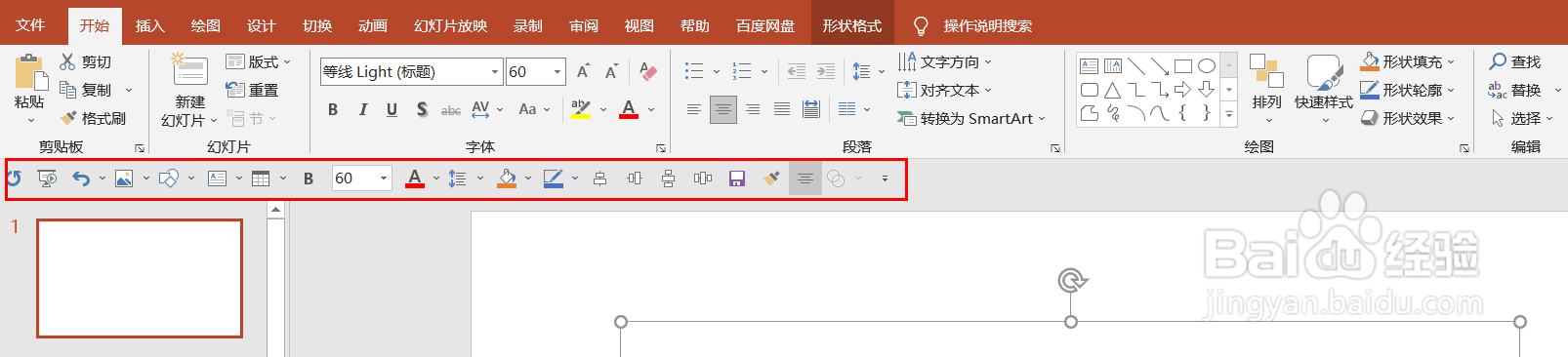
1、首先,比较重要的一点,快速访问工具栏从上方变到下方的方法,点击如图最后的按钮,选中“在功能区下方显示”,即可调整工具栏变换到下方。
PPT自定义快速访问工具栏的三种制作方法

PPT自定义快速访问工具栏的三种制作方法

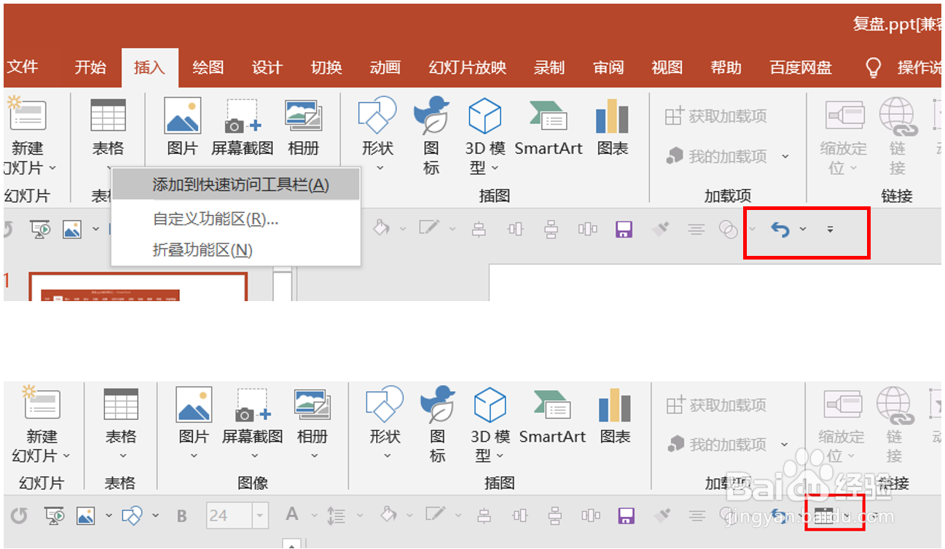
2、方法一:直接从功能菜单添加。

在对应命令处右键,选择添加到快速访问工具栏即可。如图为添加表格到工具栏
PPT自定义快速访问工具栏的三种制作方法

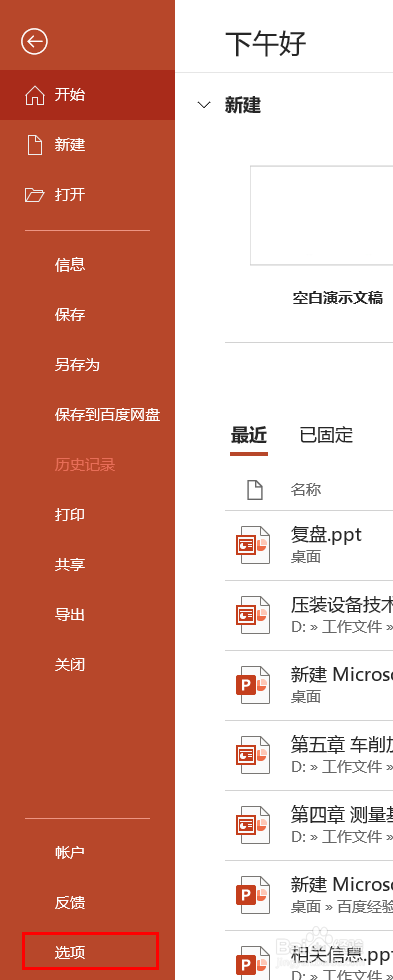
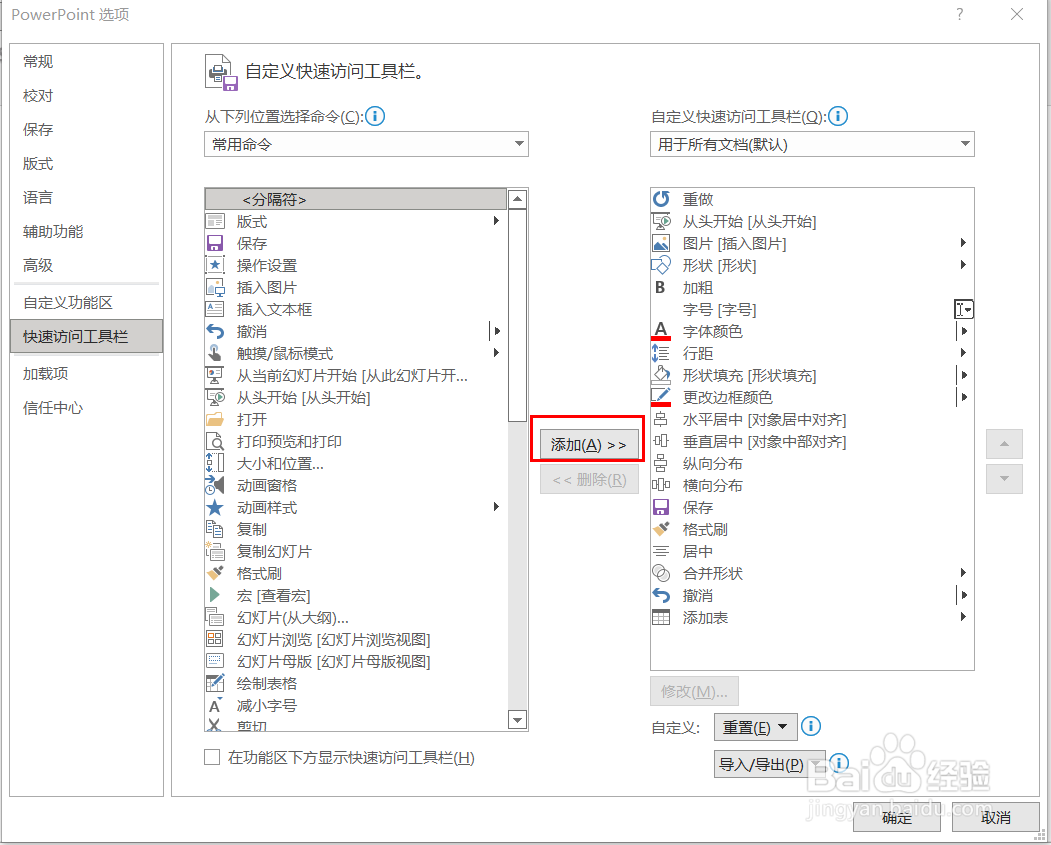
3、方法二:通过选项设置添加。

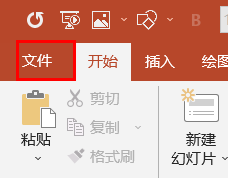
在选项“文件---选项---快速访问工具栏”,在左侧选择自己常用的命令,点击添加,即可添加到快速访问工具栏中。
PPT自定义快速访问工具栏的三种制作方法

PPT自定义快速访问工具栏的三种制作方法

PPT自定义快速访问工具栏的三种制作方法

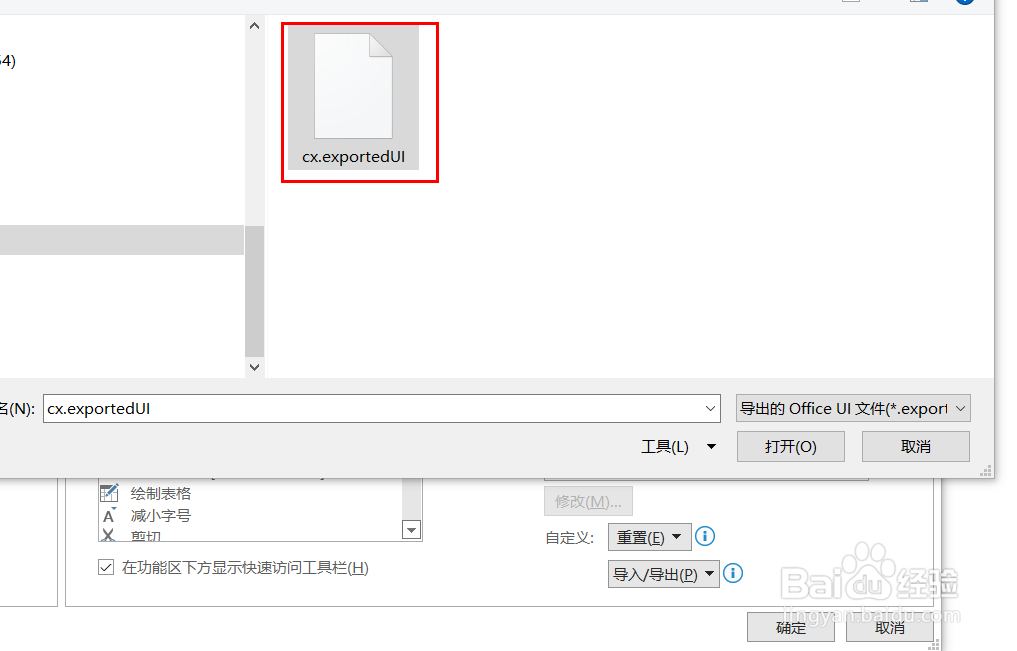
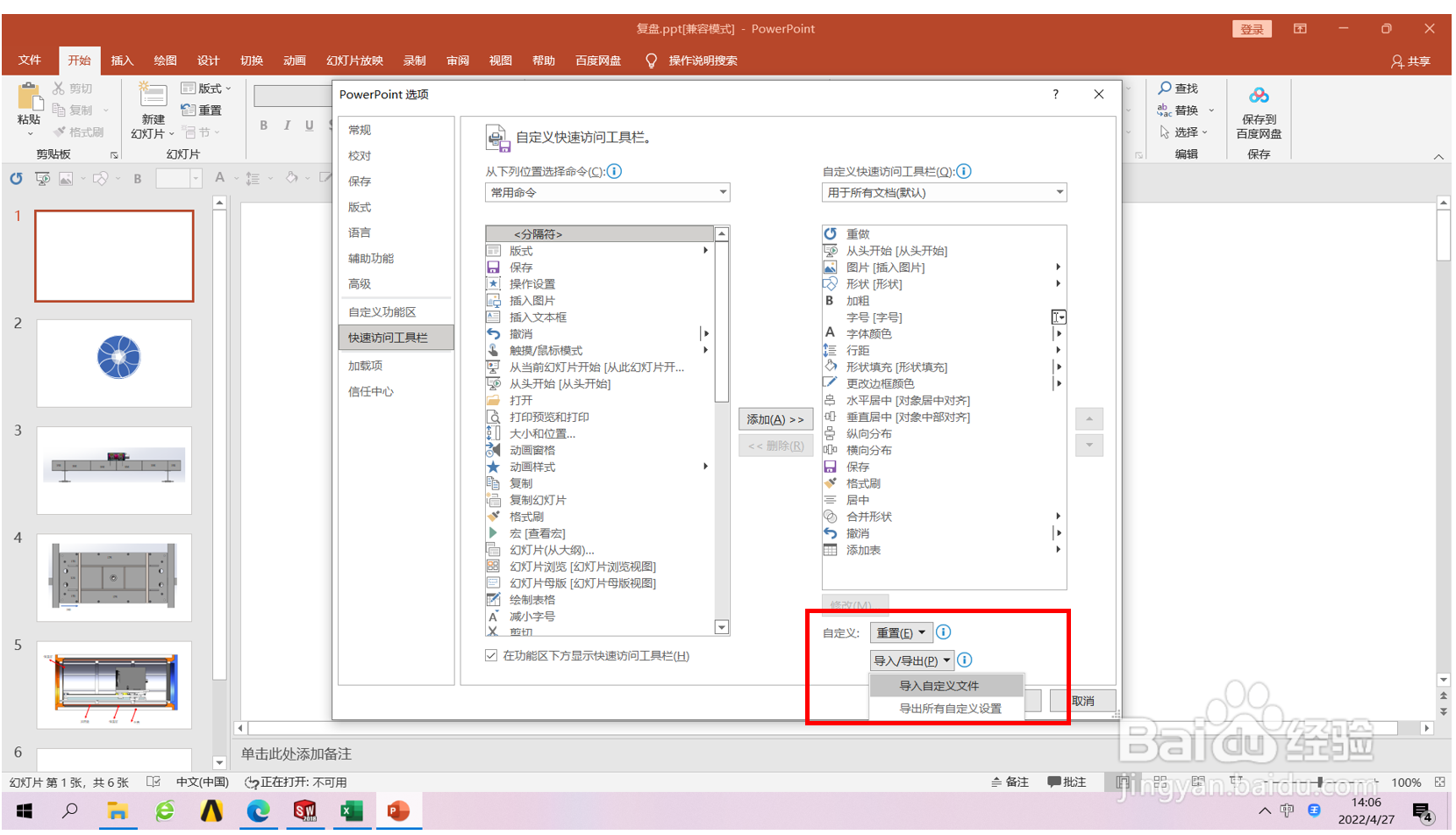
4、方法三:导入已经预设好的工具栏。

如第三步一样,在选项设置下,找到快速访问工具栏,如图点击导入,然后选择下载好的工具栏模板程序即可
PPT自定义快速访问工具栏的三种制作方法

PPT自定义快速访问工具栏的三种制作方法

  • PPT如何设置快速访问工具栏?
  • PPT怎样自定义设置快速访问工具栏的位置和按钮
  • 如何设置PowerPoint的快速访问工具栏?
  • PPT中,有哪些值得运用的版式?
  • 如何在PPT中快速访问工具栏
  • 热门搜索
    旅游退改保障延长 北京市旅游景点 西冲旅游攻略 萍乡旅游 北京清明节旅游 长海县旅游 12月份适合去哪里旅游 宁夏 旅游 北京自助旅游 成都到丽江旅游