Excel如何使用切片器进行快速筛选

 时间:2024-10-14 16:19:52

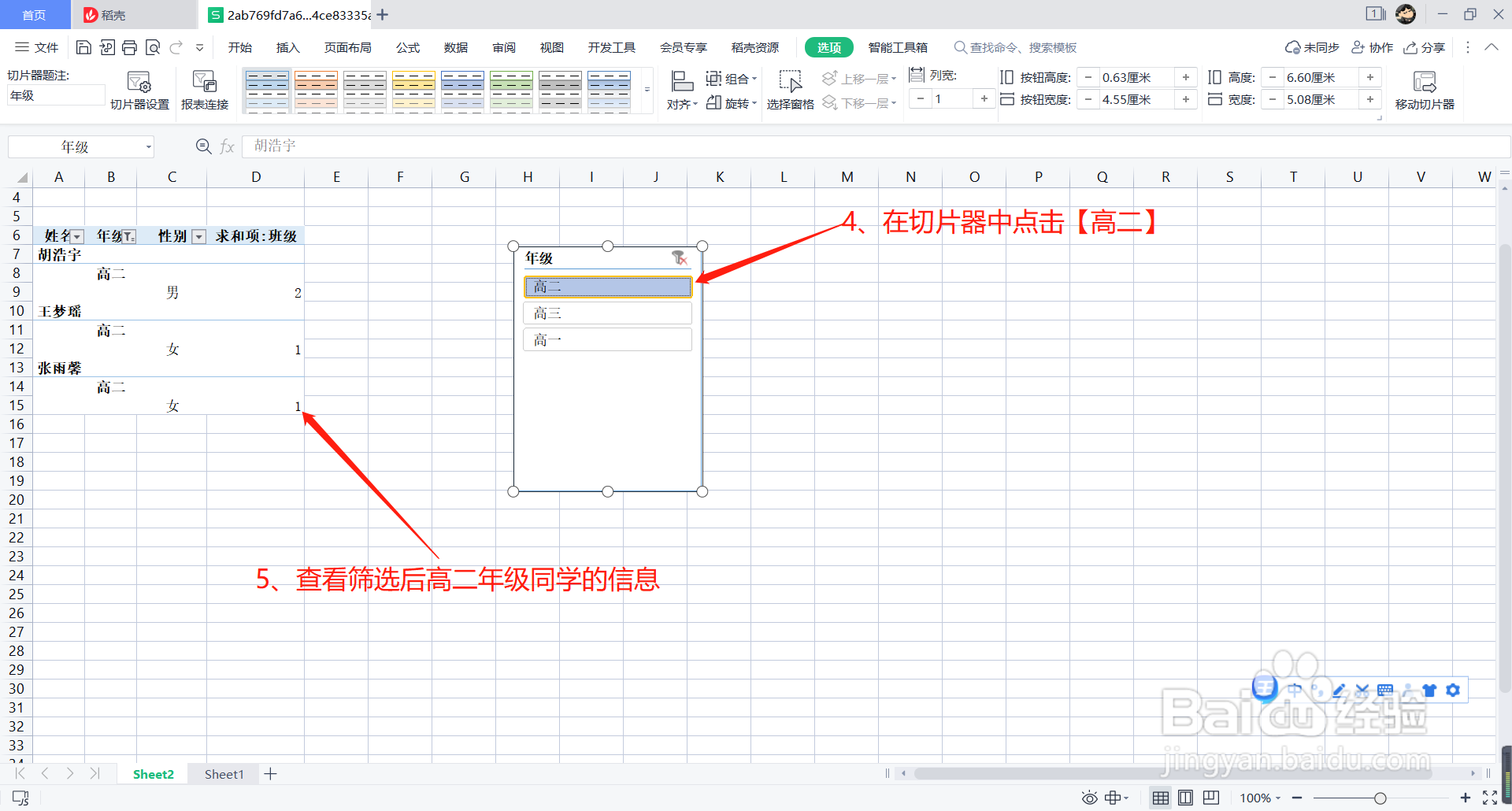
1、以下图为例,我们来筛选高二年级同学的信息。首先点击上方选项卡中的【插入】,接着点击下方子选项中的【切片器】按钮,在弹框中勾选【年级】,点击【确定】,

Excel如何使用切片器进行快速筛选

2、然后在切片器中点击【高二】,最后即可在数据表中看到已成功筛选出高二年级同学的信息。
Excel如何使用切片器进行快速筛选

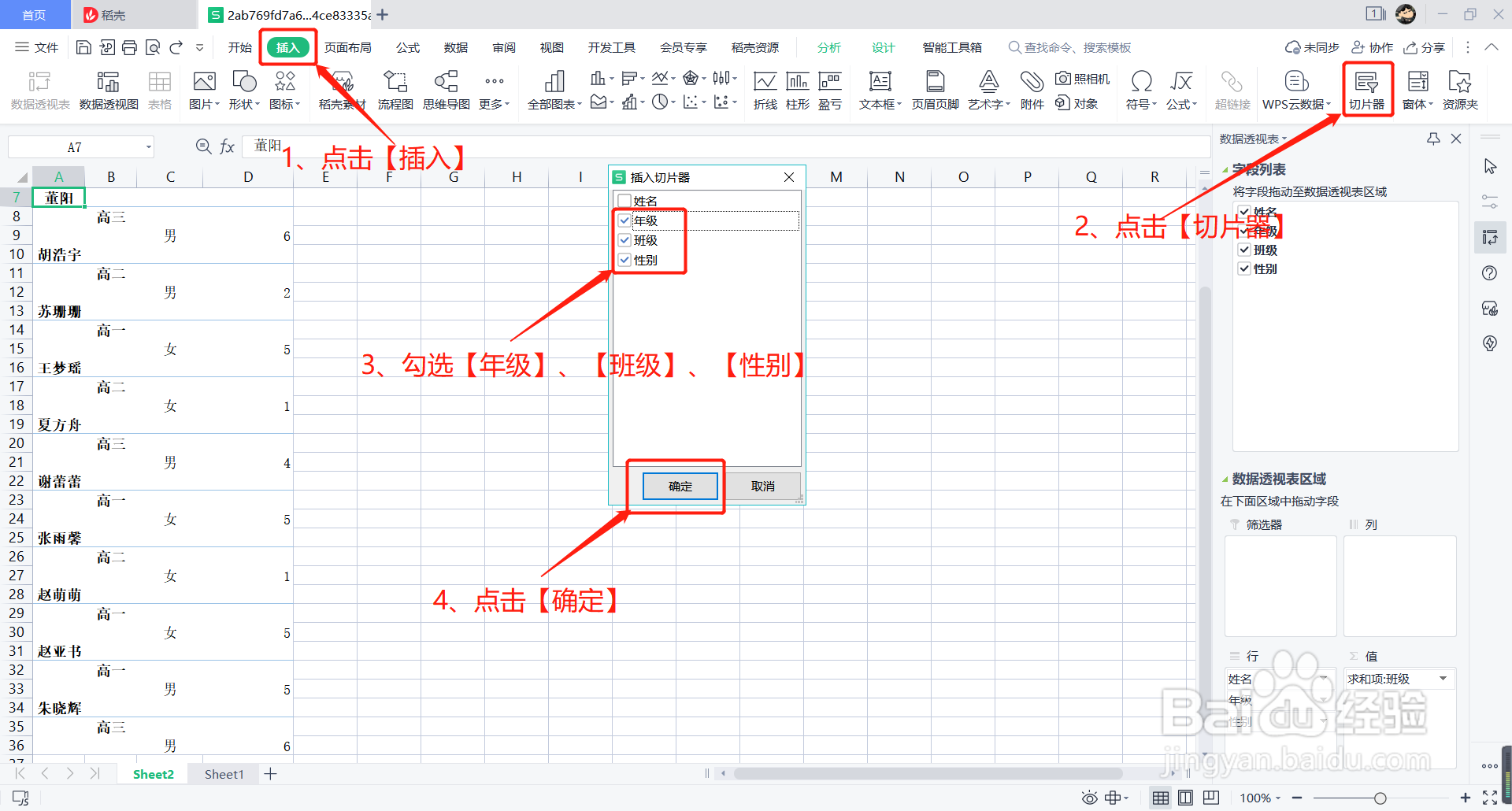
3、那如何进行多条件筛选呢?例如我们想要筛选高三4班的男同学。如上面两部的操作点击【插入】、【切片器】,此时在弹框中同时勾选【年级】、【班级】、【性别】,最后点击【确定】,
Excel如何使用切片器进行快速筛选

4、在弹出的切片器中点击筛选的条件,如在‘年级’中点击【高三】,在‘班级’中点击【4】,在‘性别’中点击【男】,即可在表格中查看筛选后的结果。

Excel如何使用切片器进行快速筛选
  • index函数的使用方法
  • EXCEL如何按条件查找出符合条件值多条件汇总
  • 数据透视表不能覆盖另一个透视表怎么解决
  • excel切片器怎么使用
  • EXCEL表格如何设置条件格式同时满足两个条件
  • 热门搜索
    旅游经验 法国著名旅游城市 武夷山旅游攻略自助游 石家庄旅游景点排行 合肥有什么旅游景点 日本京都旅游 厦门旅游包车 苏州旅游景点地图 河北旅游职业技术学院 背包客旅游网
