第5节:单反拍摄图片的主图制作及美化图片?

 时间:2026-02-14 12:10:50

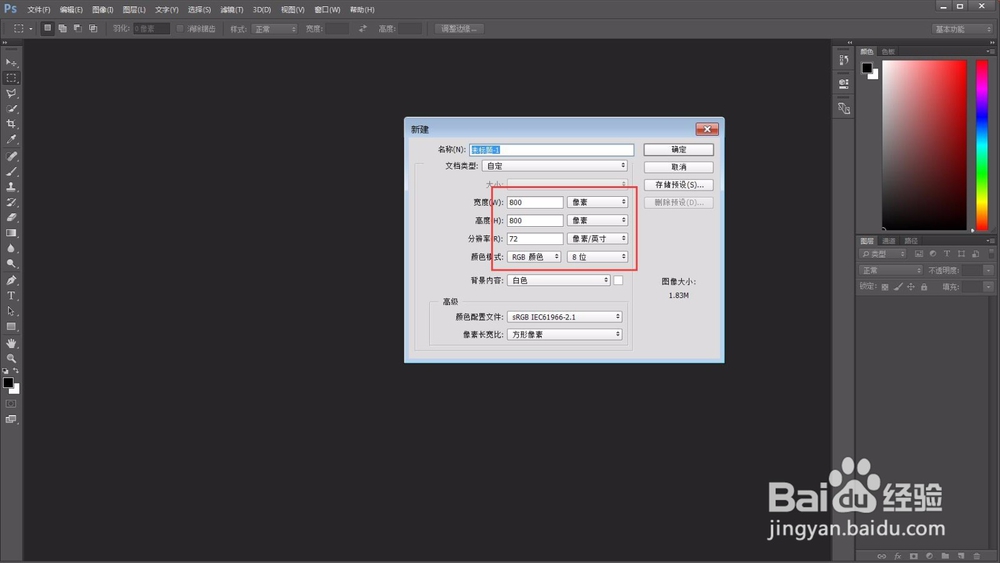
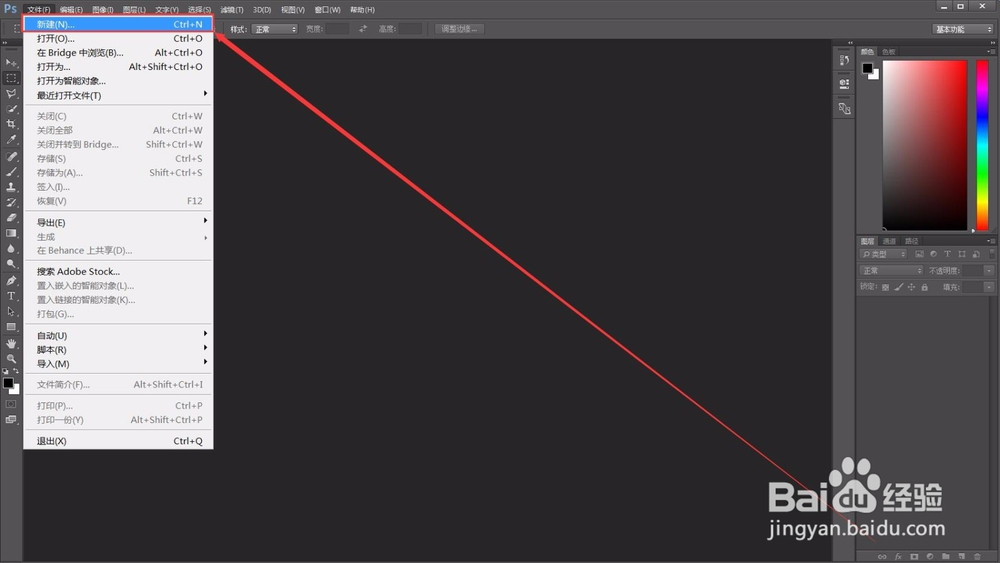
1、打开Photoshop CC 点击菜单栏的“文件”——“新建”,快捷键是Ctrl+N;
第5节:单反拍摄图片的主图制作及美化图片?

2、输入宽和高的大小为“800*800px”的文档,点击“确定”;

第5节:单反拍摄图片的主图制作及美化图片?

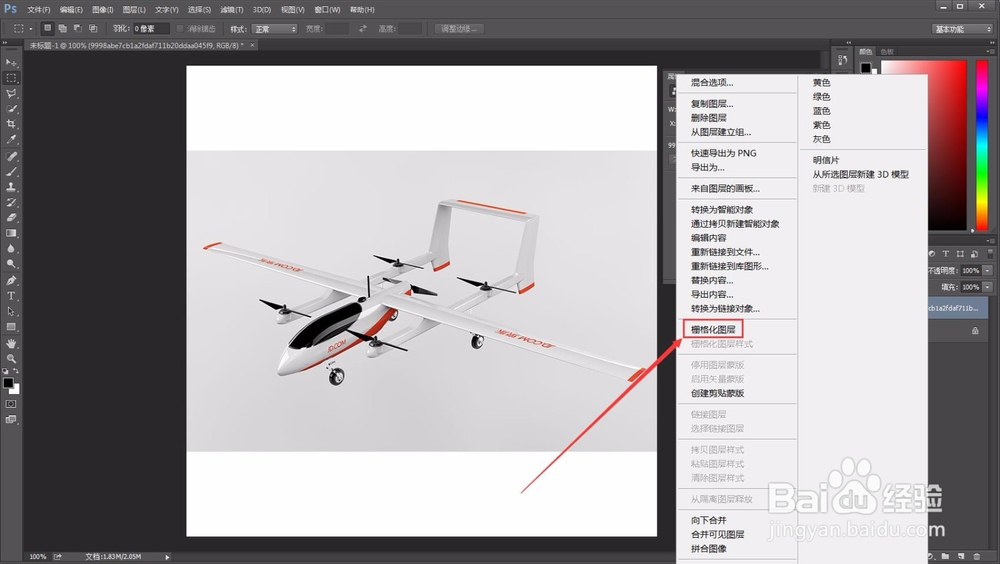
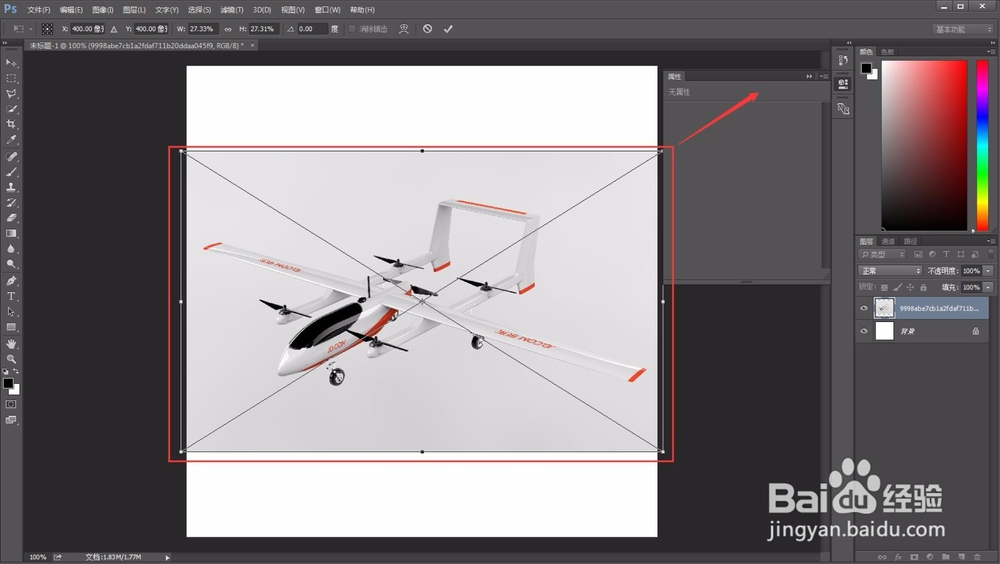
3、将要制作主图的图片拖至文档,按Crtl+T再按住“鼠标左键不松+Shift+Alt键”在图片的四个斜角拖动放大到一定比例即可;
第5节:单反拍摄图片的主图制作及美化图片?

4、右击图层,点击“栅格化”图层;

第5节:单反拍摄图片的主图制作及美化图片?

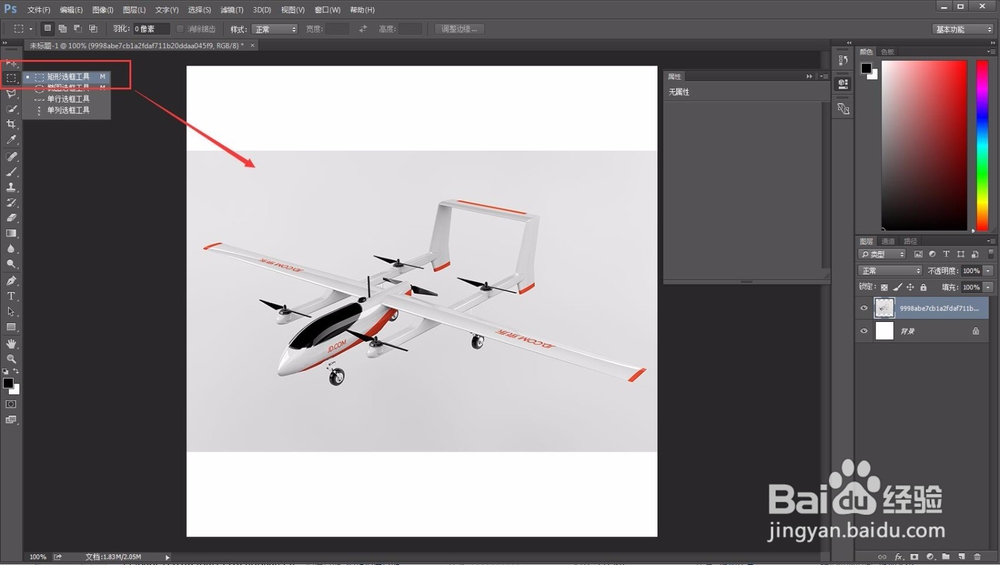
5、选择工具栏的“柜形”工具;

第5节:单反拍摄图片的主图制作及美化图片?

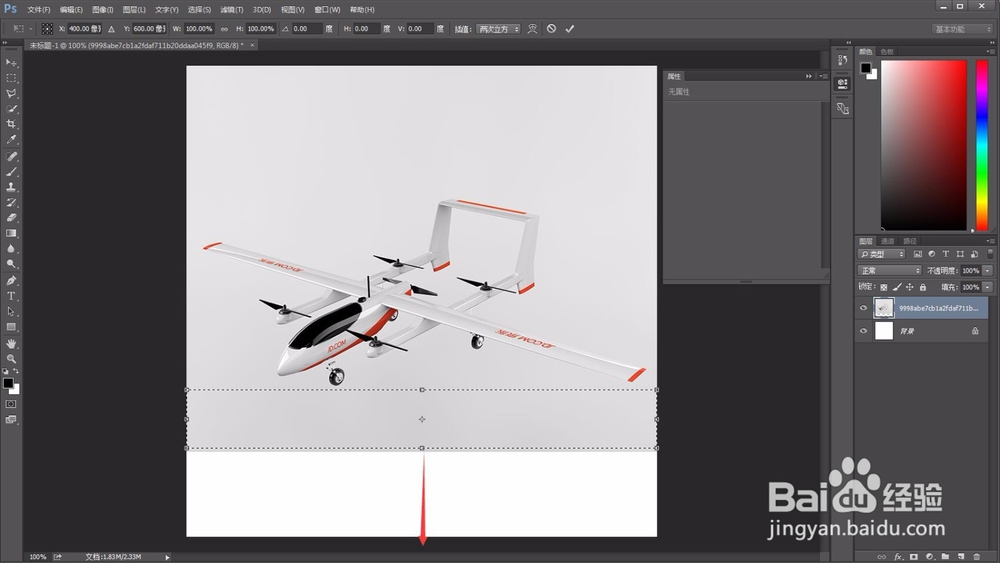
6、框选灰色的背景,按“Ctrl+T”往上拖动灰色的背景;

第5节:单反拍摄图片的主图制作及美化图片?

7、框选灰色的背景,按“Ctrl+T”往下拖动灰色的背景;

第5节:单反拍摄图片的主图制作及美化图片?

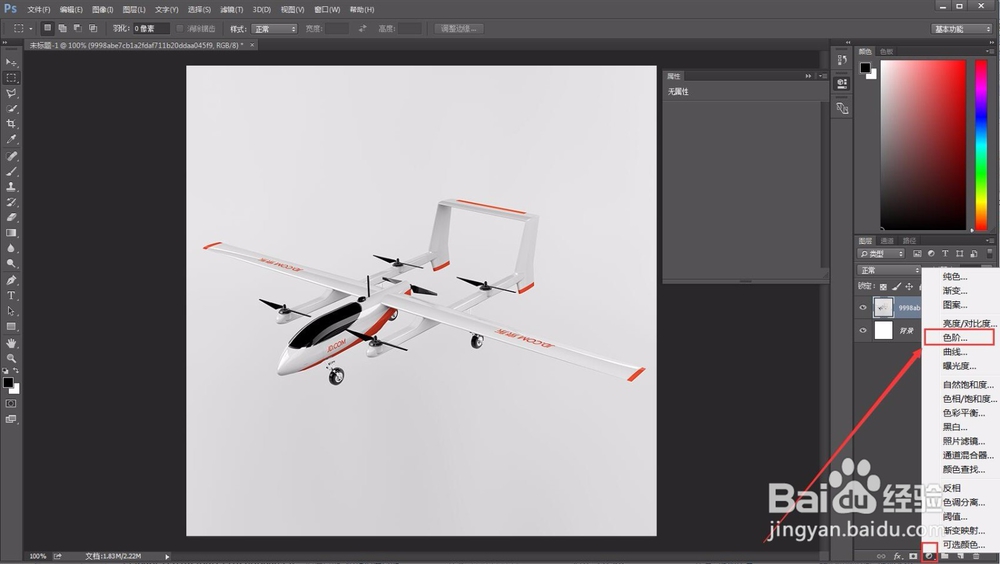
8、创建一个色阶的调整;

第5节:单反拍摄图片的主图制作及美化图片?

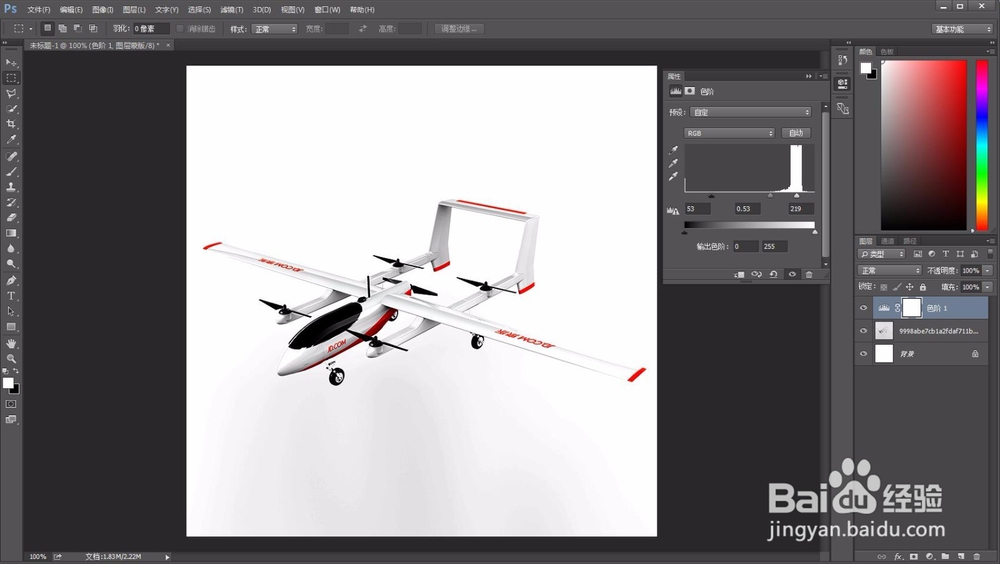
9、黑色往右边移动加深黑色,白色住左边移动白色加深白色,灰色是中间值边移动边查看效果哦,没有固定的数值,正常保存即可bye~~~
第5节:单反拍摄图片的主图制作及美化图片?

  • 用IrfanView批量转换各种图片格式
  • 如何使用光影魔术手制作带边框的图片特效
  • ps如何使用通道抠图
  • ps图片底色怎么改成白色
  • 怎么把图片上某部分的颜色换成图片上已有的颜色
  • 热门搜索
    广东旅游景点 山西旅游攻略 桂林旅游自由行攻略 宜昌旅游攻略 广东省旅游 武汉旅游攻略 重庆旅游职业学院 南极旅游 毕棚沟旅游攻略 武隆旅游