PowerPoint2016怎么更改所有页面的背景颜色

 时间:2026-02-14 22:34:22

1、点击打开PowerPoint 2016的【设计】选项卡。

PowerPoint2016怎么更改所有页面的背景颜色

2、点击设计选项卡中图示的【设置背景格式】按钮。

PowerPoint2016怎么更改所有页面的背景颜色

3、在PowerPoint 2016右侧打开的任务窗格中把当前页面的背景设置成想要的颜色。

PowerPoint2016怎么更改所有页面的背景颜色

4、再点击任务窗格中图示的【全部应用】按钮。

PowerPoint2016怎么更改所有页面的背景颜色

5、这样,当前文档中所有页面的背景颜色就都变成相同的颜色了。

PowerPoint2016怎么更改所有页面的背景颜色

6、也可以点击【视图】选项卡中图示的【幻灯片母版】按钮。

PowerPoint2016怎么更改所有页面的背景颜色

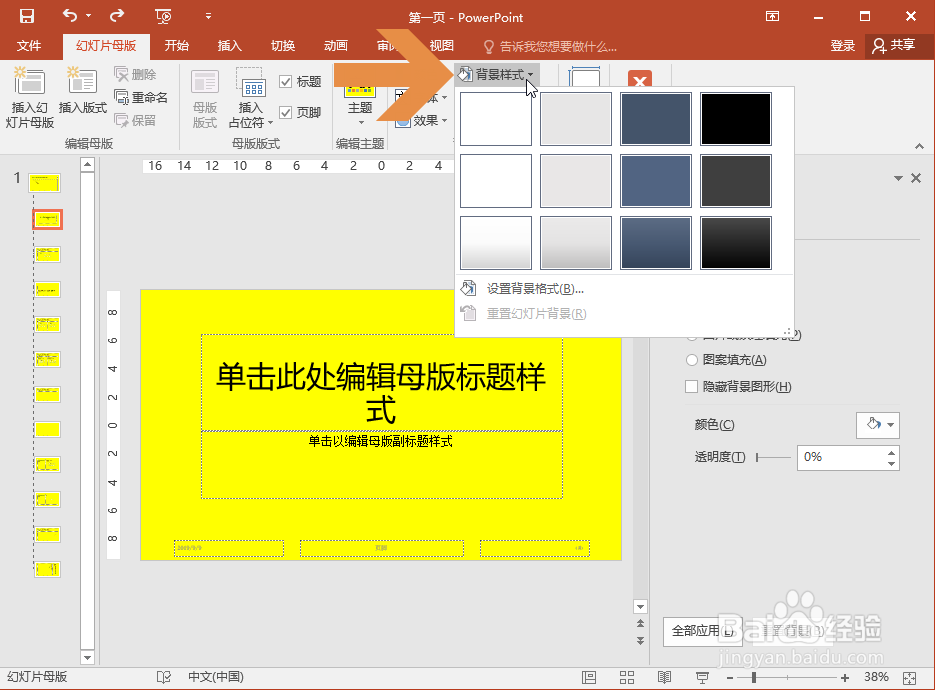
7、在打开的幻灯片母版选项卡中点击图示的【背景样式】按钮,把母版背景设置成需要的颜色。
PowerPoint2016怎么更改所有页面的背景颜色

8、再点击图示的【关闭母版视图】按钮,这样也可以把所有的幻灯片修改成相同的颜色。

PowerPoint2016怎么更改所有页面的背景颜色

  • bilibili如何找封面
  • 三星870Z5G-X 换SSD固态硬盘,开箱拆机评测
  • WPS表格技巧—一键插入图表
  • 剑与家园乌路.纳尔格怎么加天赋技能怎么加点
  • win10电脑,怎么启用小任务栏按钮?
  • 热门搜索
    天门山旅游攻略 哈尔滨旅游局 山东蓬莱旅游 长白山旅游股份有限公司 祁连山旅游 中国旅游路线 日照旅游局 西中岛旅游 网上团购旅游 深圳有哪些旅游景点