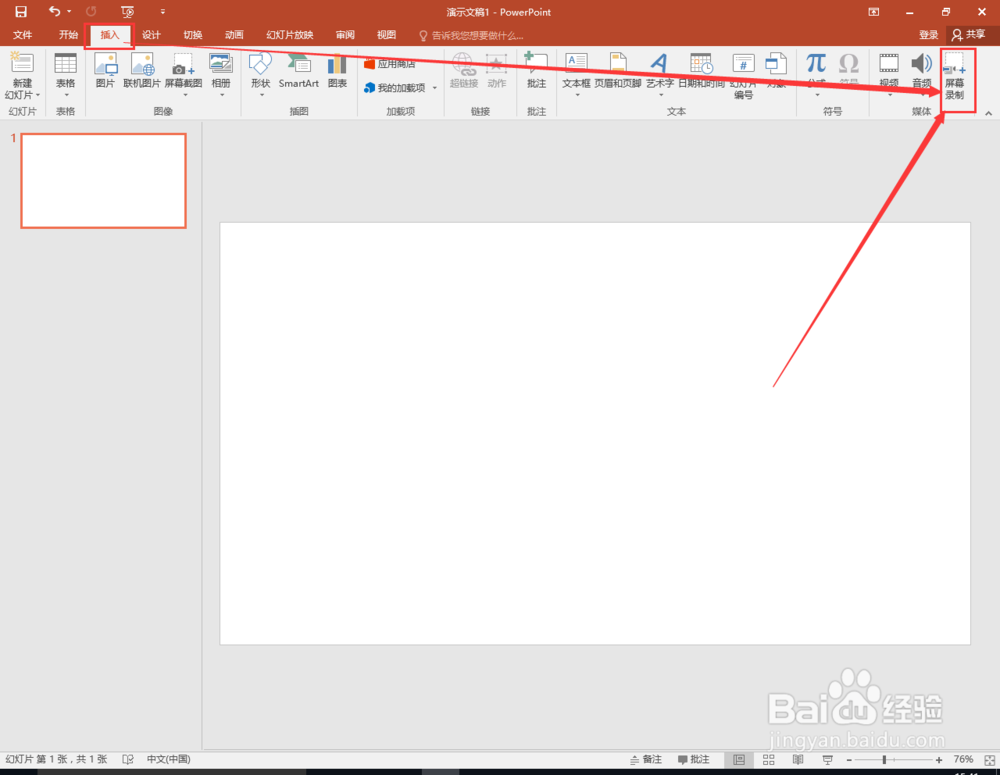
1、首先录制一段视频:点击“插入”选项卡中的“屏幕录制”选项。
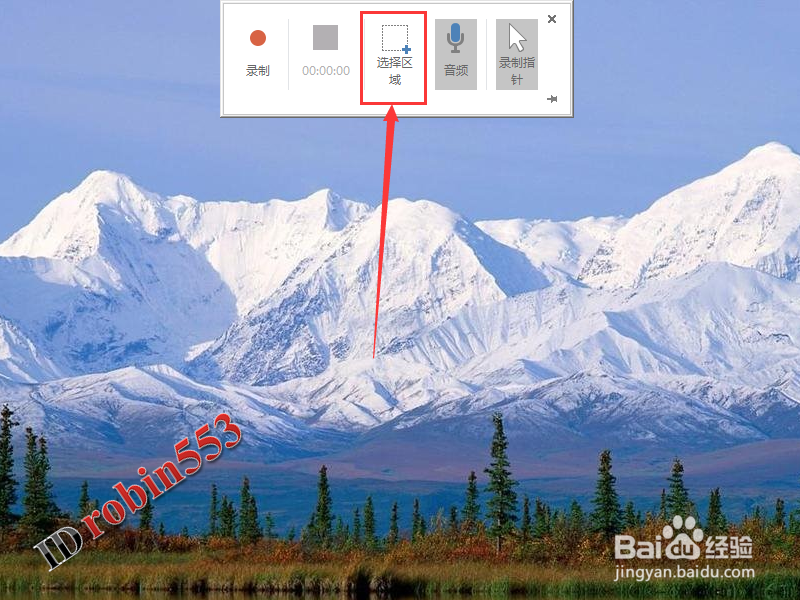
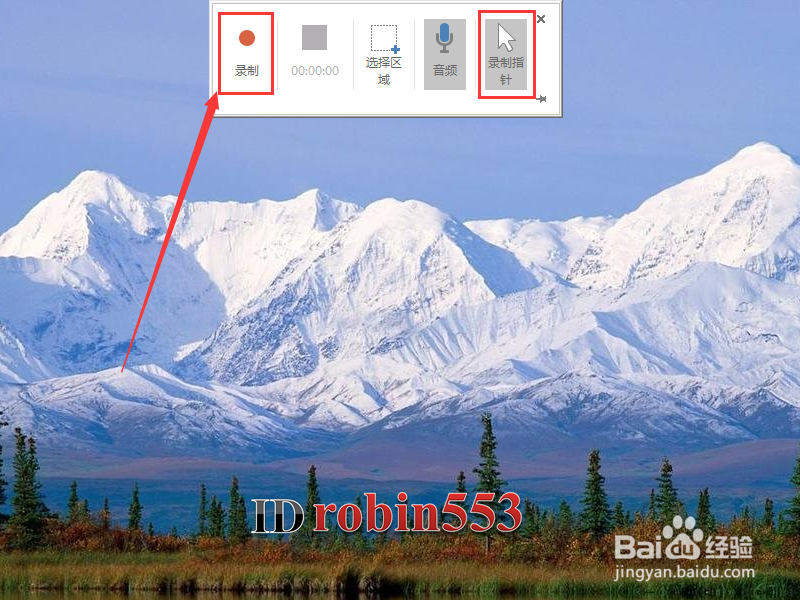
2、接下来选择录制区域,选择好后就可以点击“录制”开始屏幕录制了。
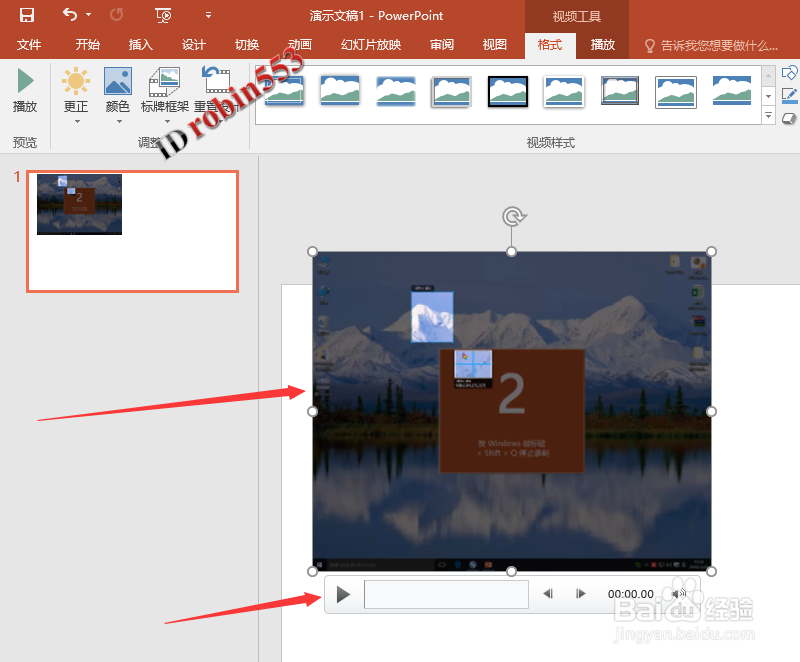
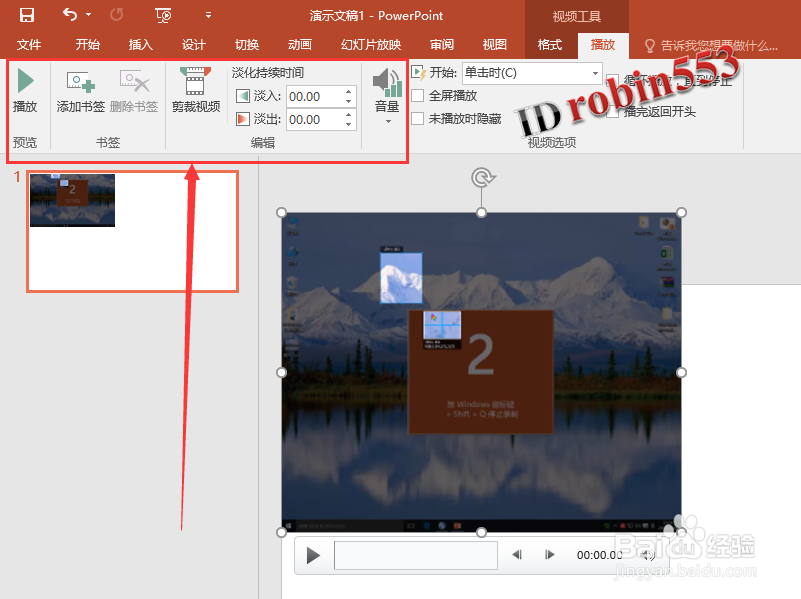
3、通过组合键Win+Shift+Q键来停止录制,录制完成后就可以在PPT中看到刚才录制的视频了,选中视频,然后在播放选项卡可以对视频进行简单的编辑。
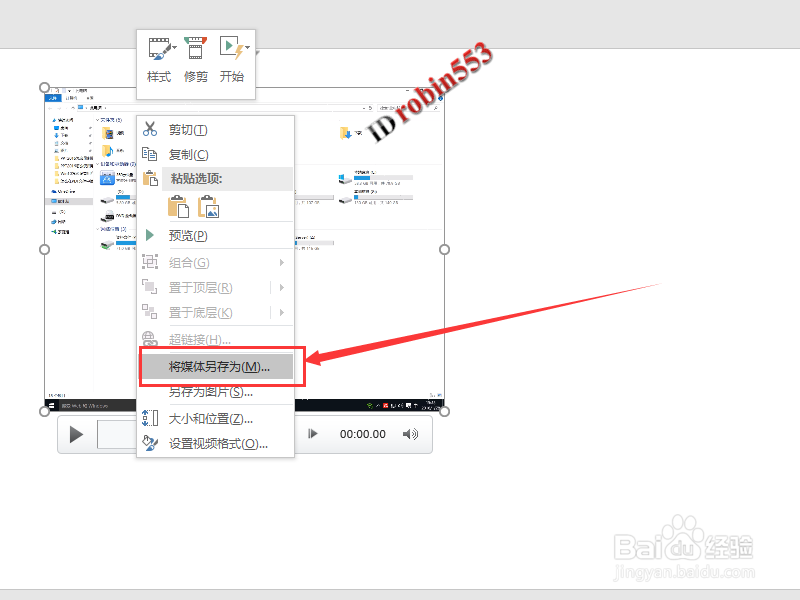
4、编辑完成后,在视频上点击鼠标右键,然后选择“将媒体另存为”。
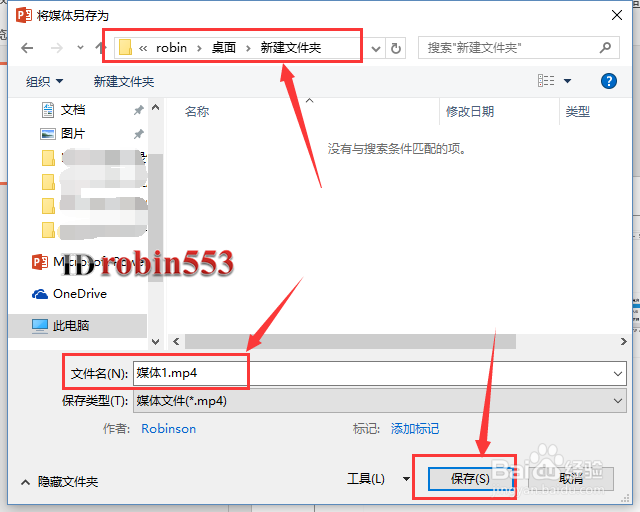
5、在保存对话框设置好保存目录、文件名后点击“保存”按即可完成。
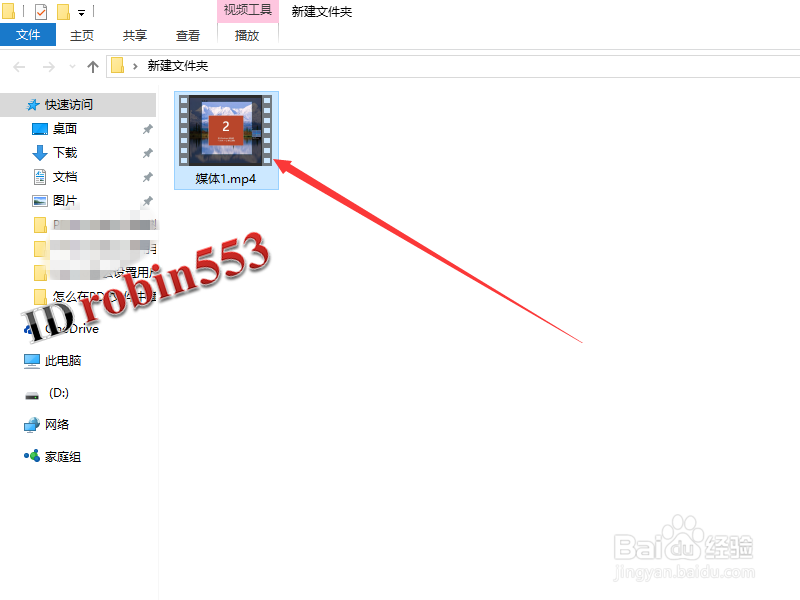
6、打开刚才设置的保存目录就可以看到刚才录制的视频文件了。
时间:2026-04-27 05:40:40
1、首先录制一段视频:点击“插入”选项卡中的“屏幕录制”选项。
2、接下来选择录制区域,选择好后就可以点击“录制”开始屏幕录制了。
3、通过组合键Win+Shift+Q键来停止录制,录制完成后就可以在PPT中看到刚才录制的视频了,选中视频,然后在播放选项卡可以对视频进行简单的编辑。
4、编辑完成后,在视频上点击鼠标右键,然后选择“将媒体另存为”。
5、在保存对话框设置好保存目录、文件名后点击“保存”按即可完成。
6、打开刚才设置的保存目录就可以看到刚才录制的视频文件了。
