win8的USB接口失灵怎么办?

 时间:2026-02-15 00:26:31

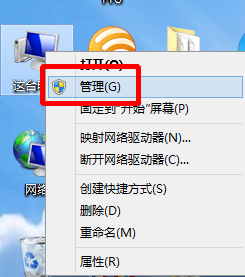
1、单击“这台电脑”,右键,选择“管理”
win8的USB接口失灵怎么办?

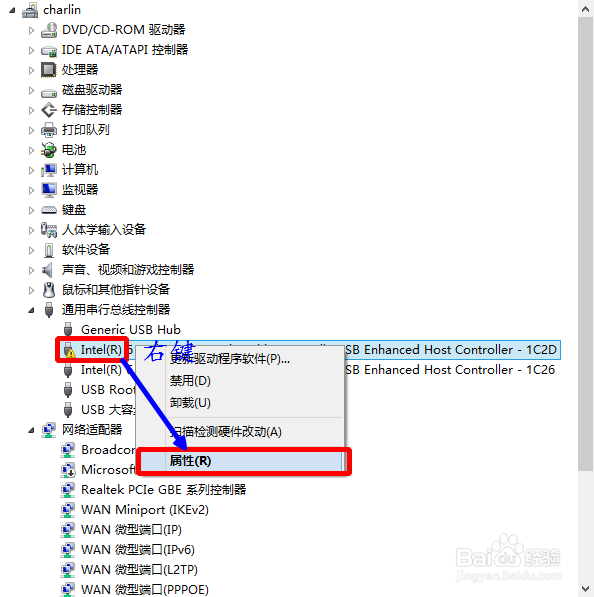
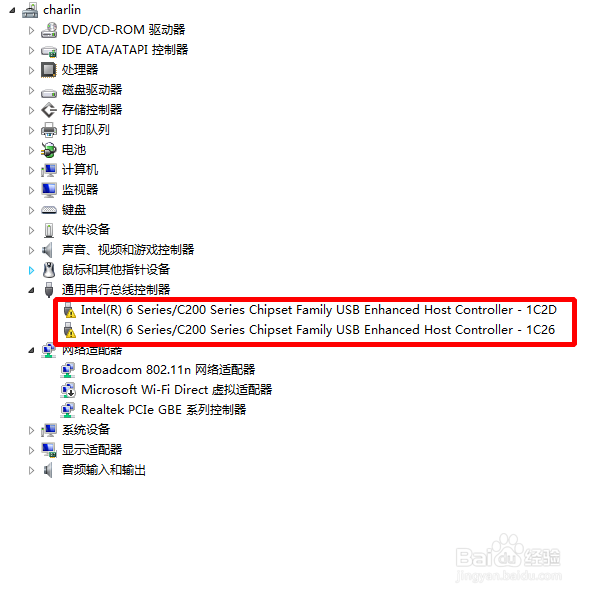
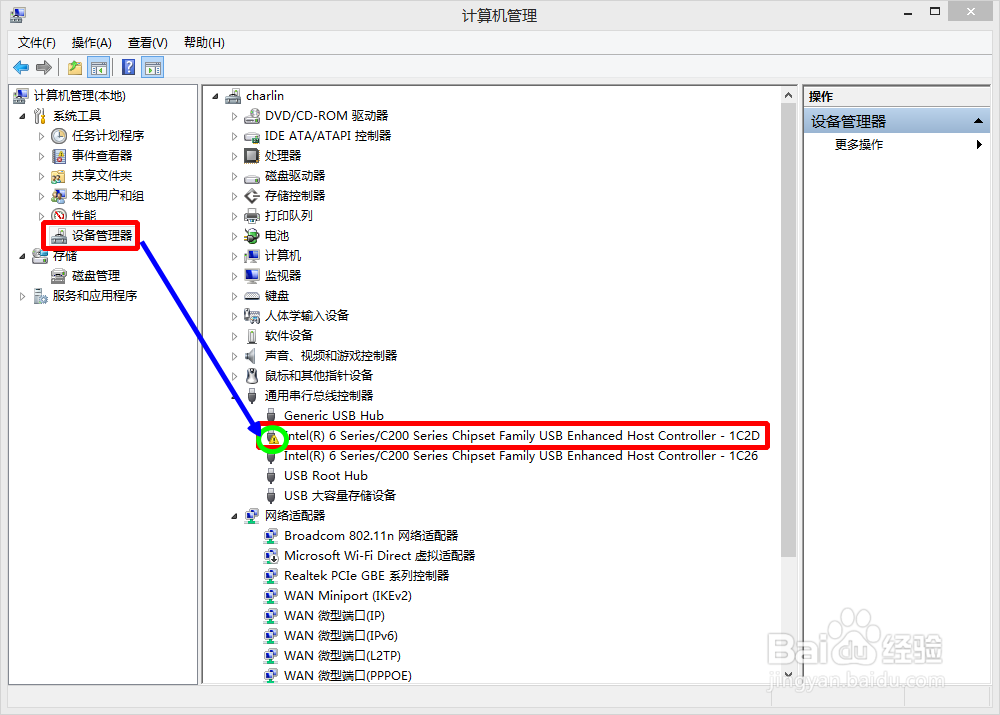
2、点击“设备管理器”,我们可以看到在“通用串行总线控制器”的下面,有一个设备图标出现一个黄色惊叹号,这就是失灵的那个USB接口。
win8的USB接口失灵怎么办?

3、右键,点击“属性”。

win8的USB接口失灵怎么办?

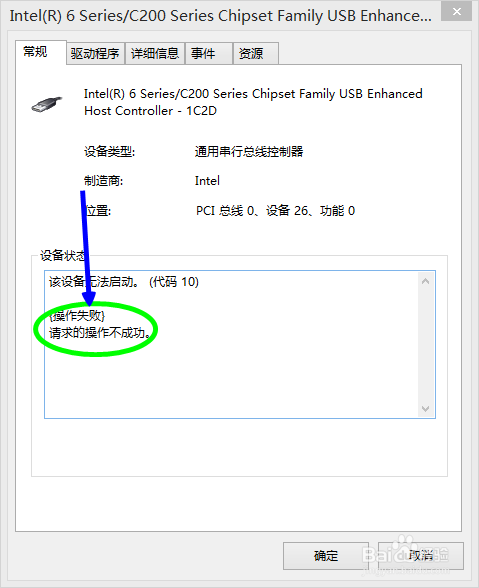
4、可以看到失灵的原因是“该设备无法启动,请求的操作不成功”。

win8的USB接口失灵怎么办?

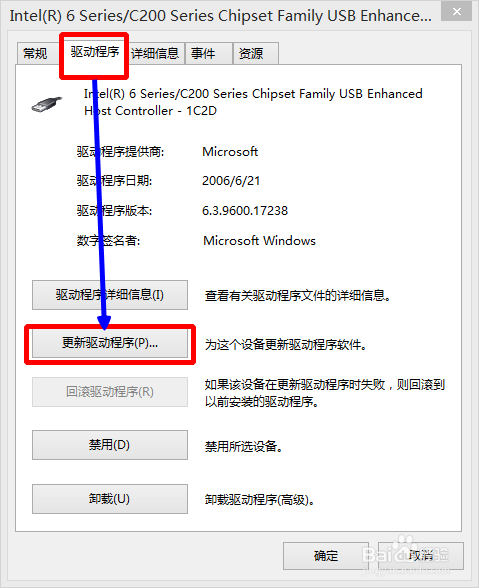
5、点击上方的“驱动程序”点击“更新驱动程序”。

win8的USB接口失灵怎么办?

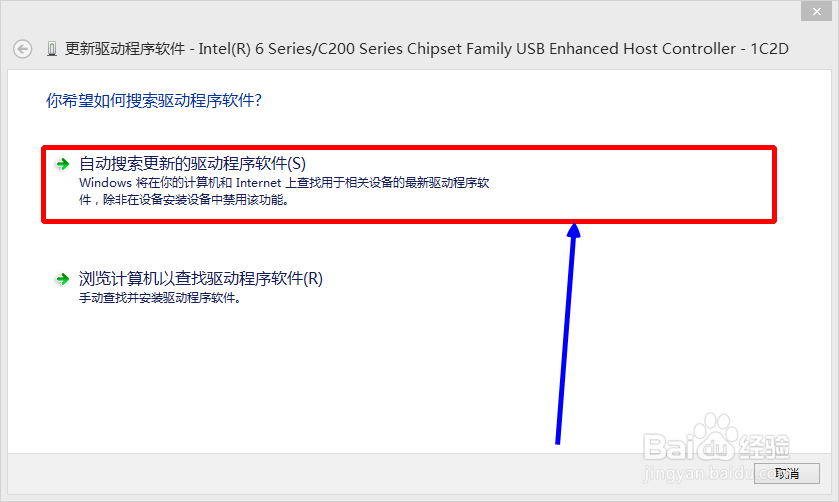
6、选择自动搜索。

win8的USB接口失灵怎么办?

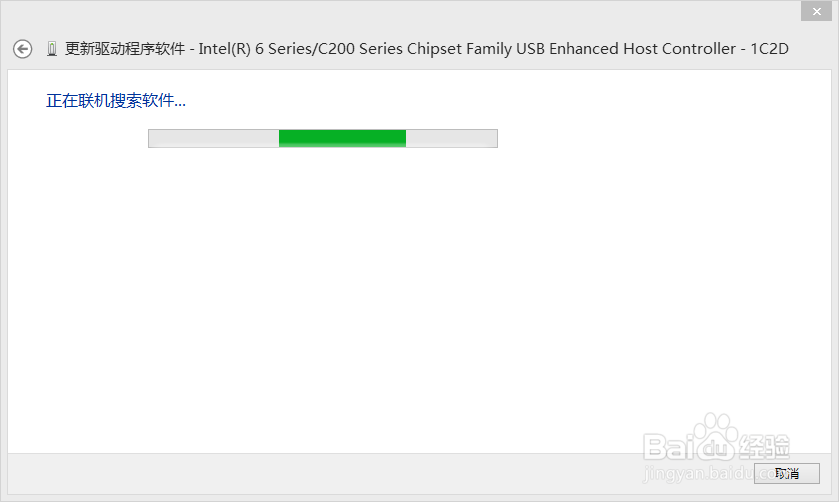
7、等待更新完成。

win8的USB接口失灵怎么办?

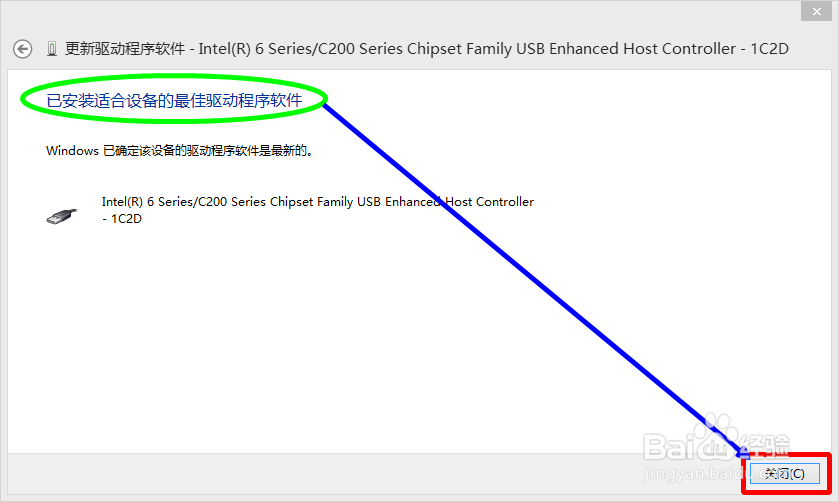
8、关闭。

win8的USB接口失灵怎么办?

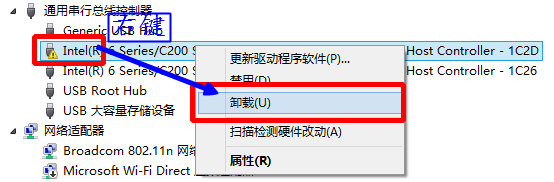
1、回到“设备管理器”(注意,不要在刚刚的“属性”页操作),选择问题设备,右键,点击“卸载”。
win8的USB接口失灵怎么办?

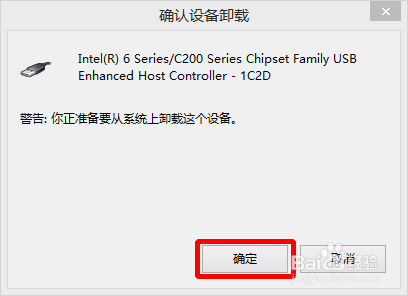
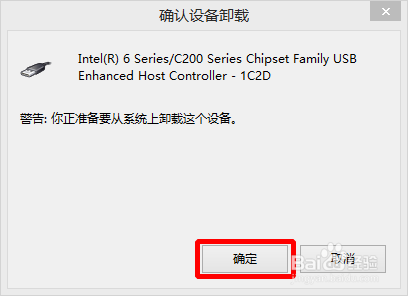
2、确定卸载。

win8的USB接口失灵怎么办?

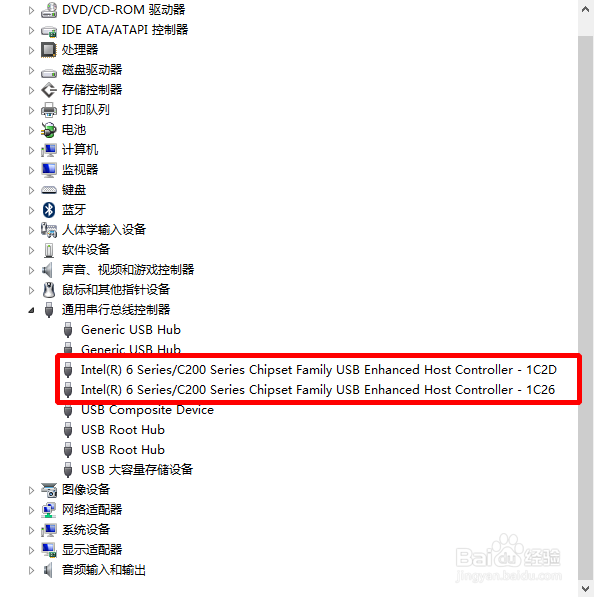
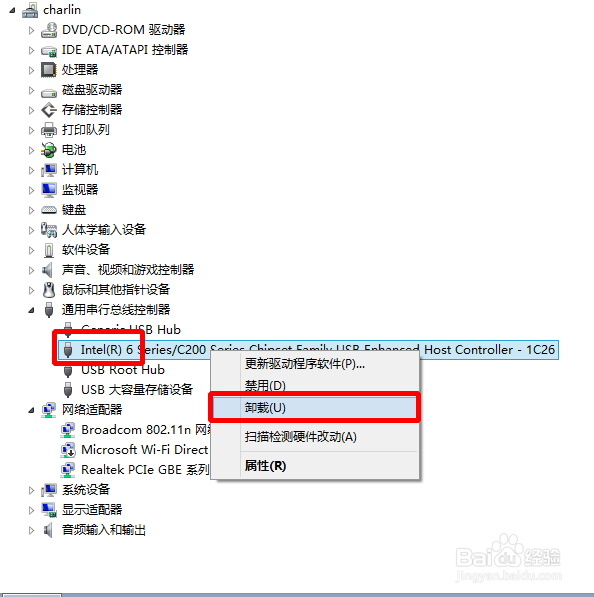
3、再选择没有问题的设备,同样点击卸载。(注意:卸载之前要保证“没有问题”的USB接口上“插有”设备,鼠标、U盘都可以;保证“有问题”的USB接口“不插”任何设备)
win8的USB接口失灵怎么办?

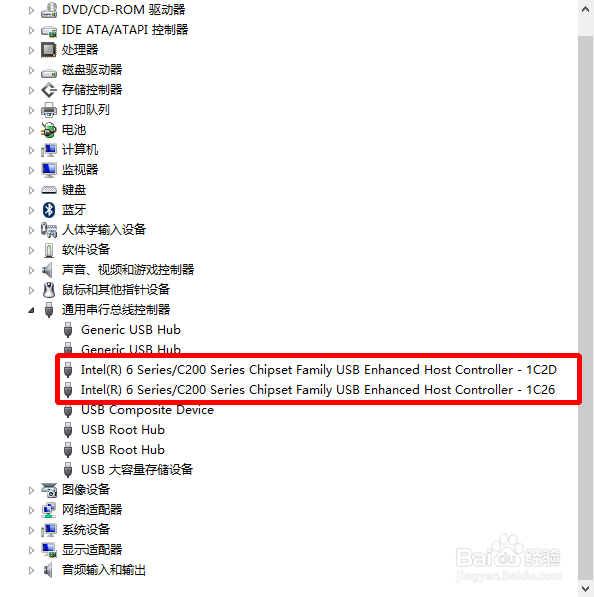
4、卸载后,由于没有问题的USB接口上插有设备,系统会自动刷新,重新安装。

若没有自动刷新则重启电脑。

win8的USB接口失灵怎么办?

5、这样两个接口可以用了。

win8的USB接口失灵怎么办?

6、有时2个接口都有问题。

win8的USB接口失灵怎么办?

7、按照1~4步,将两个都卸载。

win8的USB接口失灵怎么办?

8、拔出USB接口处插上的所有设备。

重启电脑。

win8的USB接口失灵怎么办?

9、重启后,若设备正常安装,便无问题。

win8的USB接口失灵怎么办?

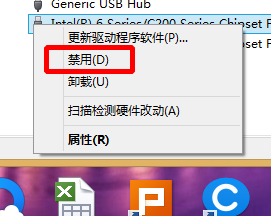
1、右键点击,先禁用这个设备。

win8的USB接口失灵怎么办?

2、然后再次启用。

win8的USB接口失灵怎么办?

3、这样,设备便正常运行了。

win8的USB接口失灵怎么办?

4、P.S.方式2不一定有效,若无效,请用方式1。

  • Windows如何去除桌面显卡右键菜单
  • 软件闪退怎么办?
  • 怎么批量去色
  • 怎样设置网站商务通强制弹出对话窗口
  • 家里怎么养萨摩耶
  • 热门搜索
    澳门旅游地图 云南的旅游景点 房山旅游 旅游专家 杭州旅游线路 桃花岛旅游攻略 天津旅游团 东方旅游 贵州兴义旅游 所罗门群岛旅游