1、Win10怎么还原系统?Win10系统还原!先【win10小图标】击开,如图。

2、【win10小图标】击开之后,我们鼠标单击下【设置】的,如图。

3、设置下我们继续的点触开【更新和安全】,如图。

4、点触开【更新和安全】之后,单击开【恢复】,如图。

5、接着我们单击下【开始】,如图。

6、接着我们选择【删除所有内容】,如图。

7、接着我们就选择【下一步】,如图。
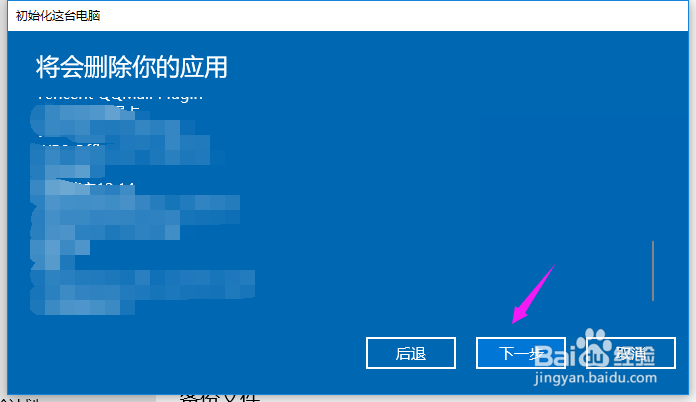
8、接着我们选择下【重置】就可以了,如图。

时间:2026-04-22 08:12:23
1、Win10怎么还原系统?Win10系统还原!先【win10小图标】击开,如图。
2、【win10小图标】击开之后,我们鼠标单击下【设置】的,如图。
3、设置下我们继续的点触开【更新和安全】,如图。
4、点触开【更新和安全】之后,单击开【恢复】,如图。
5、接着我们单击下【开始】,如图。
6、接着我们选择【删除所有内容】,如图。
7、接着我们就选择【下一步】,如图。
8、接着我们选择下【重置】就可以了,如图。
