Photoshop三种画直线教程

 时间:2026-02-14 11:41:12

1、方法一:

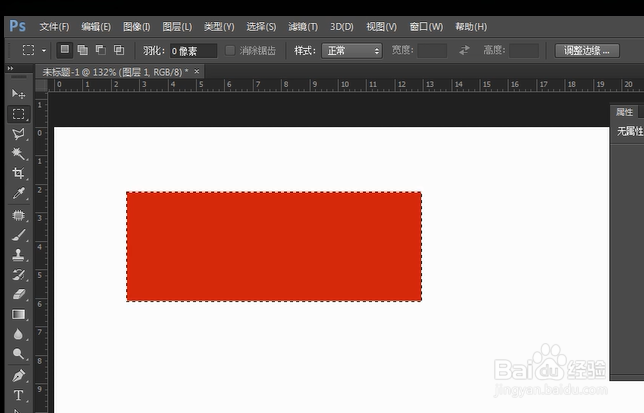
选择矩形选框工具  快捷键(M)
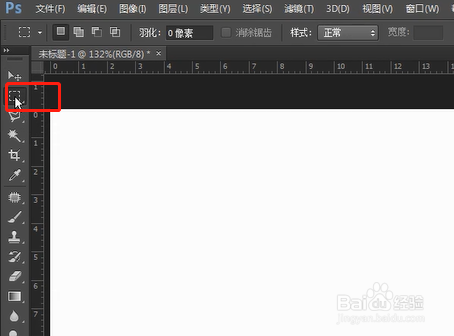
Photoshop三种画直线教程

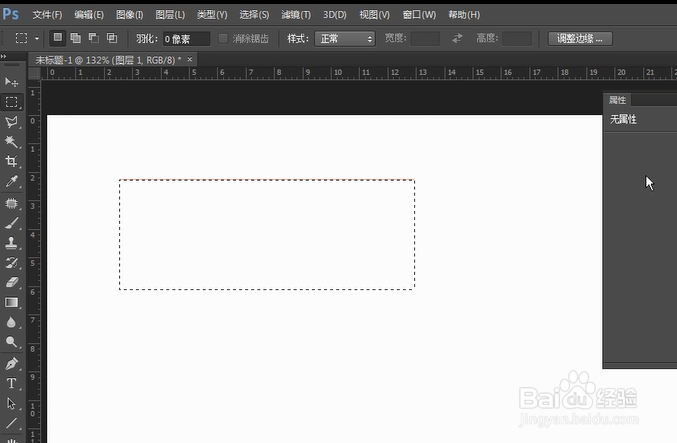
2、用矩形选框工具 随意画一个方框 (如果对长度有要求的画 方框宽度和直线的长度等长)
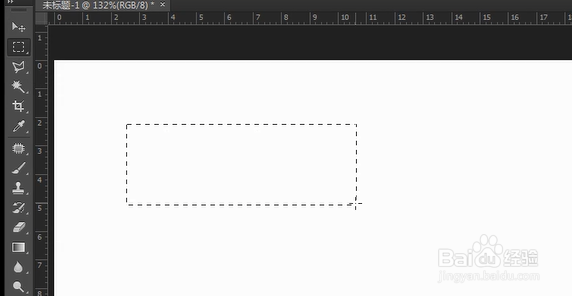
Photoshop三种画直线教程

3、新建图层点击1 然后点击2确定  新建图层快捷键(ctrl+shigt+N)
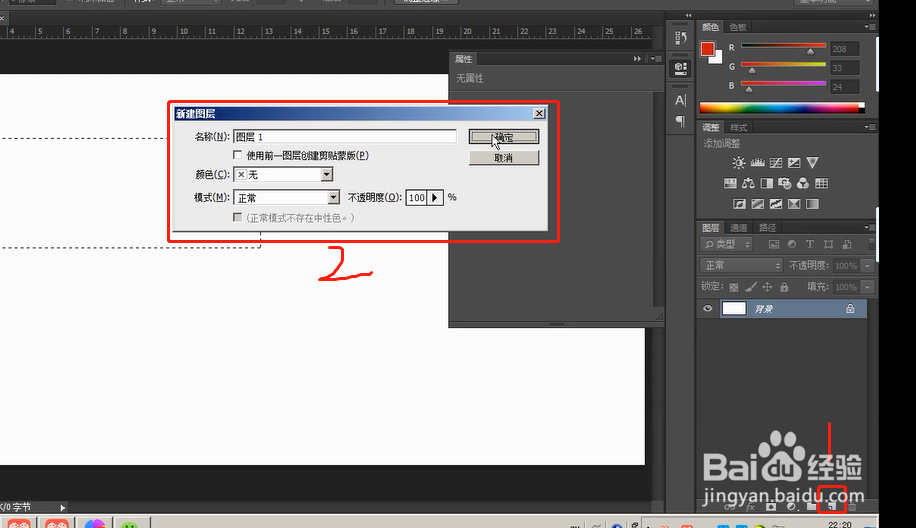
Photoshop三种画直线教程

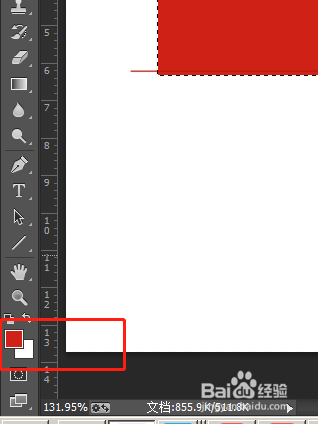
4、ALT+delete填充前背景色颜色(要画直线的颜色)注解填充背景色快捷键 ALT+delete填充前背景色  ctrl+delete填充 后背景色 X切换前后背景色
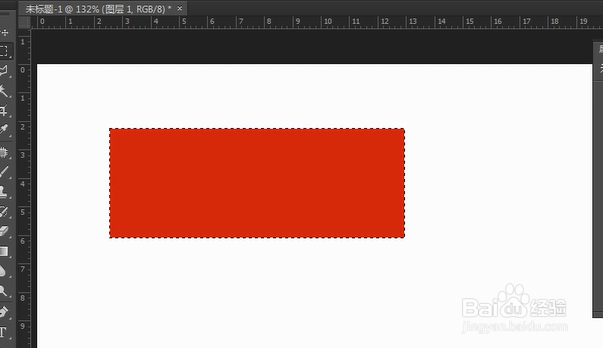
Photoshop三种画直线教程

Photoshop三种画直线教程

5、填充颜色后 按一次方向键↓  (一下为一个像素,可以根据要画直线粗细按方向键)
Photoshop三种画直线教程

6、 按delete键删除

Photoshop三种画直线教程

7、方法二

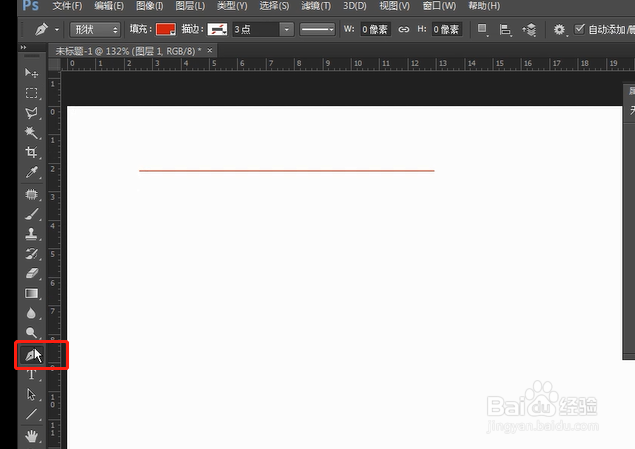
选择钢笔工具

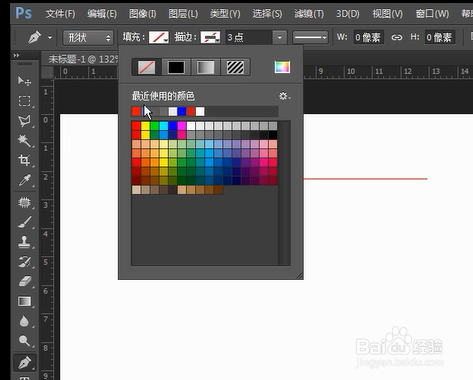
【填充】选择无 按步骤1   2 操作 

【描边】直接选择直线颜色
Photoshop三种画直线教程

Photoshop三种画直线教程

Photoshop三种画直线教程

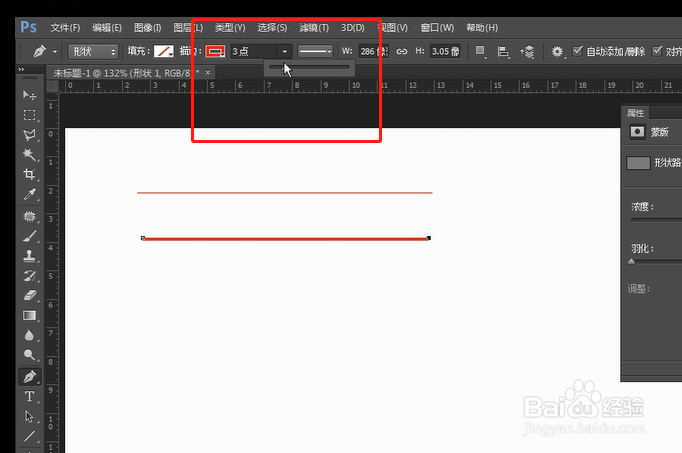
8、在工作区域 按shift 在直线开头点一下  结尾点一下 在截图标记处点下拉框调节直线粗细
Photoshop三种画直线教程

9、方法三

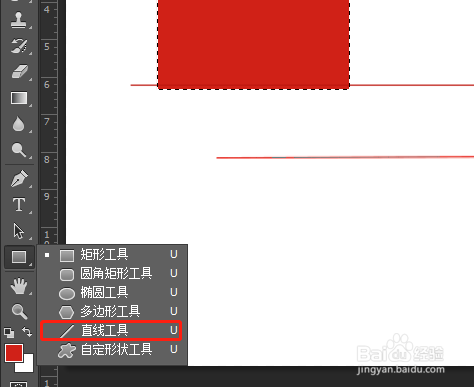
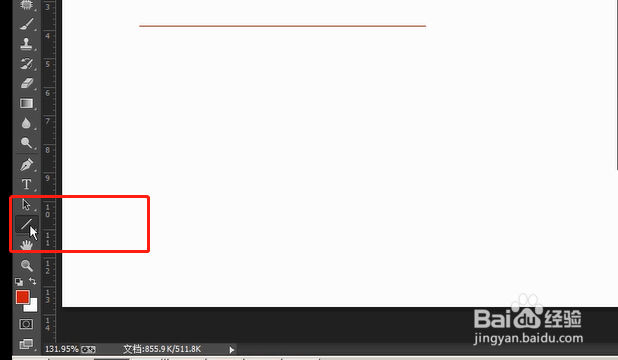
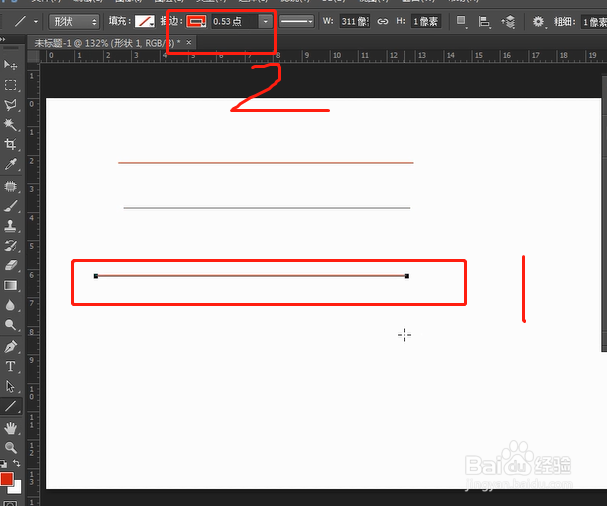
在矩形工具处 按左键不放 等直线工具对话框出来后,选择直线工具
Photoshop三种画直线教程

Photoshop三种画直线教程

10、按住【shift】键,直线可以按45度进行变化,不按shift,可以画任意角度的直线  标记2处可以调节直线粗细 颜色
Photoshop三种画直线教程

  • 什么是PS蒙版工具
  • 大学怎么查学分够不够
  • photoshop如何把文字设置为半透明
  • 如何使用CSS3中的元素选择器控制和设置标签样式
  • 自学ps之灰度模式
  • 热门搜索
    大埔旅游景点大全 宁夏沙坡头旅游攻略 西安市旅游地图 旅游ppt背景图片 去朝鲜旅游注意事项 台南旅游攻略 北京冬天旅游 广西旅游发展委员会 云南双廊旅游攻略 自贡旅游景点大全