渐进式呈现效果的制作——PPT制作技巧

 时间:2026-02-13 01:40:12

1、启动PPT软件,新建幻灯片一张,并设置适当背景。

渐进式呈现效果的制作——PPT制作技巧

2、设计主标题。分别插入图形和文本框,接着输入文本,并设置切入、渐变、渐出等动画效果。设置完毕,组合在一起。

渐进式呈现效果的制作——PPT制作技巧

渐进式呈现效果的制作——PPT制作技巧

3、插入文本框,输入引文文字。设置边框,并进行填充。设置为由中间两边“劈裂”效果。

渐进式呈现效果的制作——PPT制作技巧

4、插入“圆形”形状及三个课题文本框,设置边框并填充。设置为自左侧切入效果。

渐进式呈现效果的制作——PPT制作技巧

5、插入箭头、圆角长方形图形,设置边框、填充颜色。设置为自左侧切入效果。

渐进式呈现效果的制作——PPT制作技巧

6、对应三个课题,分别插入三个图标。动画效果设置为自左侧切入、上一动作之后。
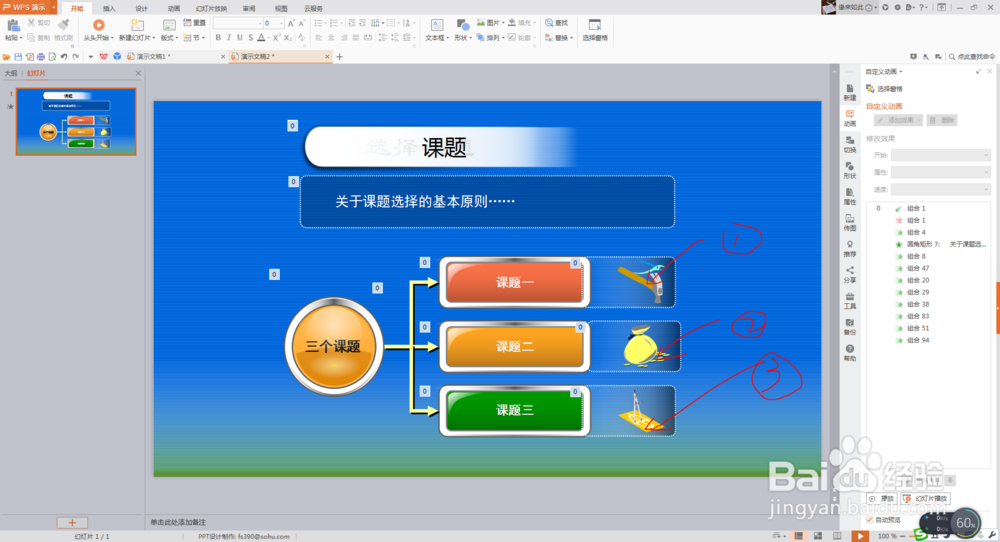
渐进式呈现效果的制作——PPT制作技巧

7、动画演示。如果有个别地方不流畅,可作细节调整,直到满意为止。

渐进式呈现效果的制作——PPT制作技巧

  • 如何在PPT里加入去底图片
  • PPT幻灯片中怎么制作组合型标题样式?
  • ppt动画效果添加不显示怎么办
  • PPT怎么设置层级
  • PPT如何输入纵向排列的文字
  • 热门搜索
    好运角旅游度假区 新西兰打工旅游签证 途牛旅游网招聘 沙家浜旅游攻略 旅游论坛排名 海航旅游 莱芜旅游景点大全 国内旅游网站排名 五台山旅游团 生态旅游的概念
