excel如何利用工具箱实现转拼音首字母

 时间:2026-04-24 05:04:58

1、我们经常会遇到我们需要将表格内的单元格中的数据来实现快速转为拼音首字母,首先我们应该先打开excel软件,点击软件内的“DIY工具箱”选项卡。
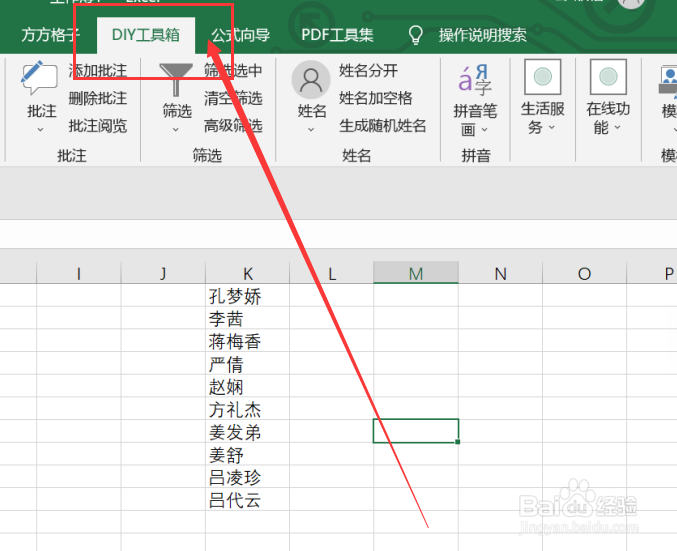
excel如何利用工具箱实现转拼音首字母

2、点击DIY工具箱选项卡后,我们要根据要进行的操作选择要进行处理的数据区域。

excel如何利用工具箱实现转拼音首字母

3、选中我们要进行处理的数据区域后,我们要点击拼音模块中的拼音笔画选项卡,再点击下拉菜单中的“汉字转拼音”选项卡。

excel如何利用工具箱实现转拼音首字母

4、点击汉字转拼音选项卡后,就会出现一个对话框,我们要根据对话框内容来选择要进行处理的操作。

excel如何利用工具箱实现转拼音首字母

5、选中要进行处理的操作后,就会再次出现一个对话框,我们要根据对话框内容来选择要存放结果的空白单元格。

excel如何利用工具箱实现转拼音首字母

6、如图所示,点击确定后,就可以获得我们所需要的结果了。

excel如何利用工具箱实现转拼音首字母

  • excel怎样将汉字转换为拼音首字母?
  • Excel中如何用函数实现提取汉字的首字母
  • excel将选区内数据实现汉字转拼音首字母
  • 在EXCEL中如何取汉字拼音首字母?
  • excel的getpy函数用不了
  • 热门搜索
    长春大学旅游学院吧 旅游服务业 三亚旅游住宿攻略 云南旅游包车 台湾旅游报价 山东济南旅游景点 北京包车旅游 北京旅游集散中心 欧洲旅游指南 康辉旅游官网
