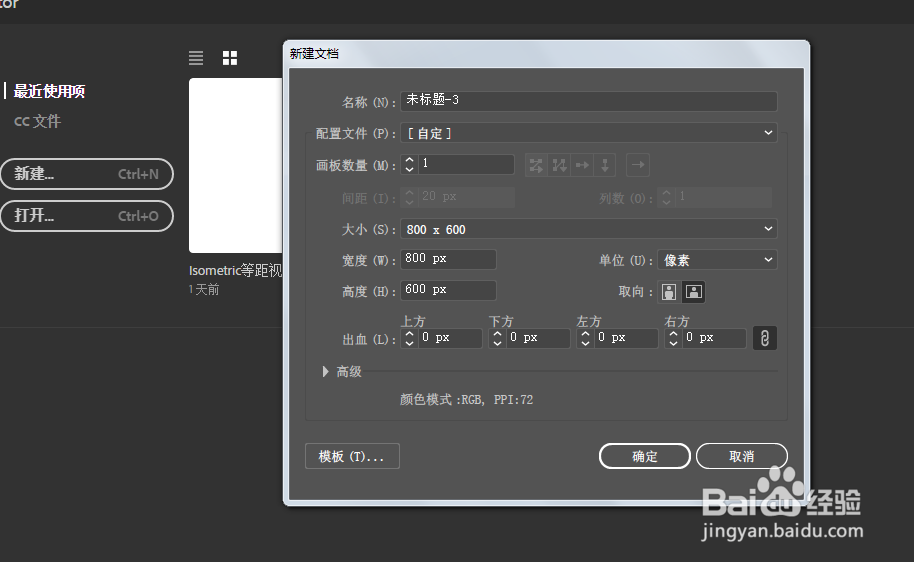
1、新建一个800*600大小的文件,颜色模式RGB。
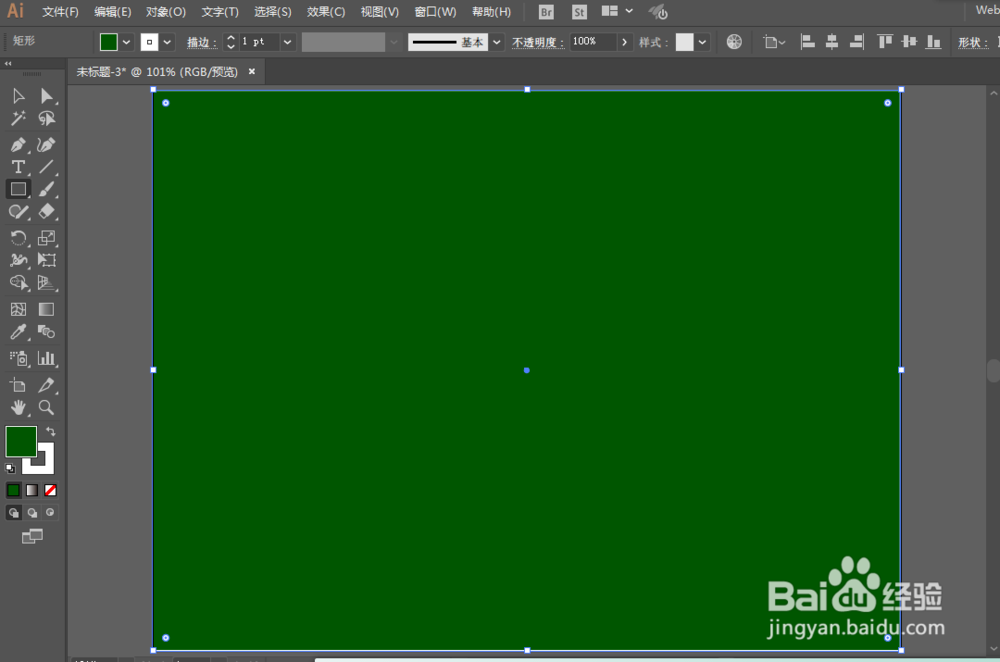
2、用矩形工具绘制一个800*600的矩形,和画板对齐,并且填充颜色。
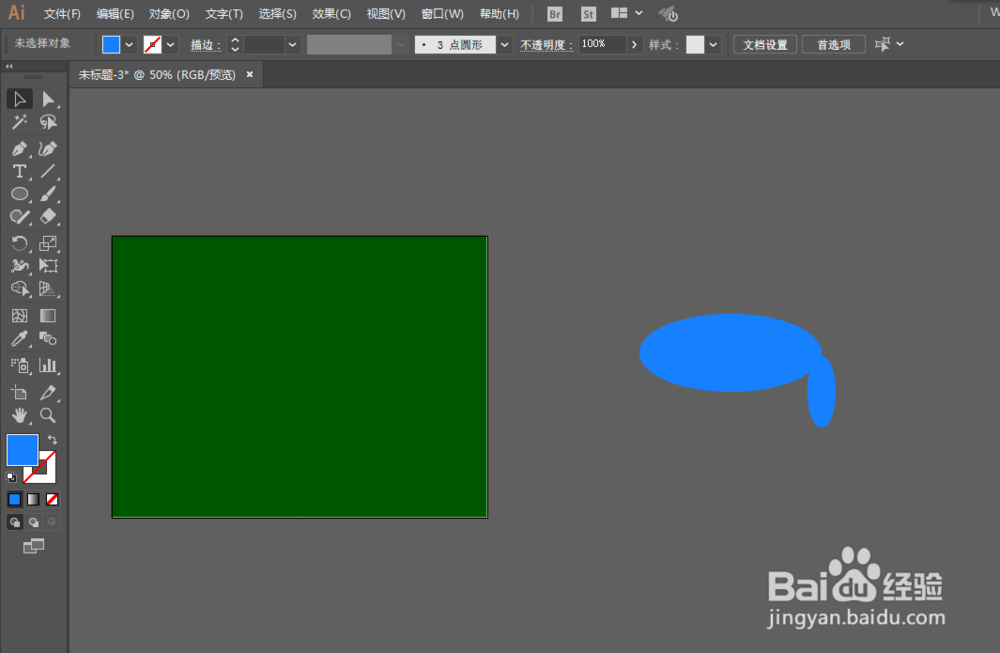
3、用椭圆工具绘制两个椭圆形,并且进行联合。
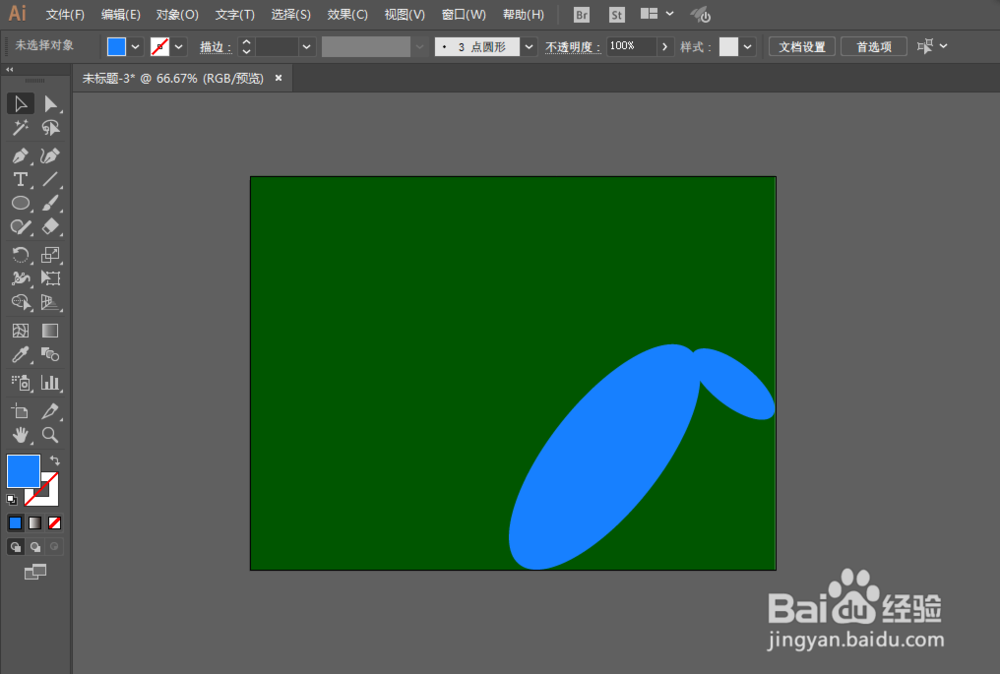
4、调整一下椭圆的位置,然后复制一份背景层,然后去掉顶部。
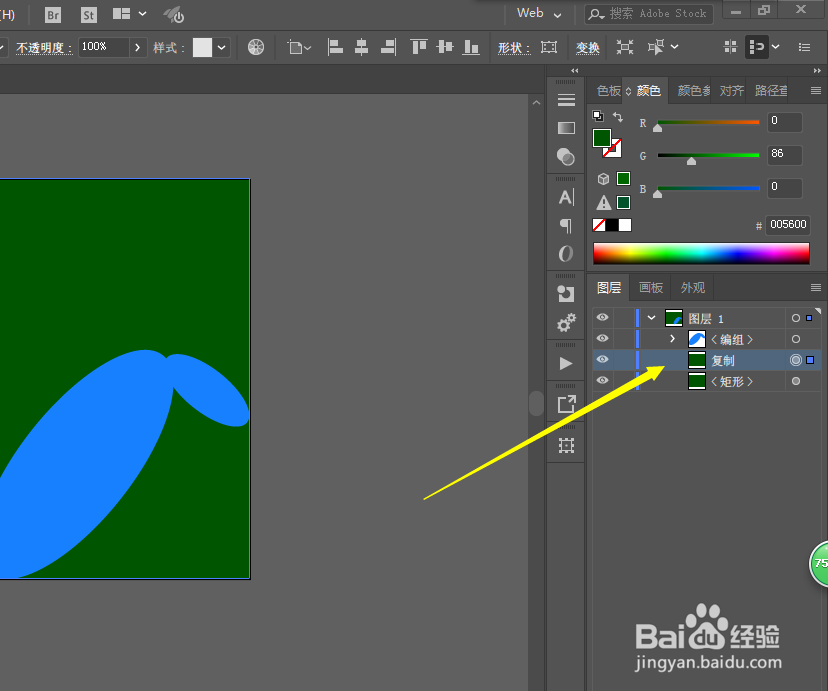
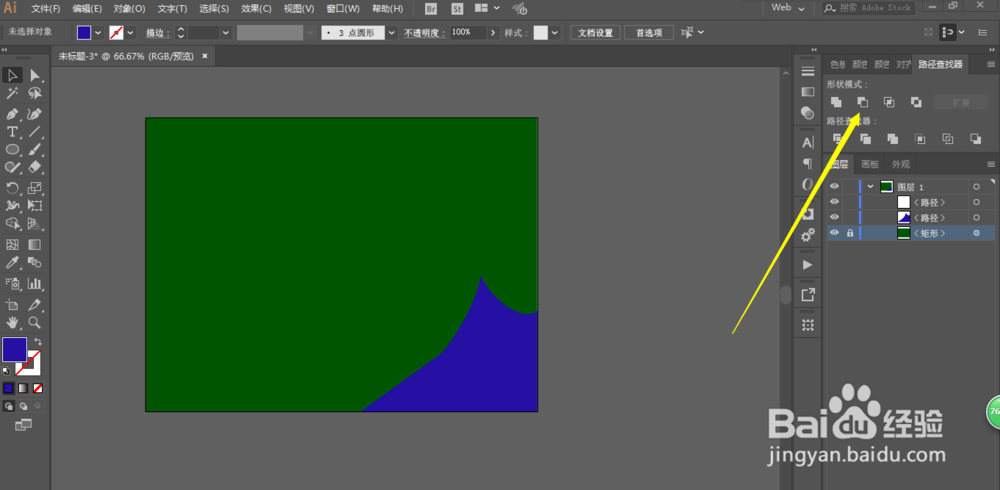
5、复制一份翻页的形状,用直线选择工具调整锚点。
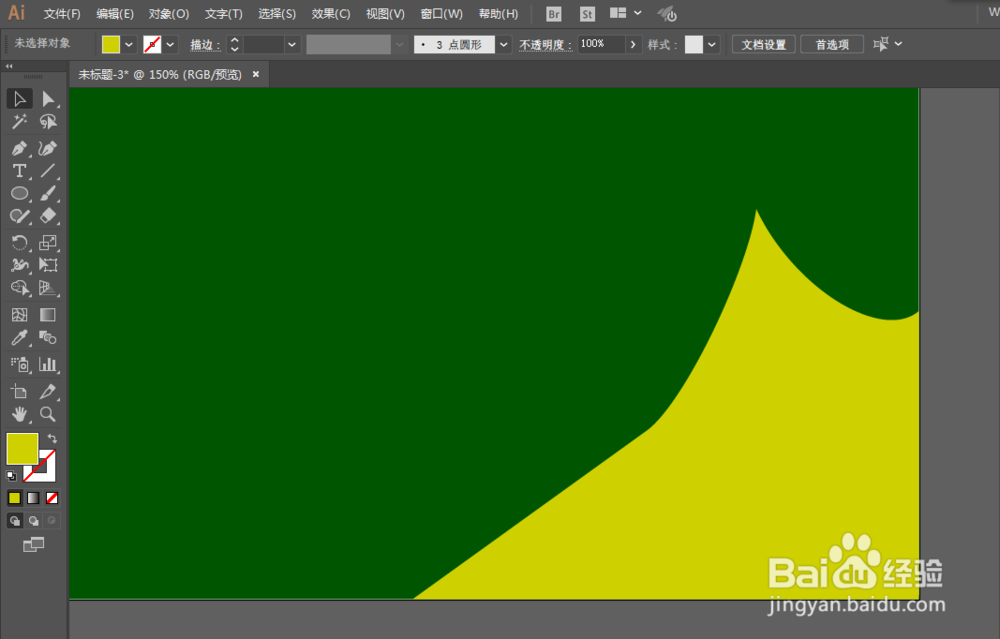
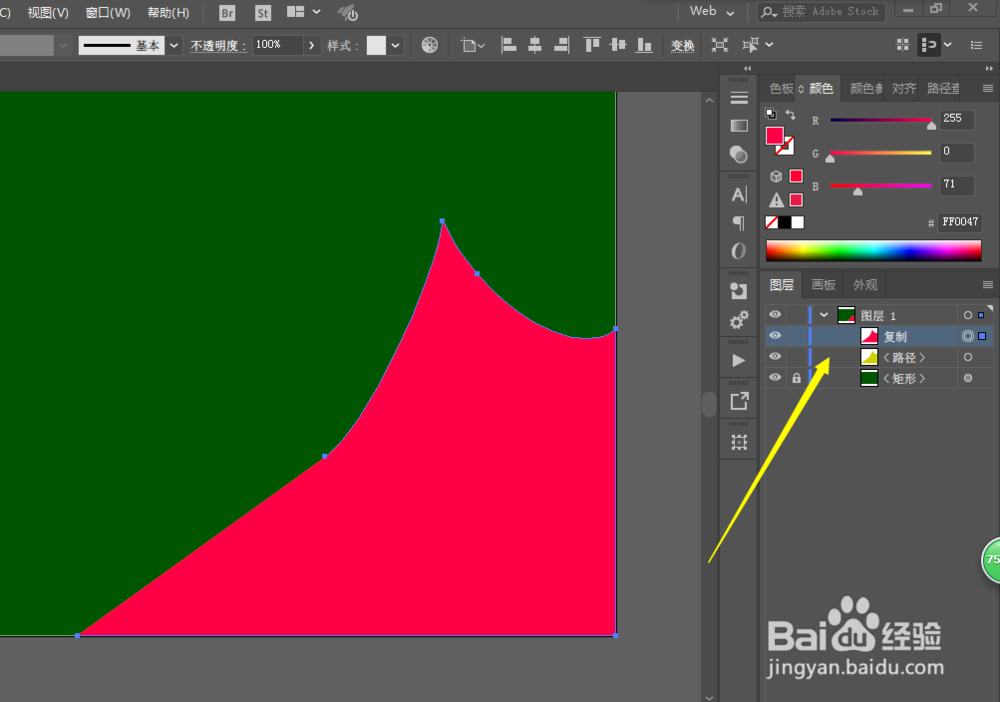
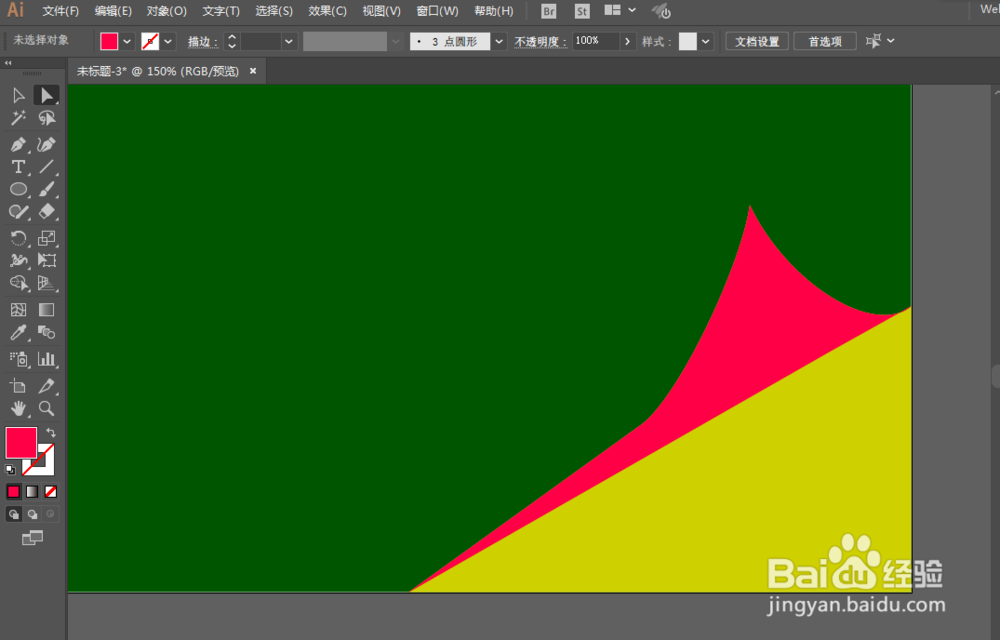
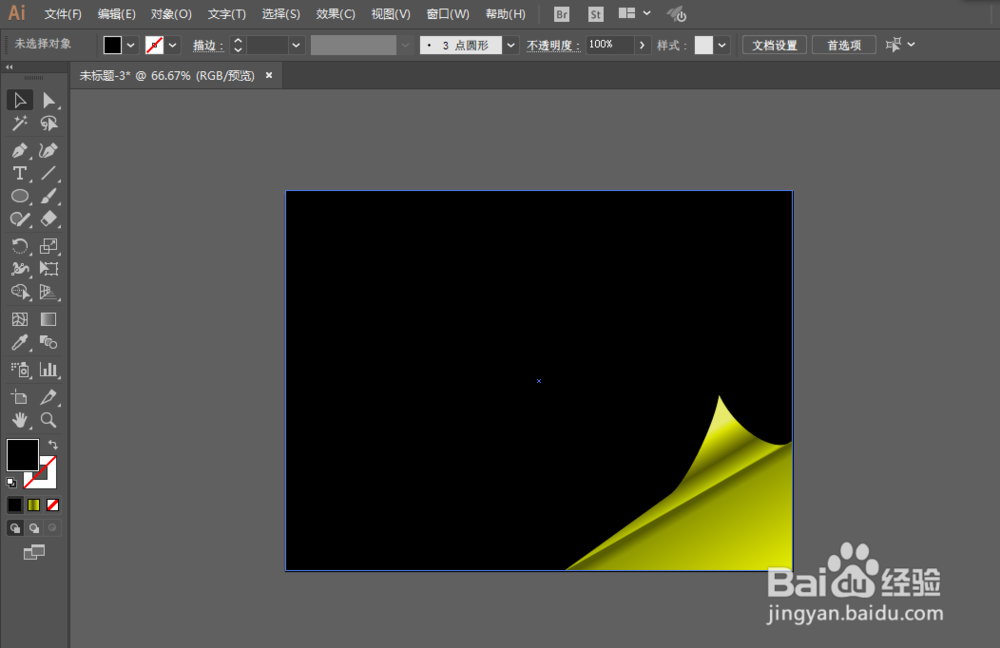
6、最后只需要填充渐变颜色就可以得到效果。
时间:2026-05-01 13:02:40
1、新建一个800*600大小的文件,颜色模式RGB。
2、用矩形工具绘制一个800*600的矩形,和画板对齐,并且填充颜色。
3、用椭圆工具绘制两个椭圆形,并且进行联合。
4、调整一下椭圆的位置,然后复制一份背景层,然后去掉顶部。
5、复制一份翻页的形状,用直线选择工具调整锚点。
6、最后只需要填充渐变颜色就可以得到效果。
