photoshop如何制作简单变形字

 时间:2024-10-16 15:05:25

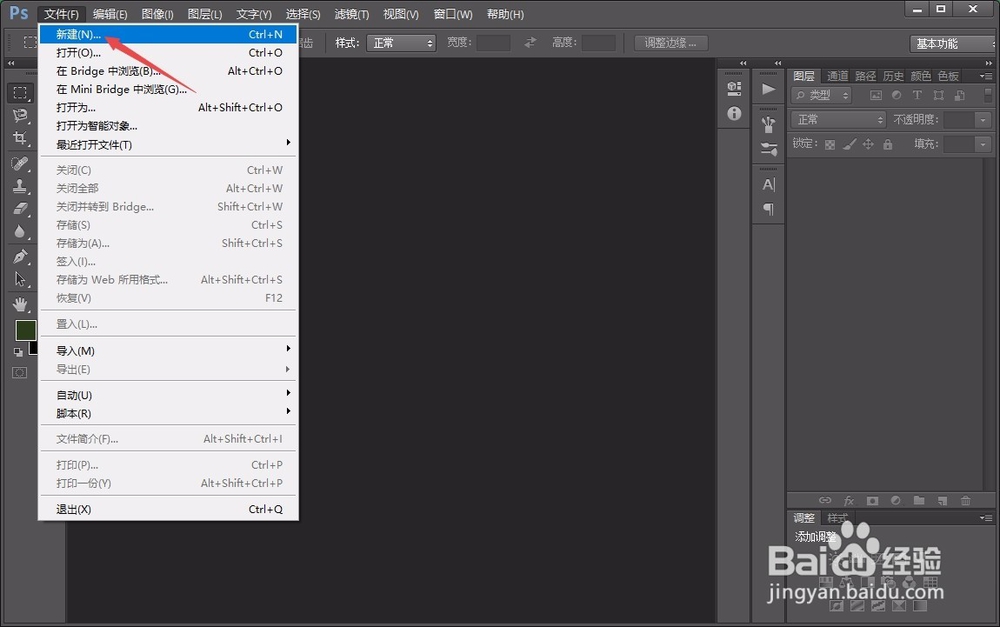
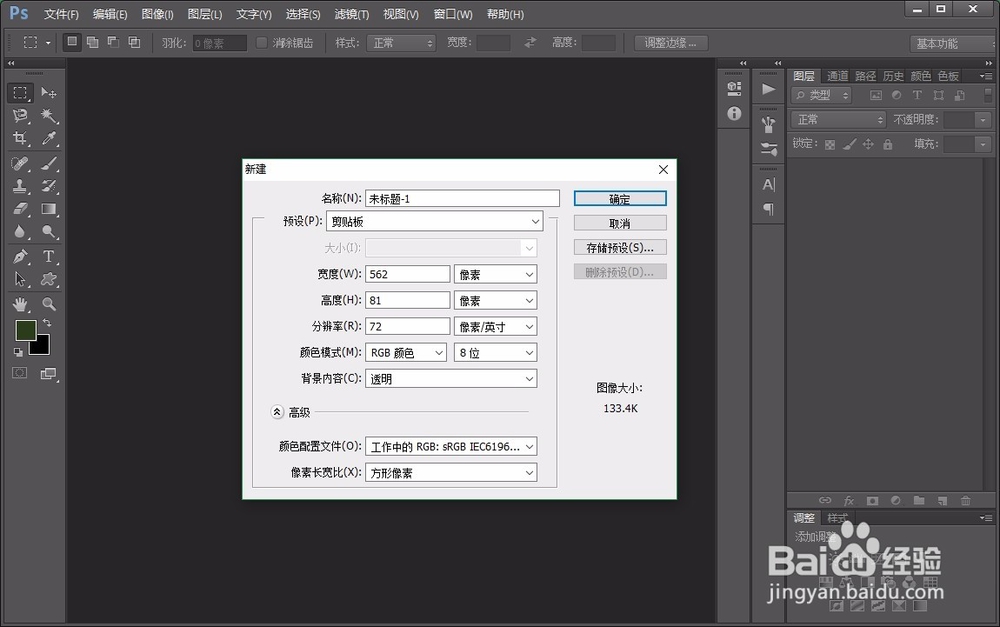
1、首先,打开photoshop软件,新建一个1024*768的白色画布。
photoshop如何制作简单变形字photoshop如何制作简单变形字

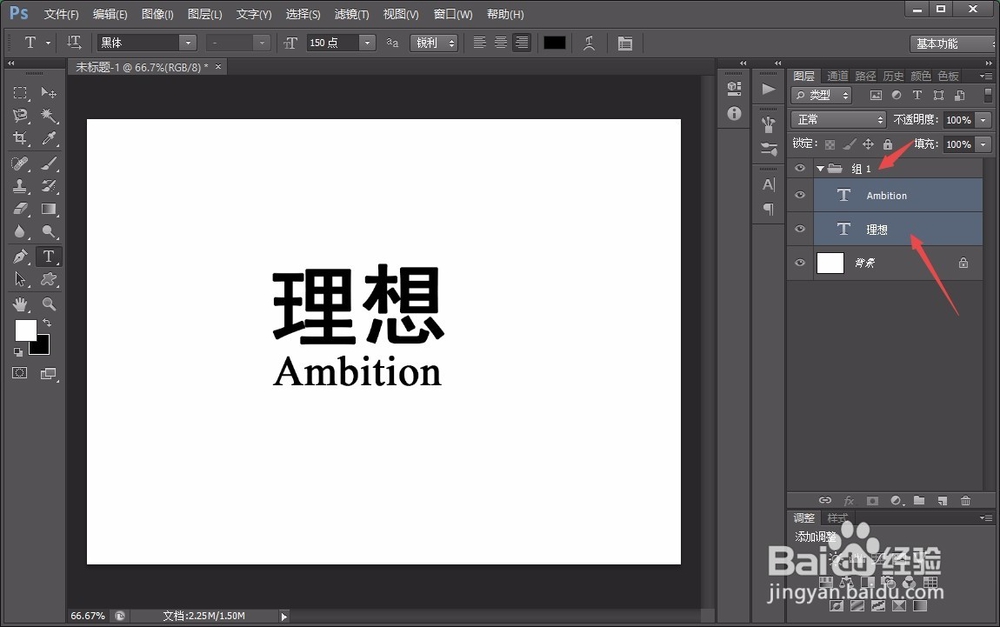
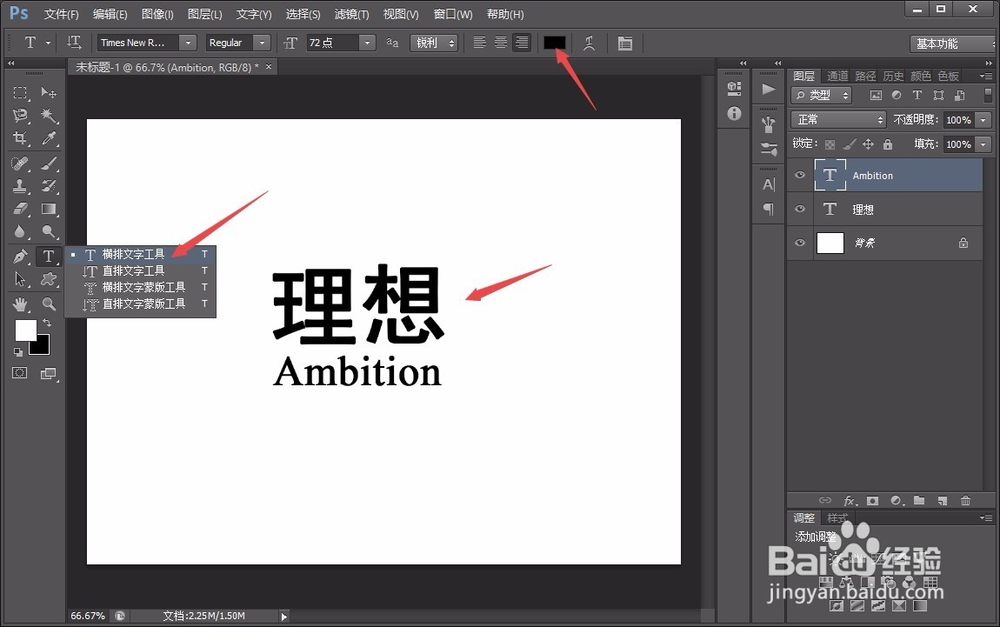
2、点击左侧的“横排文本皤材装肢工具”,输入需要处理的文字,并调整文字的大小和颜色。如果涉及多个文字,最好将这些文字放到一个组里面,便于处理。
photoshop如何制作简单变形字photoshop如何制作简单变形字

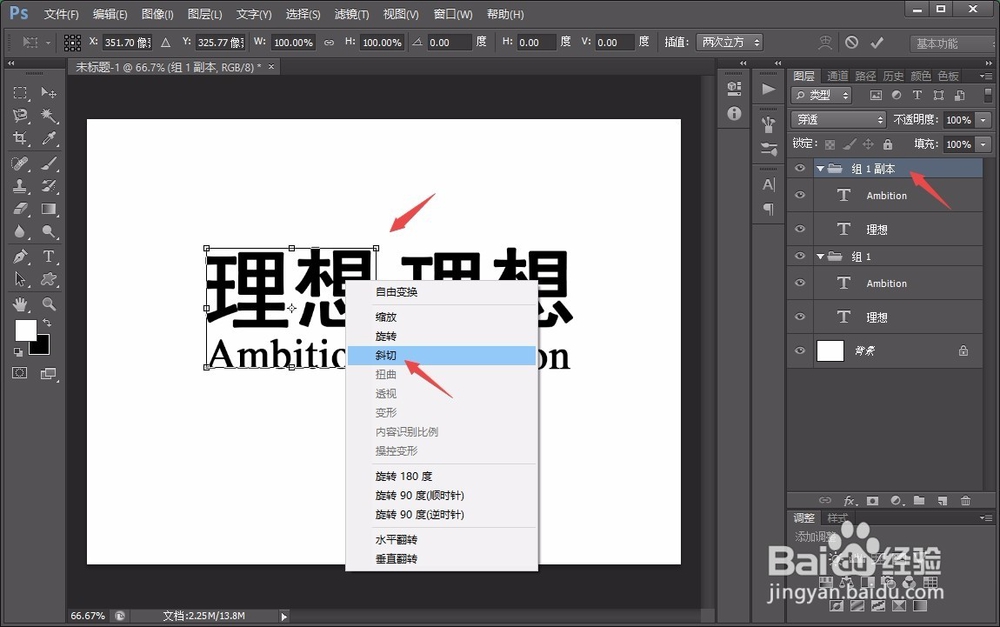
3、组建立好以后,按“ctrl+T”键对文字进行自由变换,然后点击鼠标右键选择“斜切”,用鼠标拖动端点即可实现变形。
photoshop如何制作简单变形字photoshop如何制作简单变形字

4、如果单纯地文字变形达不到要求,也可以点击鼠标右键,将文字组“转换为智能对象”。

photoshop如何制作简单变形字

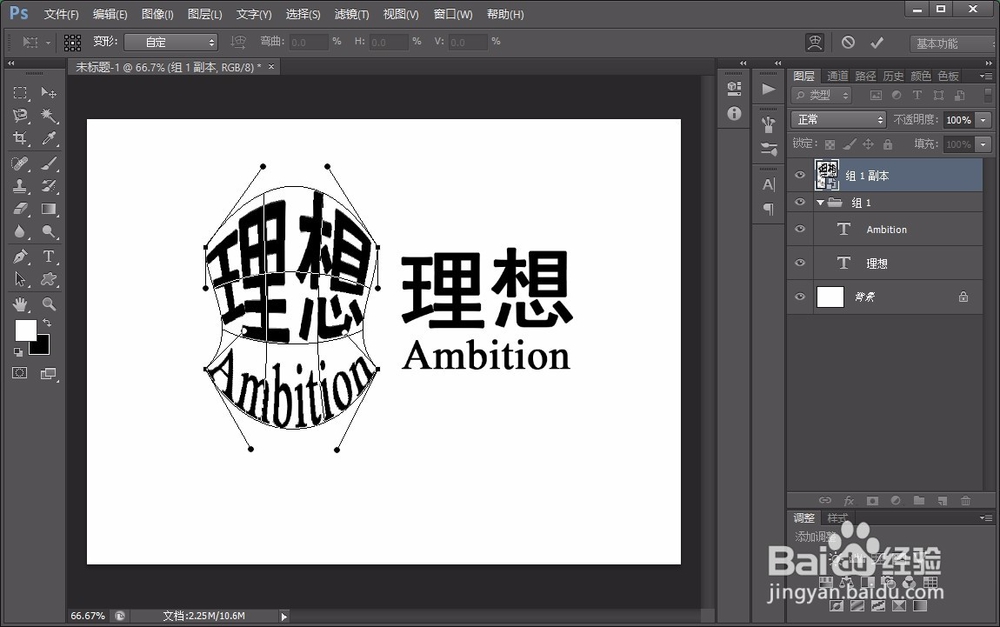
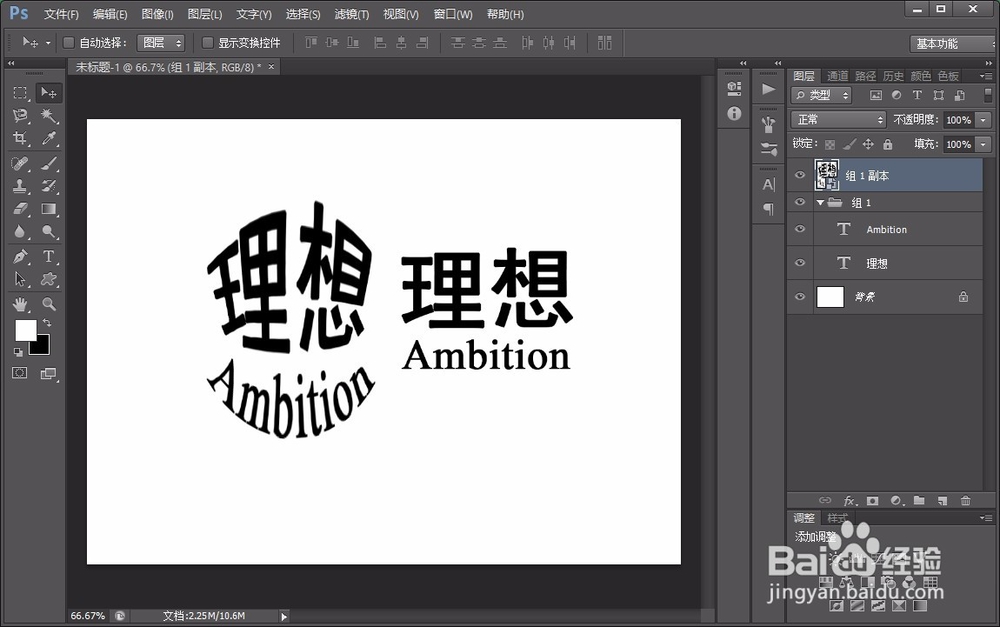
5、按“ctrl+T”,单击鼠标右键选择“变形”,而后拖动文字边框上的移动点,即可将文字调整为需要的样子。
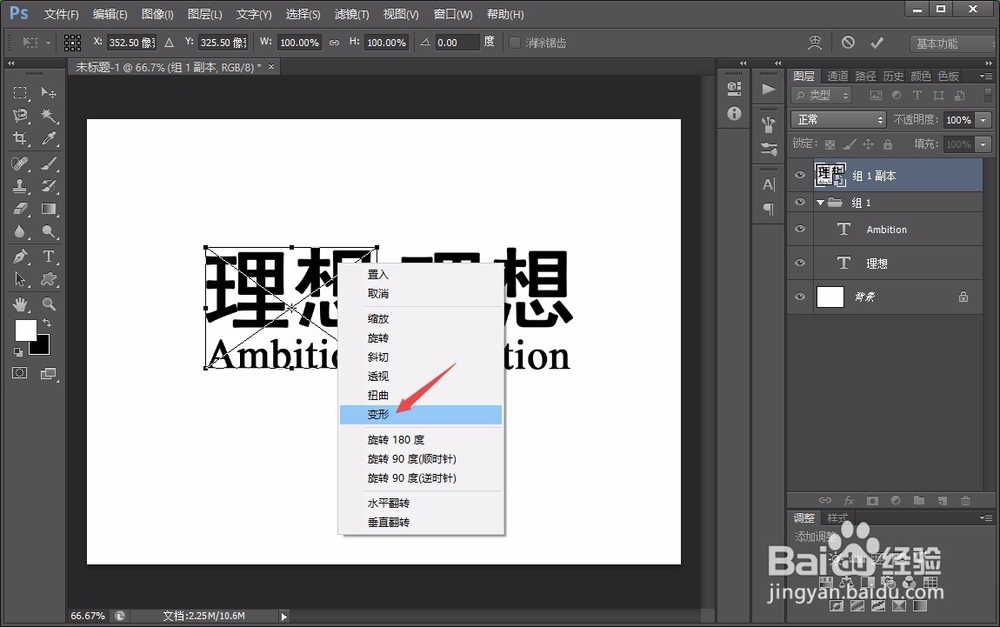
photoshop如何制作简单变形字photoshop如何制作简单变形字photoshop如何制作简单变形字

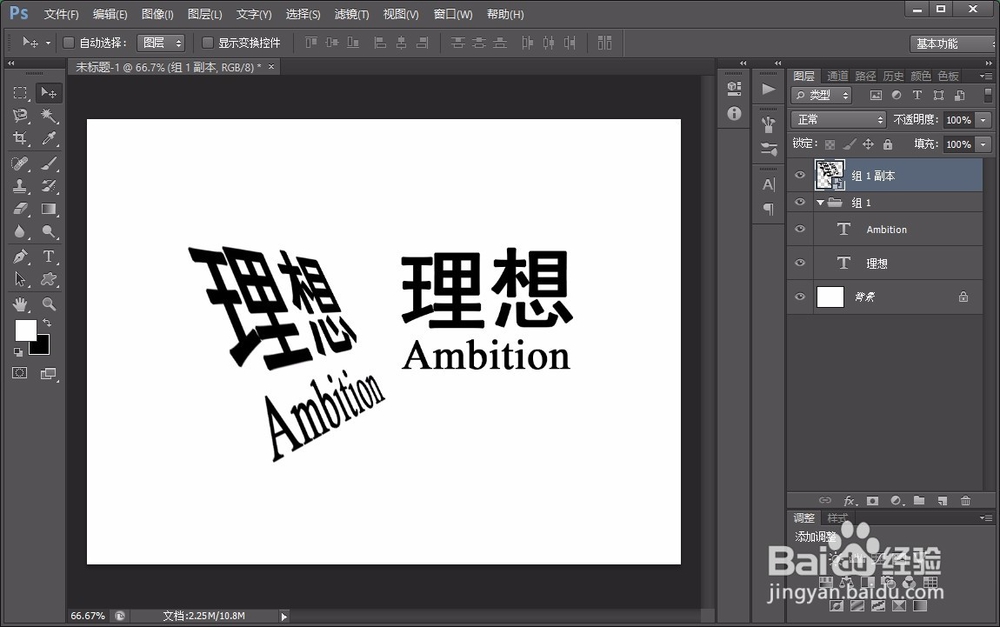
6、或者也可以选择“扭曲”,这时候文字边沿就会以直线进行变换,如下图所示。
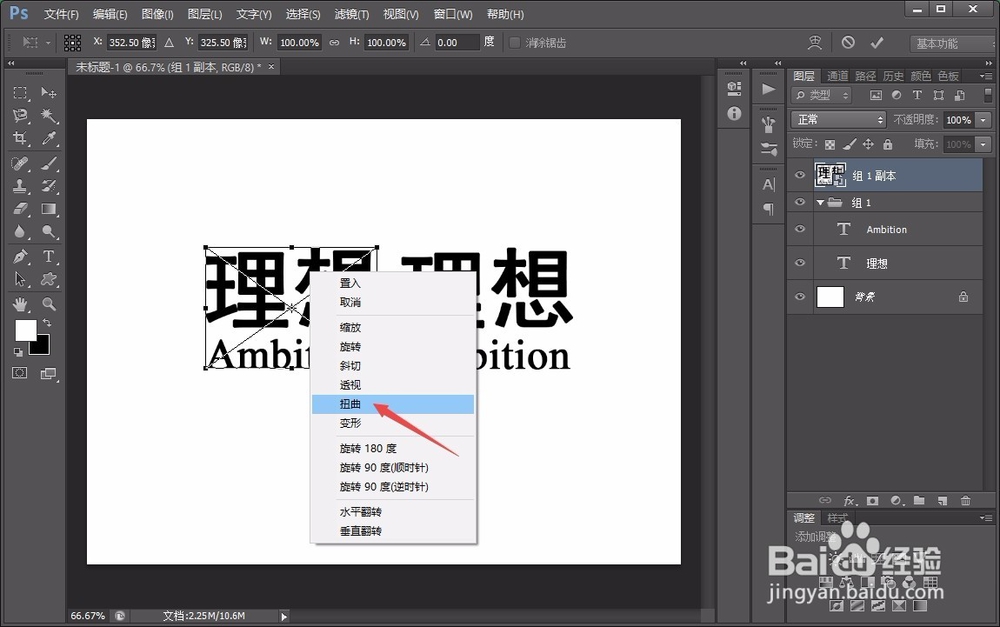
photoshop如何制作简单变形字photoshop如何制作简单变形字photoshop如何制作简单变形字
  • ps中给图片添加海报边缘艺术效果
  • PS如何打造清爽甜美的外景美女照片
  • 如何快速给一张插画换色
  • ps教程--利用色彩范围命令抠出玻璃高脚杯
  • 如何利用ps制作巧克力文字效果
  • 热门搜索
    营口旅游景点大全 夏天最好的旅游地方 香港旅游花费 海涛旅游官网 巴黎旅游攻略 蚂蚁窝旅游网 广州有哪些旅游景点 贺州旅游景点 焦作旅游网 安徽省旅游地图