1、建立Word文档,录入文字。
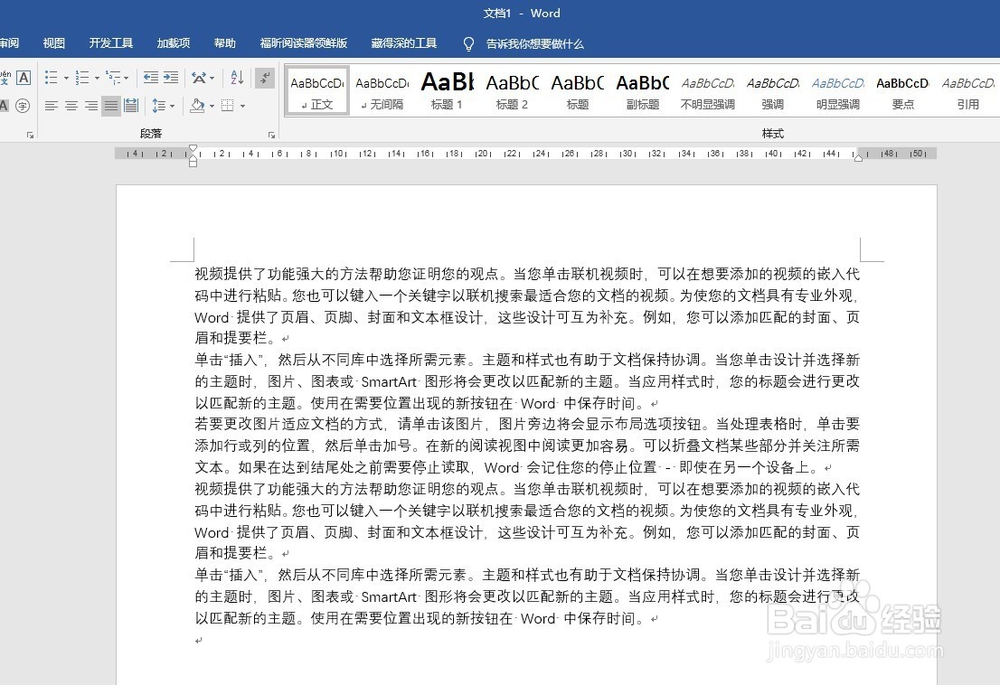
2、执行保存或另存为,在另存为对话框中,点击“工具”—“常规选项”。
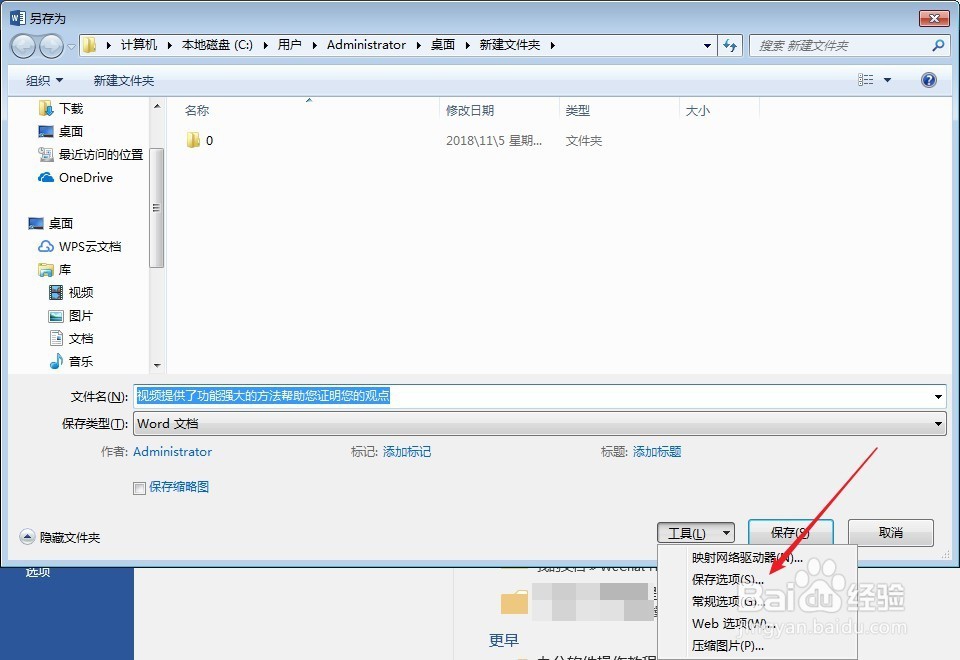
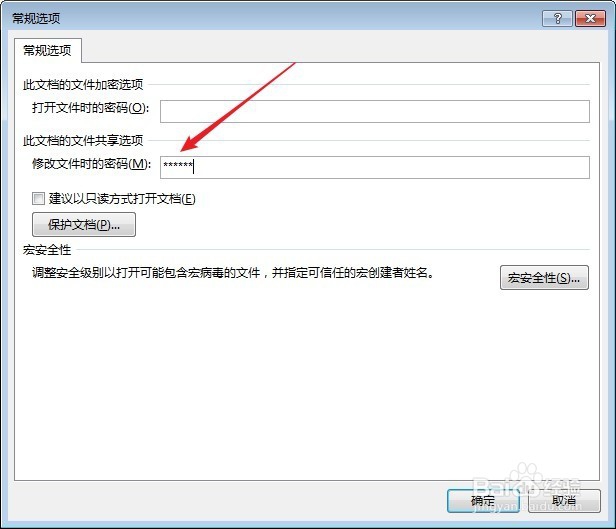
3、在打开的窗口中,在“修改文件时的密码”中设置密码。
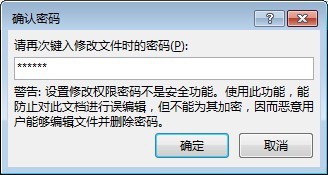
4、点击“确定”后,弹出密码确认窗口,再次输入刚才设置的密码。
5、点击“确定”后,点击“保存”,文档编辑密码设置成功。

6、关闭文档,再次打开,就出出现密码输入窗口。
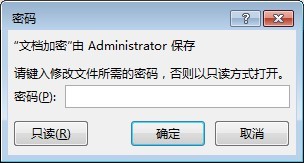
7、如果知道密码,则输入密码后,文档正常打开并可以编辑。
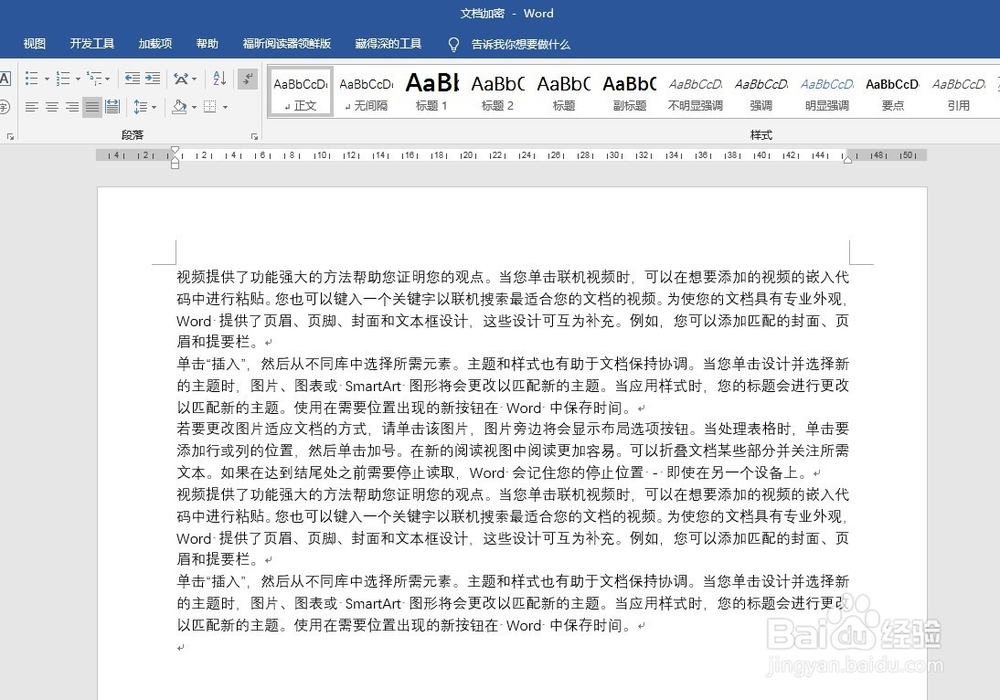
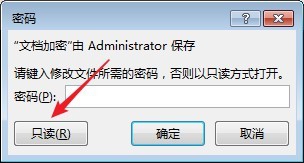
8、如果不知道密码,则可以点击“只读”,以只读的方式打开文档。
时间:2026-04-24 20:09:44
1、建立Word文档,录入文字。
2、执行保存或另存为,在另存为对话框中,点击“工具”—“常规选项”。
3、在打开的窗口中,在“修改文件时的密码”中设置密码。
4、点击“确定”后,弹出密码确认窗口,再次输入刚才设置的密码。
5、点击“确定”后,点击“保存”,文档编辑密码设置成功。
6、关闭文档,再次打开,就出出现密码输入窗口。
7、如果知道密码,则输入密码后,文档正常打开并可以编辑。
8、如果不知道密码,则可以点击“只读”,以只读的方式打开文档。
