新版 WPS2019 流程图功能与操作详解

 时间:2026-02-12 08:38:20

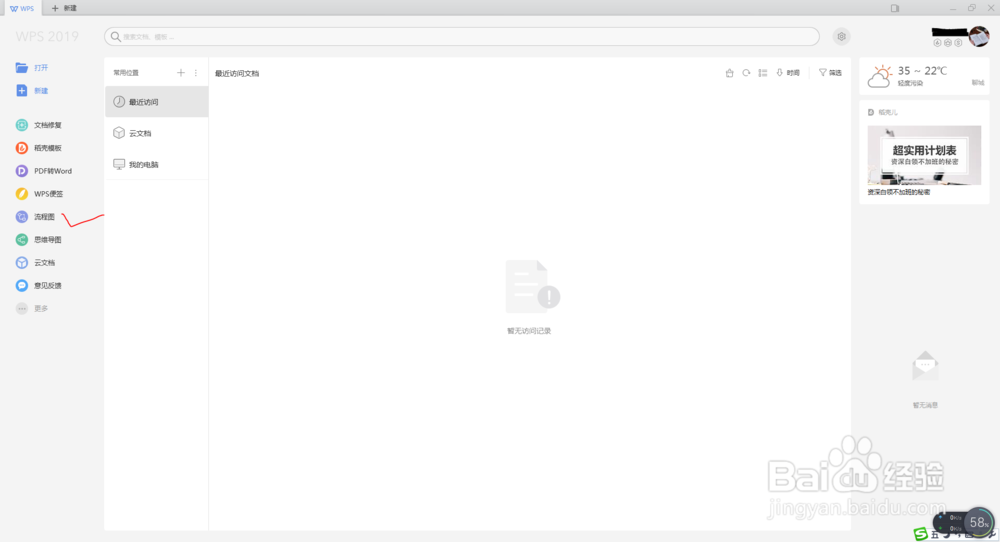
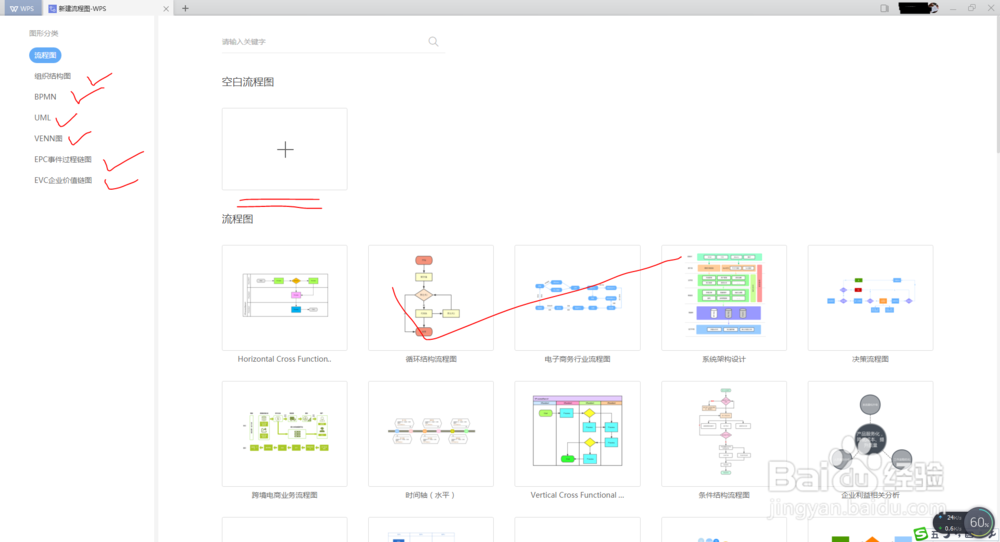
1、启动WPS2019,在初始窗口找到“流程图”。单击进入“新建”“流程图”窗口。新建窗口中有不同类型可选,也有不同风格的模板可选。
新版 WPS2019 流程图功能与操作详解

新版 WPS2019 流程图功能与操作详解

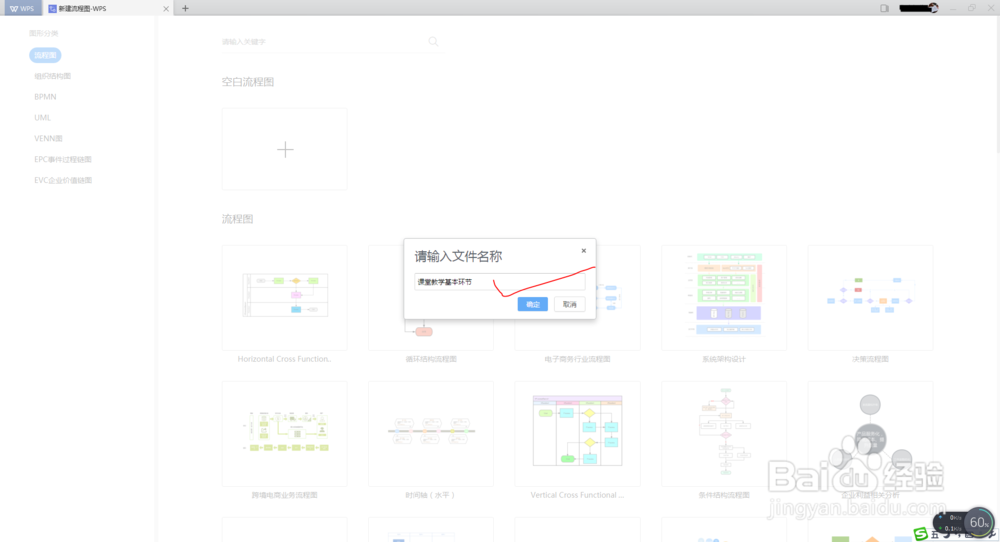
2、单击新建图标,窗口提示输入文件名称。确定之后,进行新建页面。窗口左侧有各种基本图形可供选择,可通过拖拽方式进入页面。
新版 WPS2019 流程图功能与操作详解

新版 WPS2019 流程图功能与操作详解

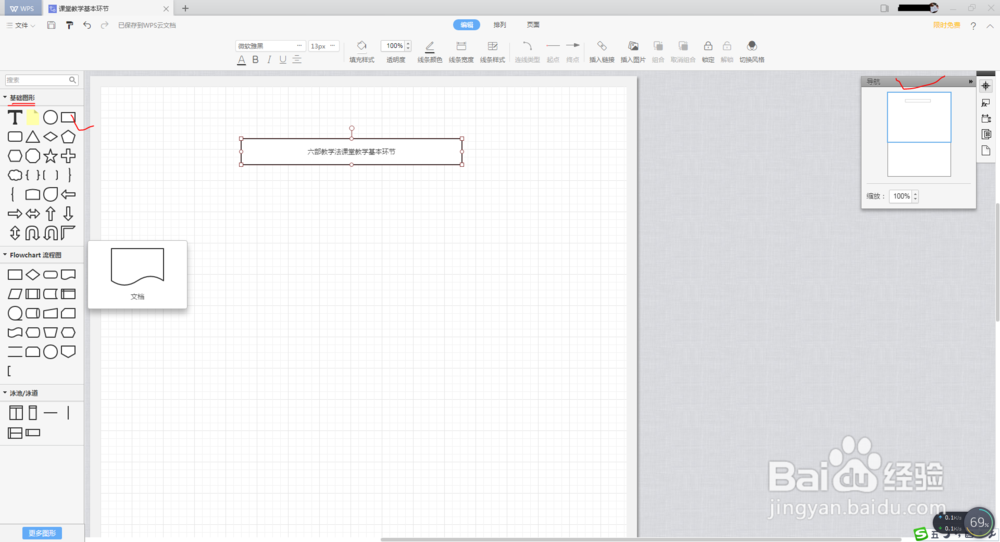
3、选择矩形图形,输入文字主题。

新版 WPS2019 流程图功能与操作详解

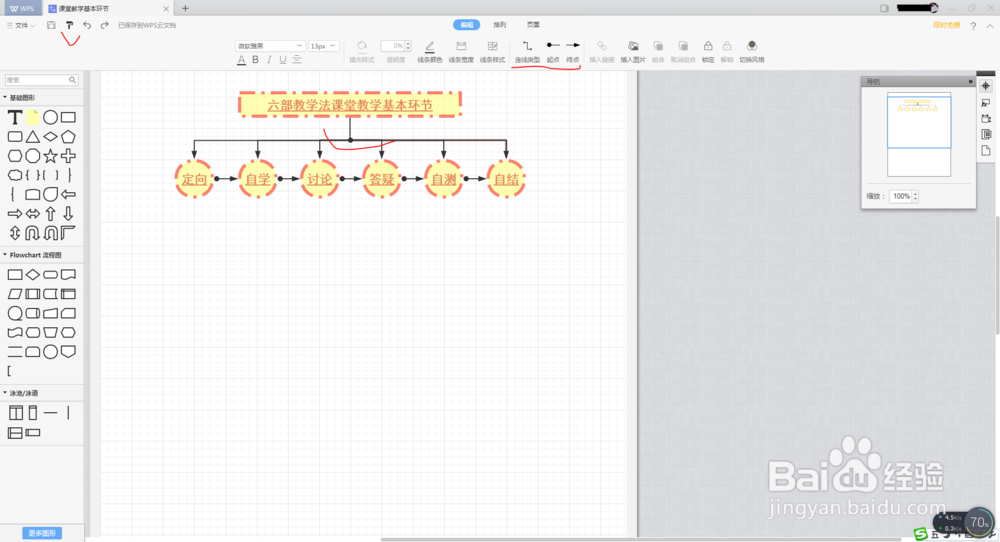
4、可以设置文本格式及边框样式。

新版 WPS2019 流程图功能与操作详解

5、添加连结线及设置格式。

新版 WPS2019 流程图功能与操作详解

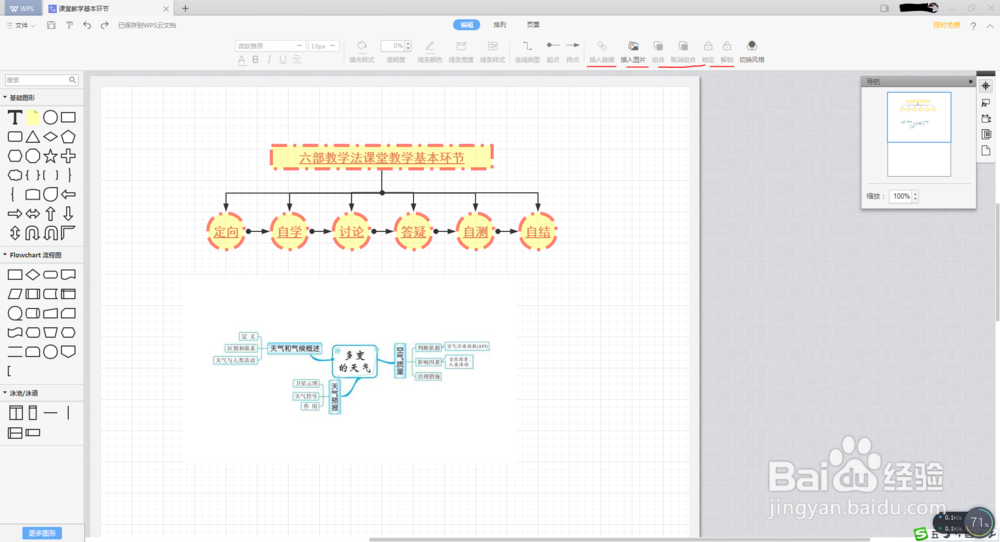
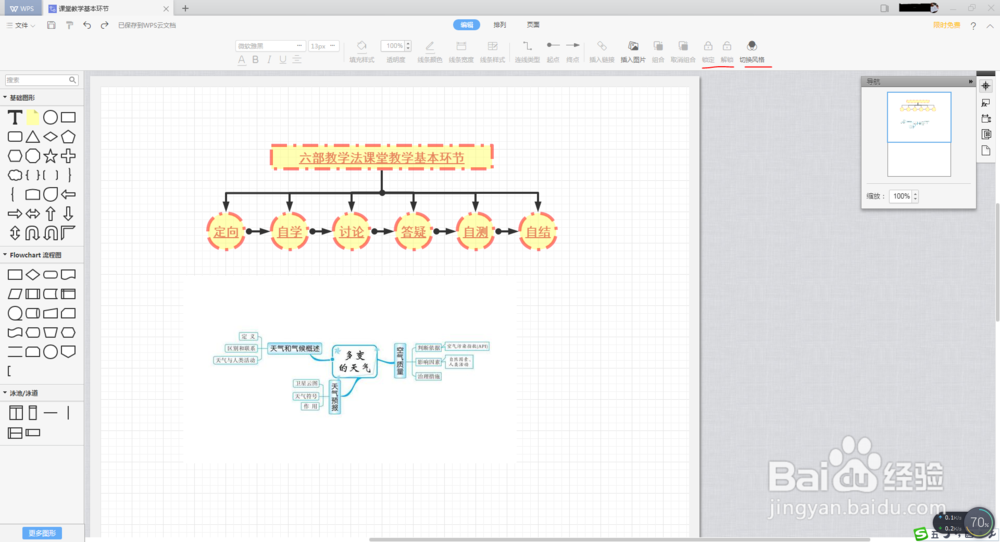
6、插入链接、图片、加锁、解锁等。设置不同的风格等

新版 WPS2019 流程图功能与操作详解

新版 WPS2019 流程图功能与操作详解

7、图片或图形的叠放关系。

新版 WPS2019 流程图功能与操作详解

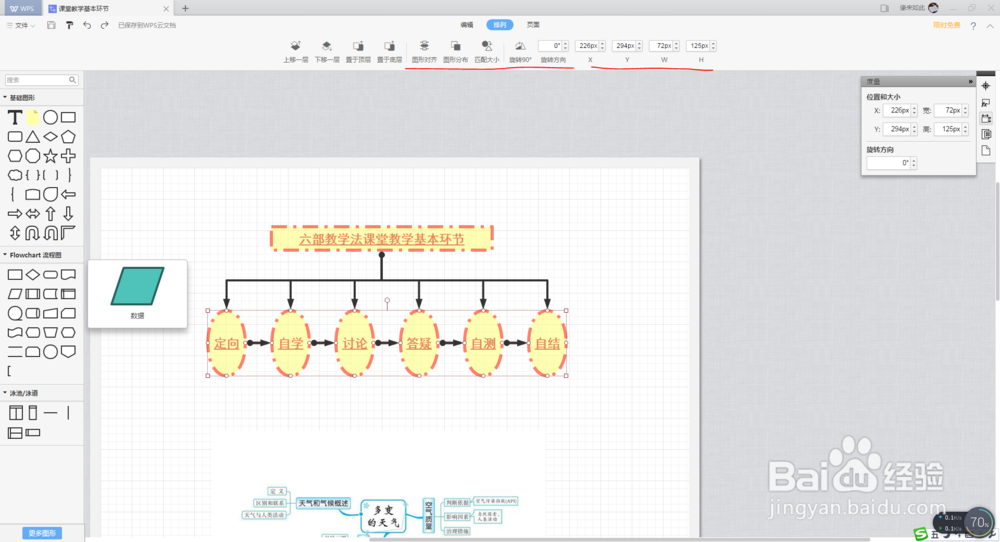
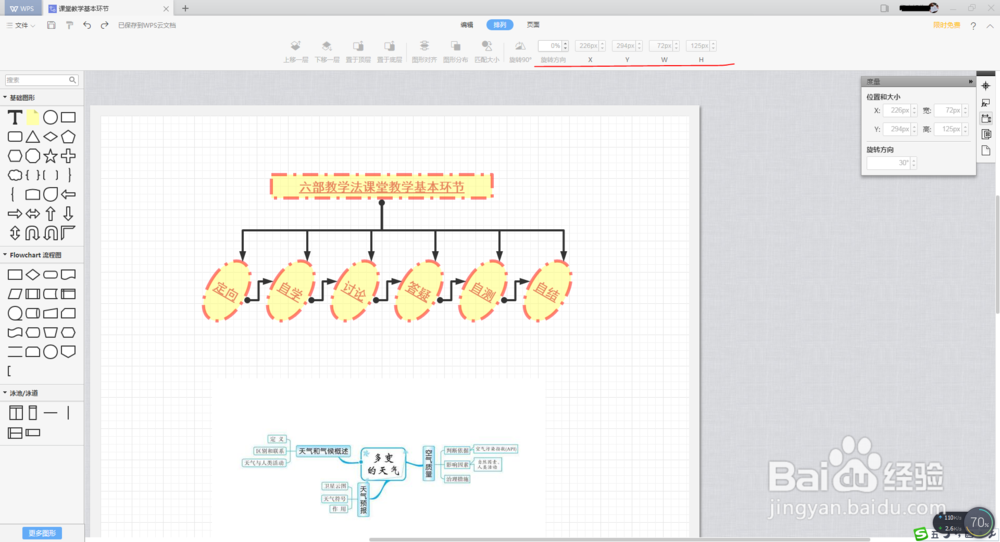
8、图片或图形的对齐方式,高度、宽度、维度变化。

新版 WPS2019 流程图功能与操作详解

新版 WPS2019 流程图功能与操作详解

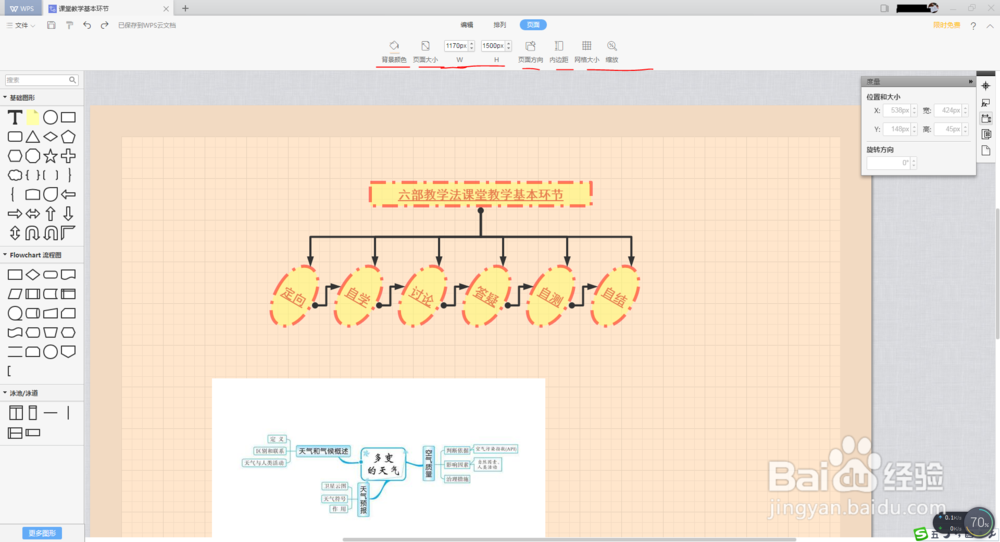
9、页面设置,包括页面颜色、大小、方向、边距等。

新版 WPS2019 流程图功能与操作详解

  • 在WPS文字里如何画出手指图形
  • WPS Excel数学和三角函数:ATAN
  • Ps如何在保留图形颜色的情况再对他设置其他颜色
  • Excel和WPS求平方、立方、平方根、立方根方法
  • PPT如何固定某个特定点击符号
  • 热门搜索
    游多多旅游网 西双版纳旅游多少钱 呼伦贝尔旅游线路 溱潼古镇旅游攻略 去山西旅游 中国互助旅游网 旅游意外伤害险 哈尔滨旅游景区 去厦门旅游要带什么 新马泰旅游价格