
钉钉怎么在班级群发布每周阅读情况统计表

 时间:2026-02-14 05:59:42

1、进入手机系统后打开手钉钉

钉钉怎么在班级群发布每周阅读情况统计表

2、进入钉钉界面后,选择要发表的班级群

钉钉怎么在班级群发布每周阅读情况统计表

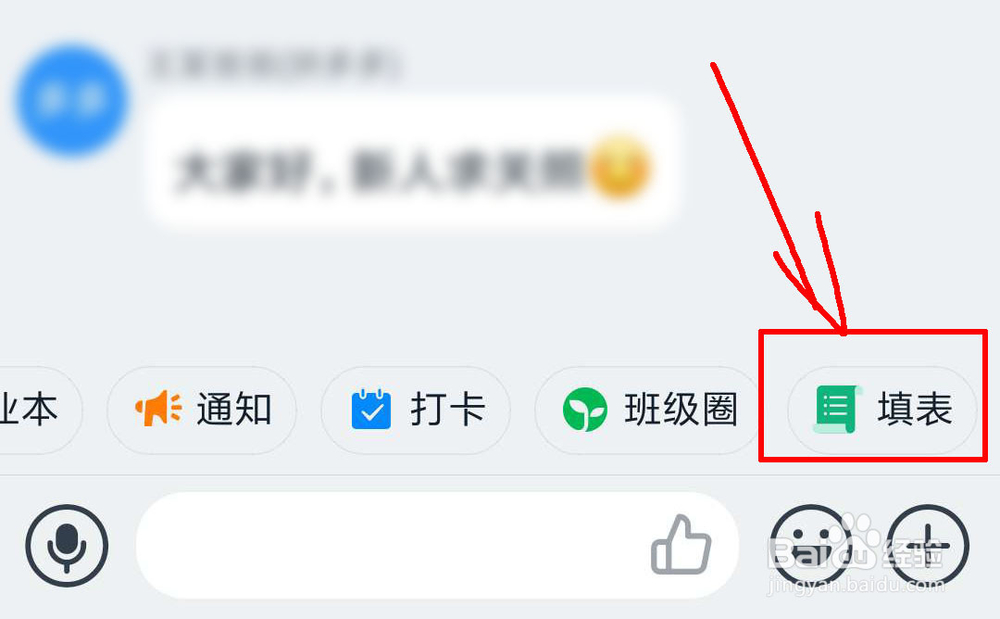
3、进入班级群后,向左滑动底部的选项,直到出现“填表”

钉钉怎么在班级群发布每周阅读情况统计表

4、接着点击“填表”

钉钉怎么在班级群发布每周阅读情况统计表

5、进入填表界面后,选择“每周阅读情况统计”

钉钉怎么在班级群发布每周阅读情况统计表

6、选择后进入“每周阅读情况统计”编辑界面,接着点击右下角的“完成”

钉钉怎么在班级群发布每周阅读情况统计表

7、点击后,按提示选择相关设置,然后点击右下角的“发布”即可

钉钉怎么在班级群发布每周阅读情况统计表

1、进入手机系统后打开手钉钉


2、进入钉钉界面后,选择要发表的班级群
3、进入班级群后,向左滑动底部的选项,直到出现“填表”
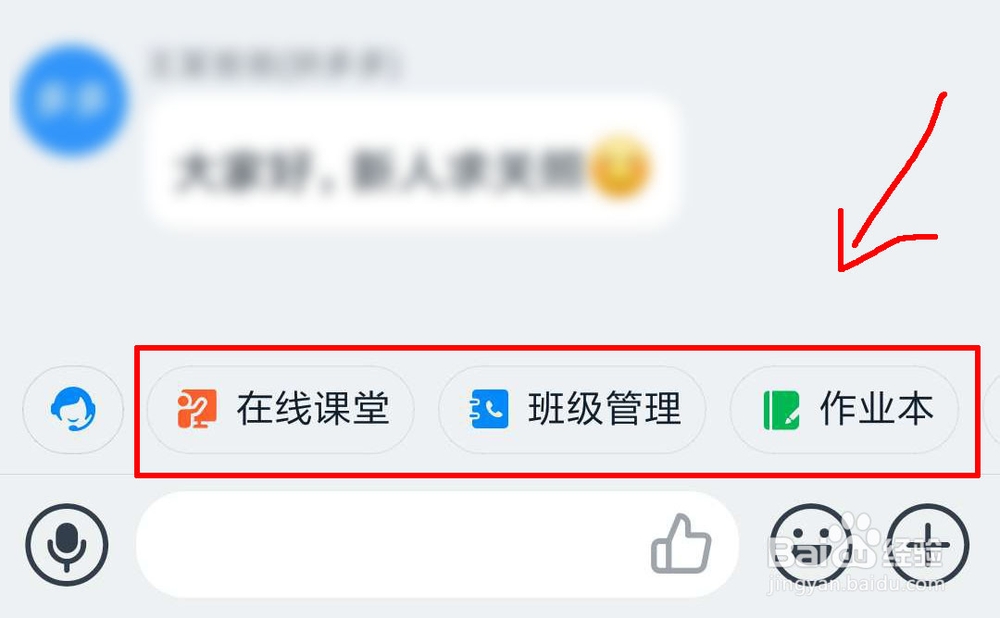
4、接着点击“填表”
5、进入填表界面后,选择“每周阅读情况统计”
6、选择后进入“每周阅读情况统计”编辑界面,接着点击右下角的“完成”

7、点击后,按提示选择相关设置,然后点击右下角的“发布”即可
  • 如何提高面试成功率
  • 法人怎么注销
  • 买房时楼盘的“消防”情况,购房者需注意
  • 家居装修12种常见瓷砖对比测评
  • 钉钉怎么导出考勤数据
  • 热门搜索
    海南旅游论坛 太原周边旅游景点 宏村旅游 福建旅游必去景点 旅游综合体 吴哥旅游 吉尔吉斯斯坦旅游 旅游搜索 安徽旅游必去景点 台山旅游景点大全
