wps2019中文档损坏,如何一键恢复?

 时间:2026-02-14 05:46:27

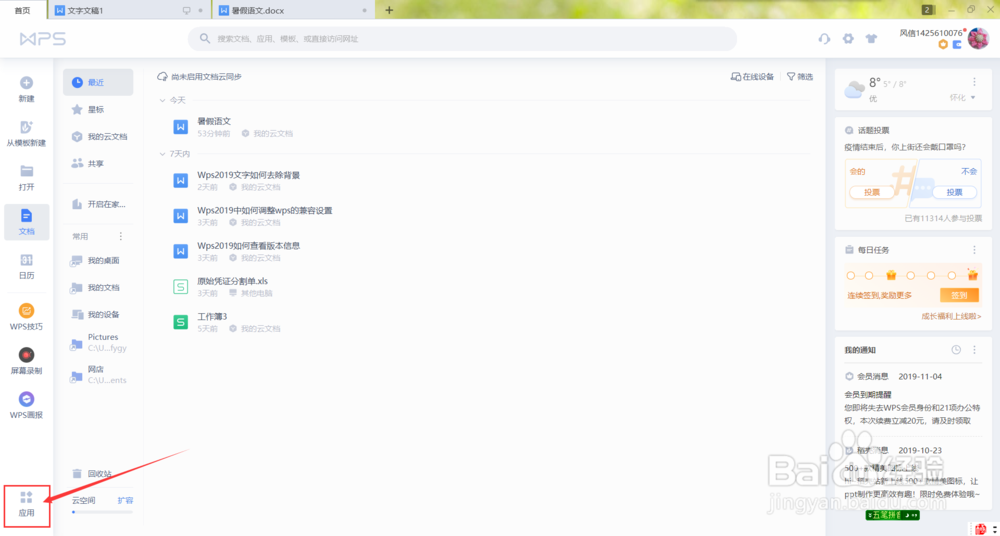
1、打开wps2019办公软件,进入文档编辑界面,切换至“wps首页”,如下图信哨所示:
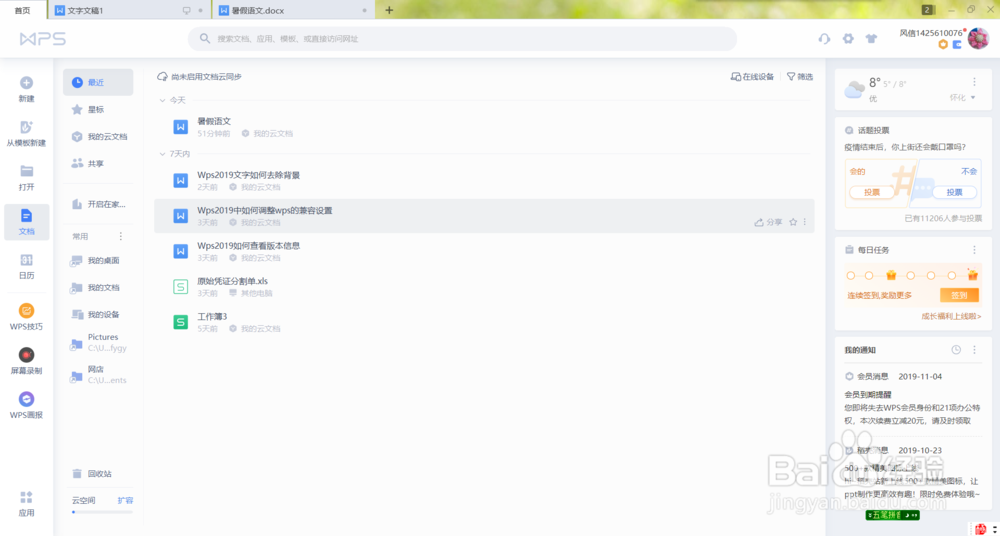
wps2019中文档损坏,如何一键恢复?

2、在wps首页,选择左侧功能区的“应用”,如下图所示:

wps2019中文档损坏,如何一键恢复?

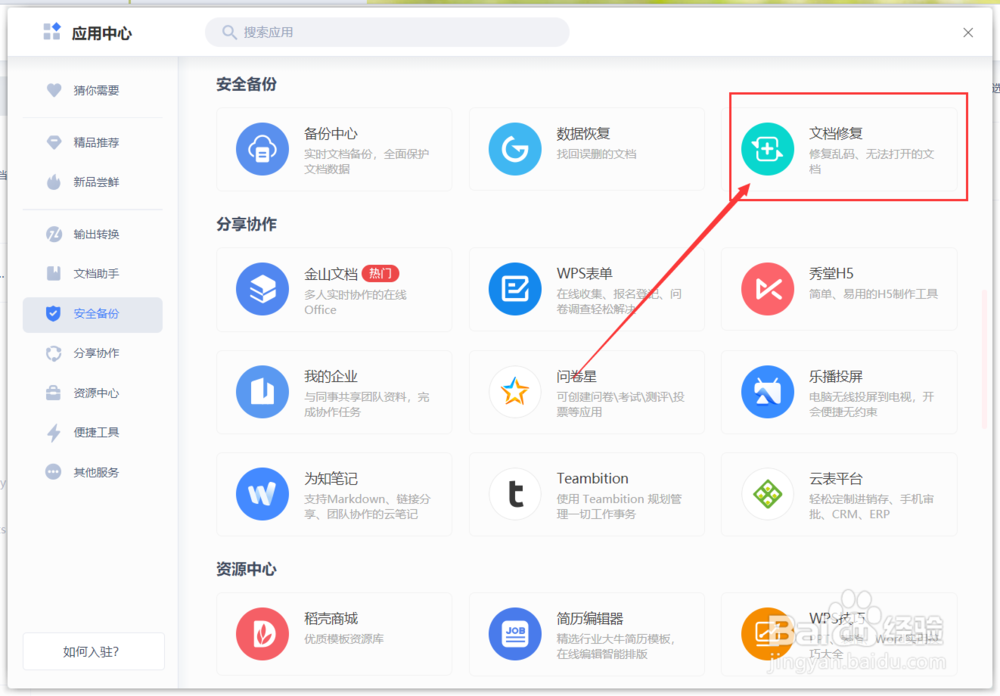
3、进入“应用中心”窗口,在左侧选择“安全备份”,单击“安全备份”,右侧进入安全备份界面,如下图所示:
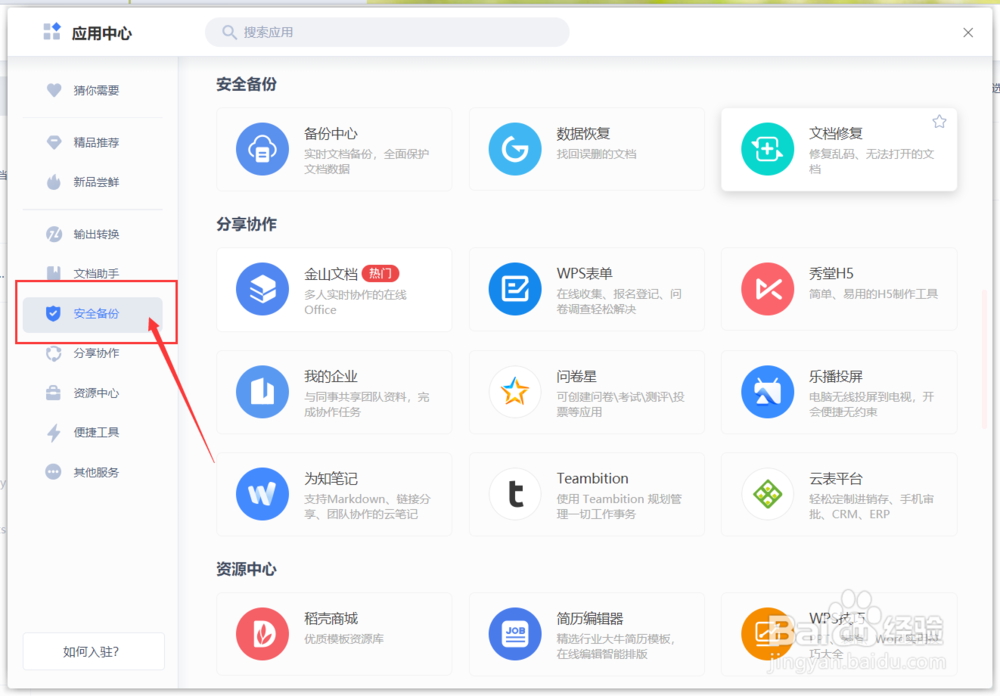
wps2019中文档损坏,如何一键恢复?

4、选择伟追鬼“文档修复”功能,如下图所示:

wps2019中文档损坏,如何一键恢复?

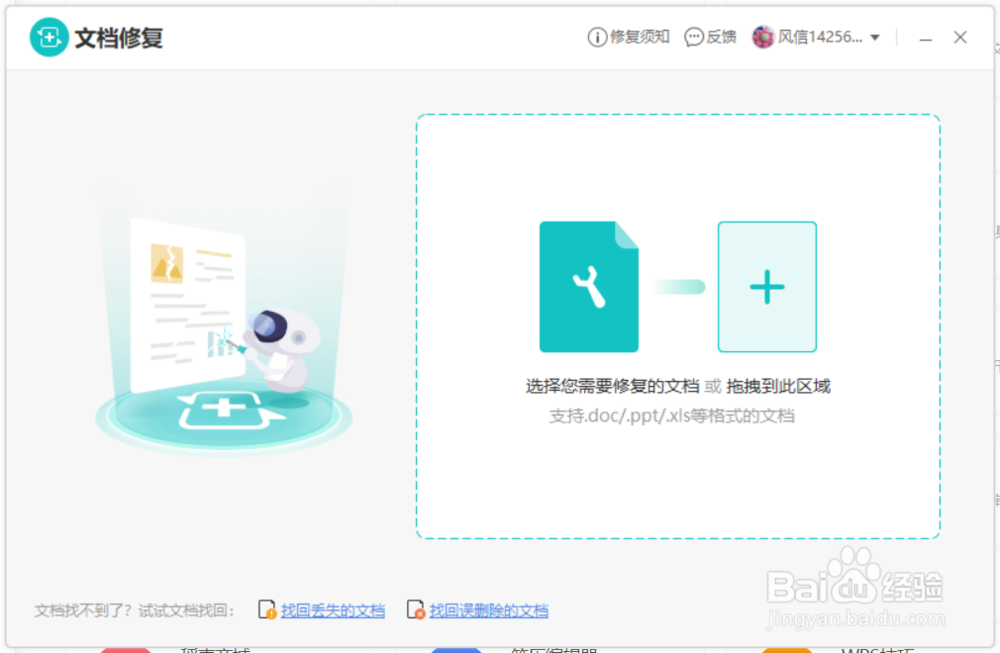
5、启动“文档修复”,进入文档修复窗口,如下图所示:

wps2019中文档损坏,如何一键恢复?

6、在文档修复窗口单击“+”,如下图所示:

wps2019中文档损坏,如何一键恢复?

7、弹出“打开”窗口,选择要修复的文档,单击屈强“打开”按钮,如下图所示:
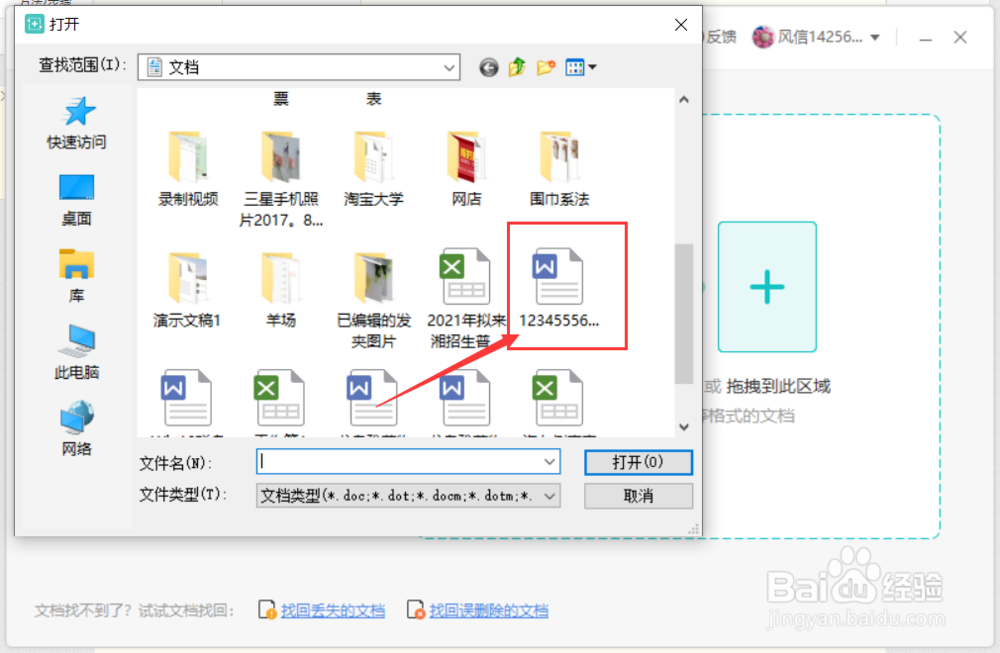
wps2019中文档损坏,如何一键恢复?

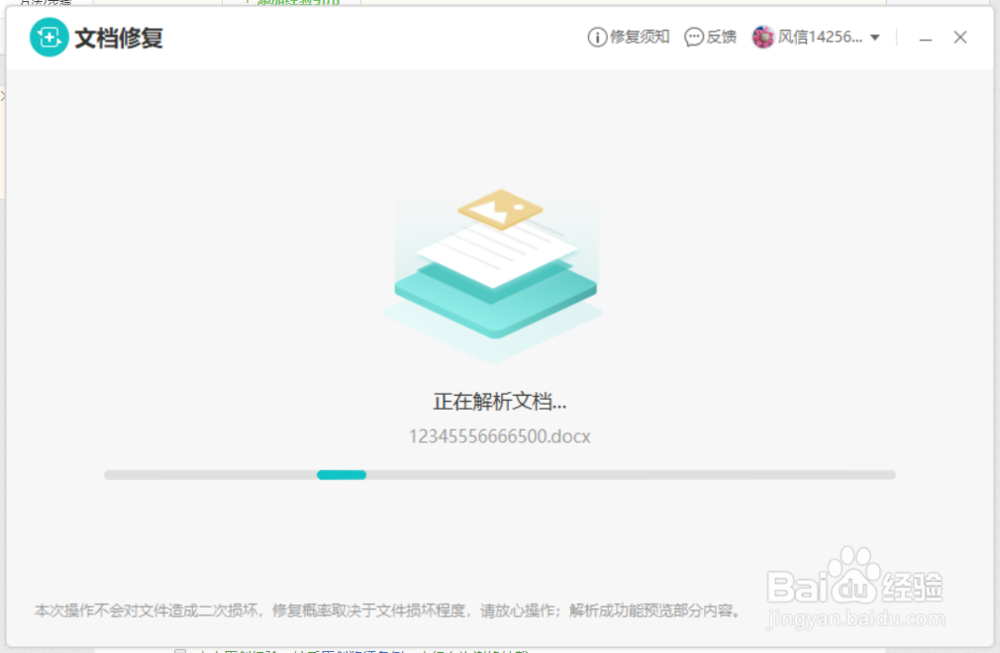
8、进入文档修复解析窗口,耐心等候解析完成,如下图所示:

wps2019中文档损坏,如何一键恢复?

9、解析完成后,选择要修复文档最近保存记录,确定修复文档保存位置,如下图所示
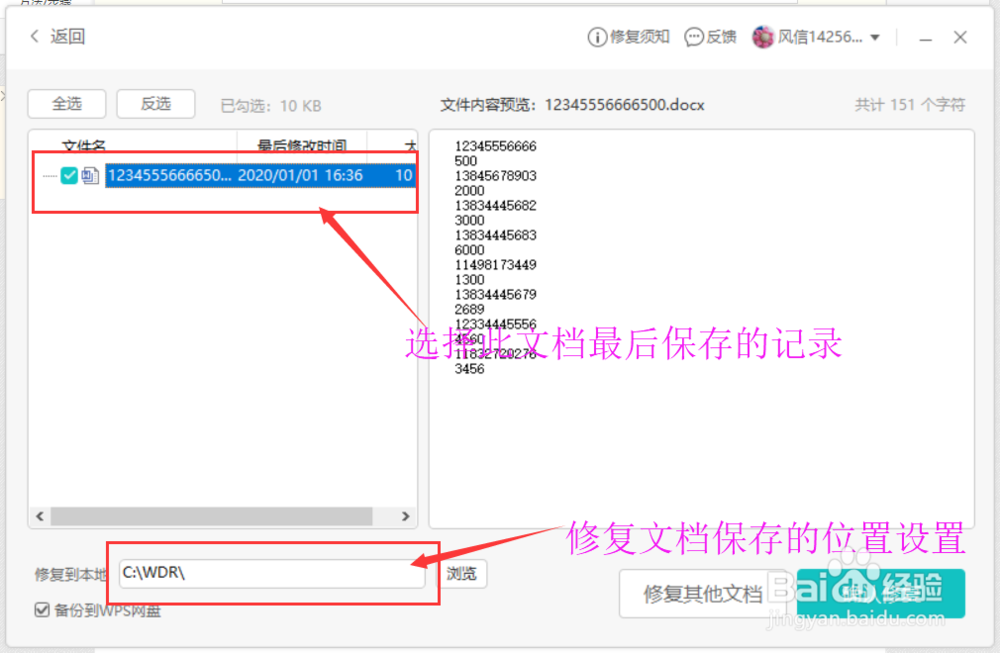
wps2019中文档损坏,如何一键恢复?

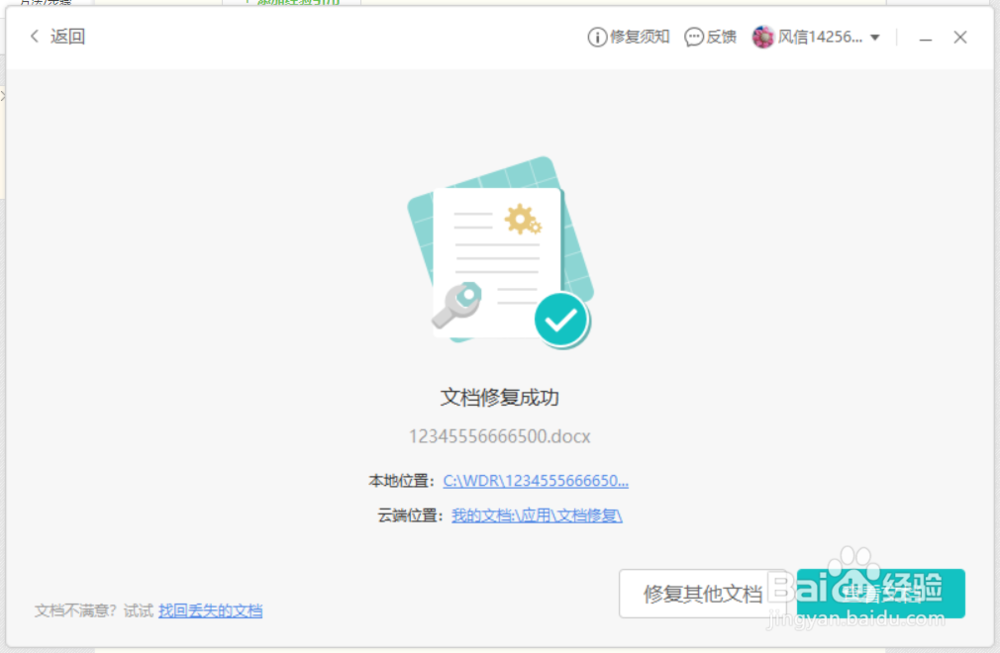
10、单击“确认修复”按钮,修复成功后,可以直接查看修复好的文档,如下图所示:
wps2019中文档损坏,如何一键恢复?

  • XP SP3多用户同时登录(也适用拖机盒)
  • win7访问2003共享服务器提示密码错误
  • 64位win7系统无法使用网络打印机等文件共享
  • 彩讯TMC3000系列大屏控制器使用说明书:[1]
  • u盘安装系统详细教程
  • 热门搜索
    旅游节目有哪些 银川沙坡头旅游攻略 阜阳市旅游局 三清山旅游网 酷走旅游网 山西旅游景点介绍 上海旅游景点地图 紫鹊界梯田旅游攻略 绵阳有哪些旅游景点 温江旅游景点大全