苹果手机如何设置语音为俄文

 时间:2026-05-01 09:45:14

1、首先我们打开手机,点击一下手机屏幕上的“设置”图标。

苹果手机如何设置语音为俄文

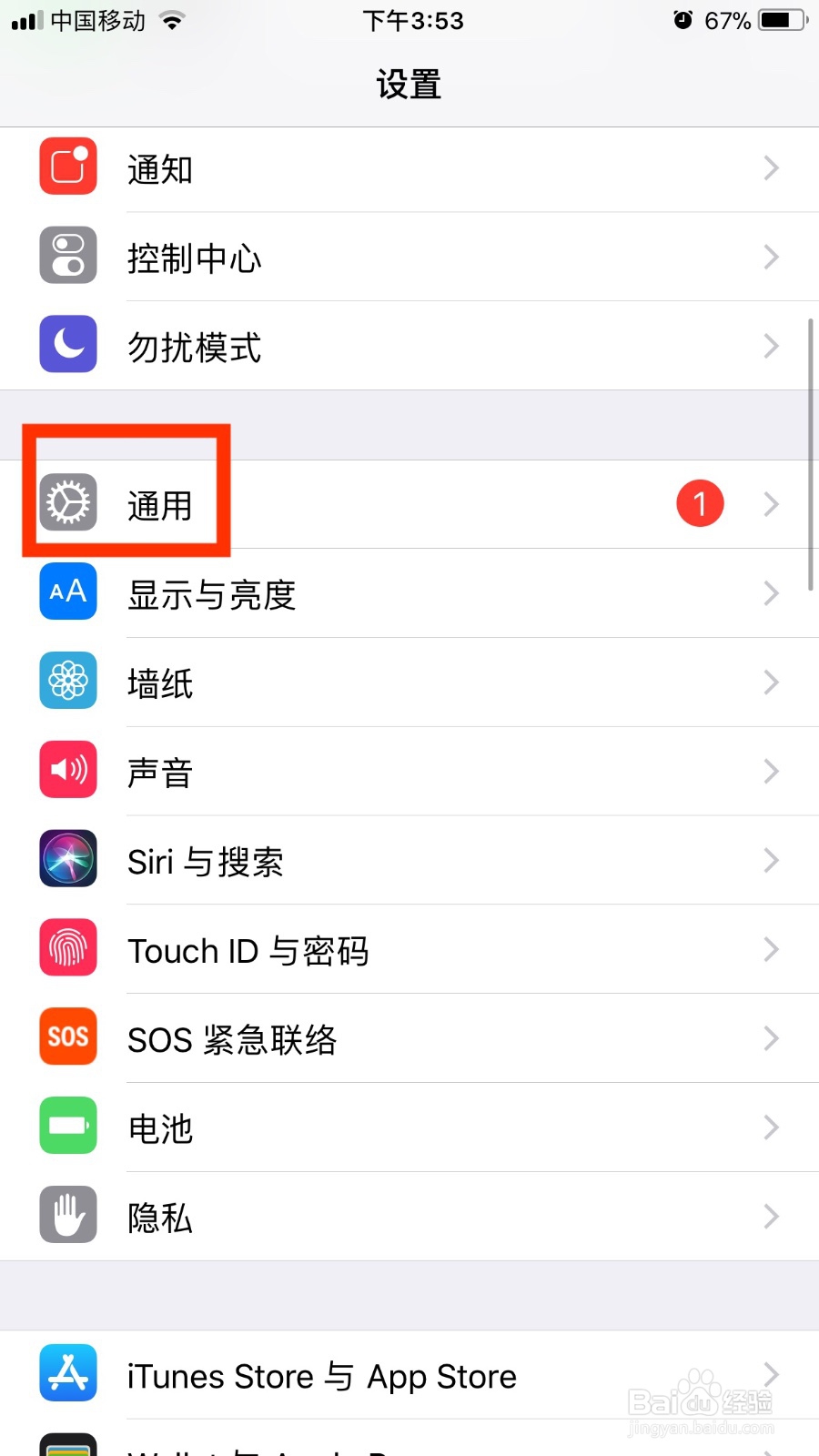
2、接着我们再点击一下"通用“这个选项。

苹果手机如何设置语音为俄文

3、然后我们再点击一下”辅助功能“这个选项,如下图。

苹果手机如何设置语音为俄文

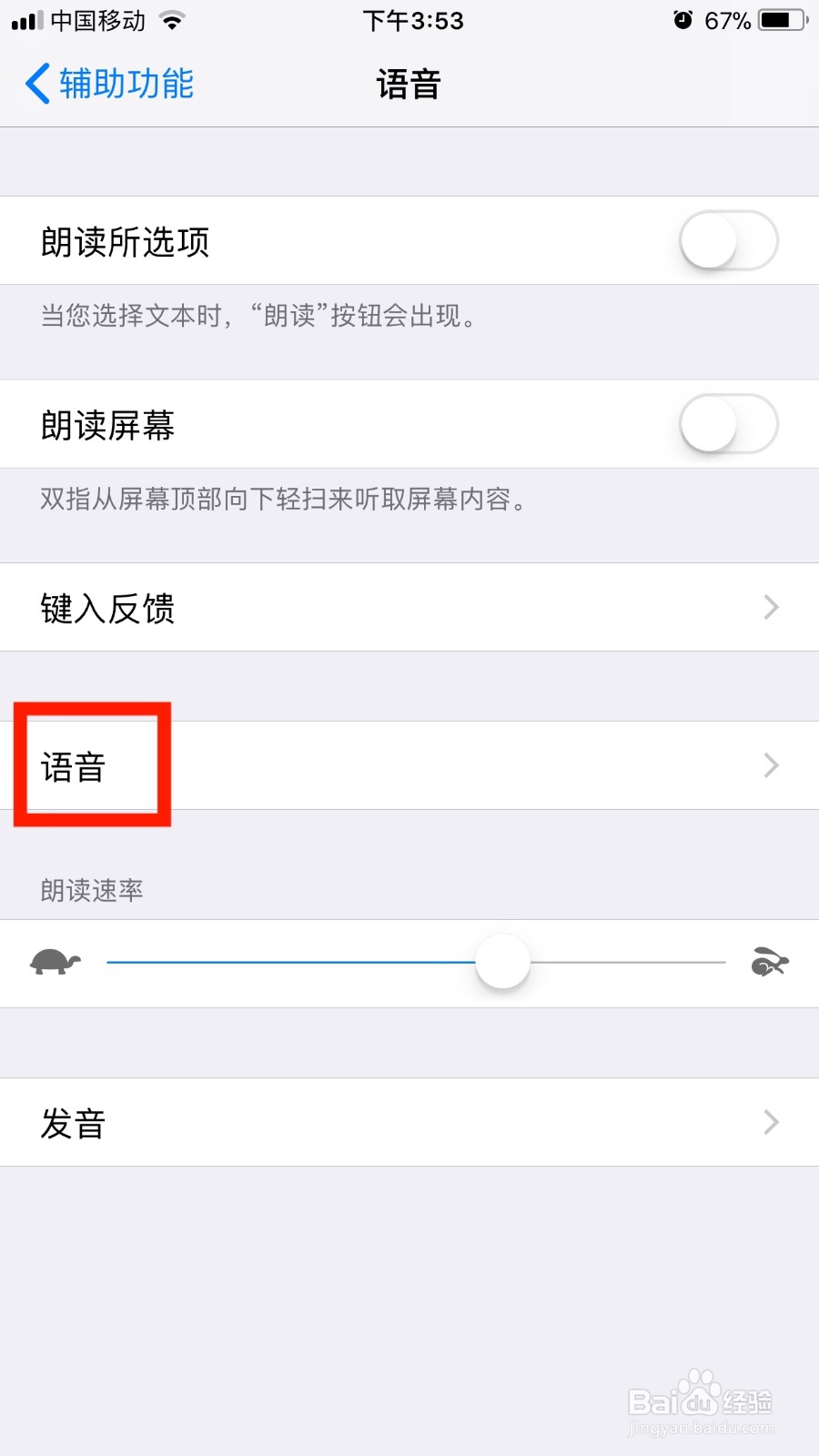
4、接着我们再点击一下”语音“这个选项。

苹果手机如何设置语音为俄文

5、然后在新的系统界面上我们可以看到一个”语音“选项,点击一下。

苹果手机如何设置语音为俄文

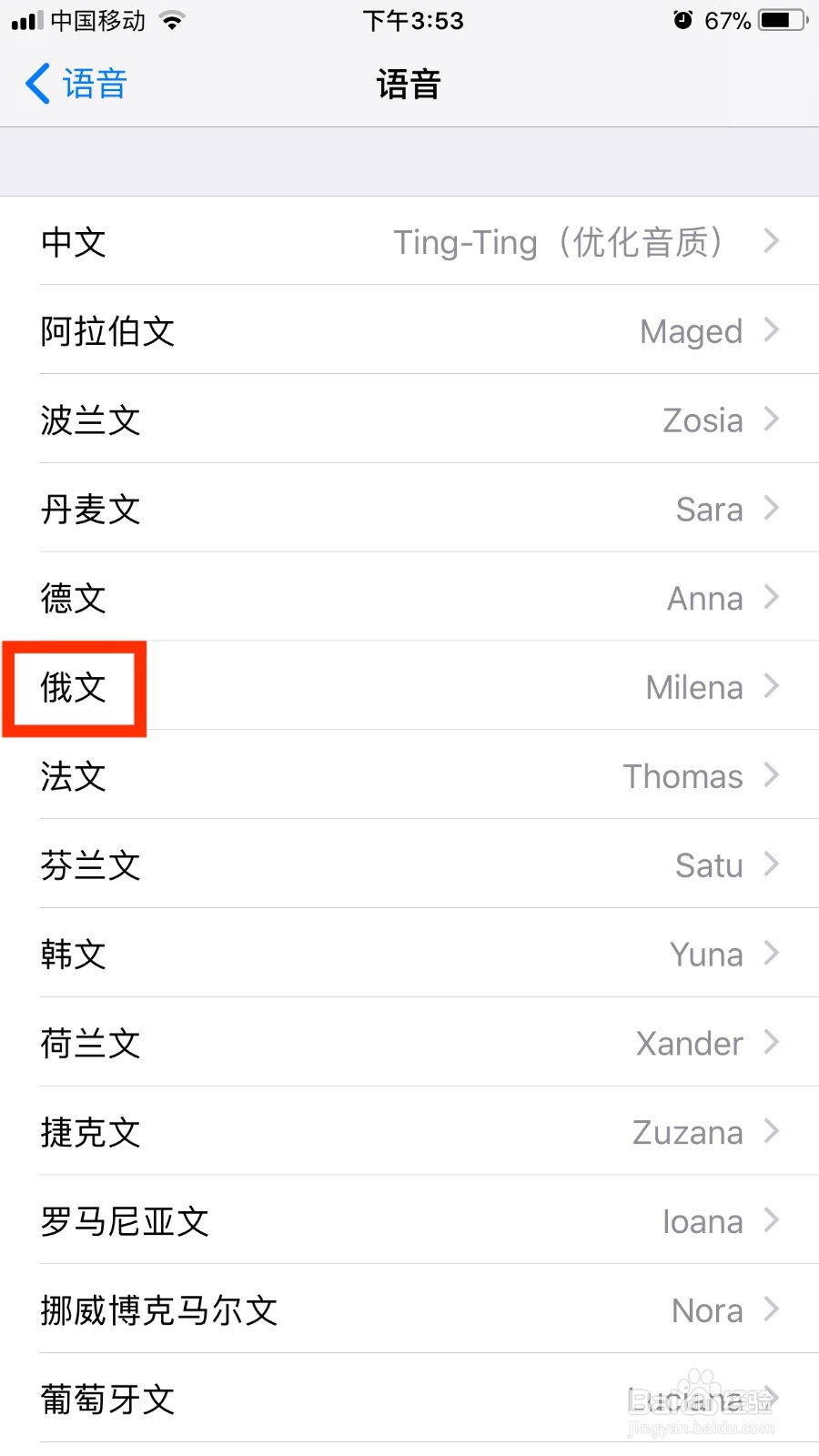
6、然后我们选择苹果手机的语音为俄文即可。

苹果手机如何设置语音为俄文

7、总结:

    1.  打开手机,点击一下手机屏幕上的“设置”图标。

    2.  再点击一下"通用“这个选项。

    3.  再点击一下”辅助功能“这个选项。

    4.  再点击一下”语音“这个选项。

    5.  在新的系统界面上我们可以看到一个”语音“选项,点击一下。

    6.  选择苹果手机的语音为俄文即可。

苹果手机如何设置语音为俄文

  • 新iphone传输数据
  • 苹果手机之间如何互传app
  • iphone13pro电池耗电快怎么办
  • 喜马拉雅绑定的手机号怎么更换
  • 苹果手机防盗定位追踪怎么设置
  • 热门搜索
    夏天去哪里旅游最好 新疆的旅游景点 洞头旅游攻略 汕头旅游景点大全 欧洲旅游报价 广州旅游景点大全介绍 墨脱旅游 广州市旅游 绵阳旅游景点 旅游公司简介