QQ隐藏会话在哪里 QQ隐藏会话找不到了怎么办

 时间:2024-10-12 06:59:39

1、打开手机QQ,点击你的头像。

QQ隐藏会话在哪里 QQ隐藏会话找不到了怎么办

2、然后点击界面左下角的“设置”。

QQ隐藏会话在哪里 QQ隐藏会话找不到了怎么办

3、在“设置”界面中,点击“通用”。

QQ隐藏会话在哪里 QQ隐藏会话找不到了怎么办

4、在“通用”界面中,点击“聊天”。

QQ隐藏会话在哪里 QQ隐藏会话找不到了怎么办

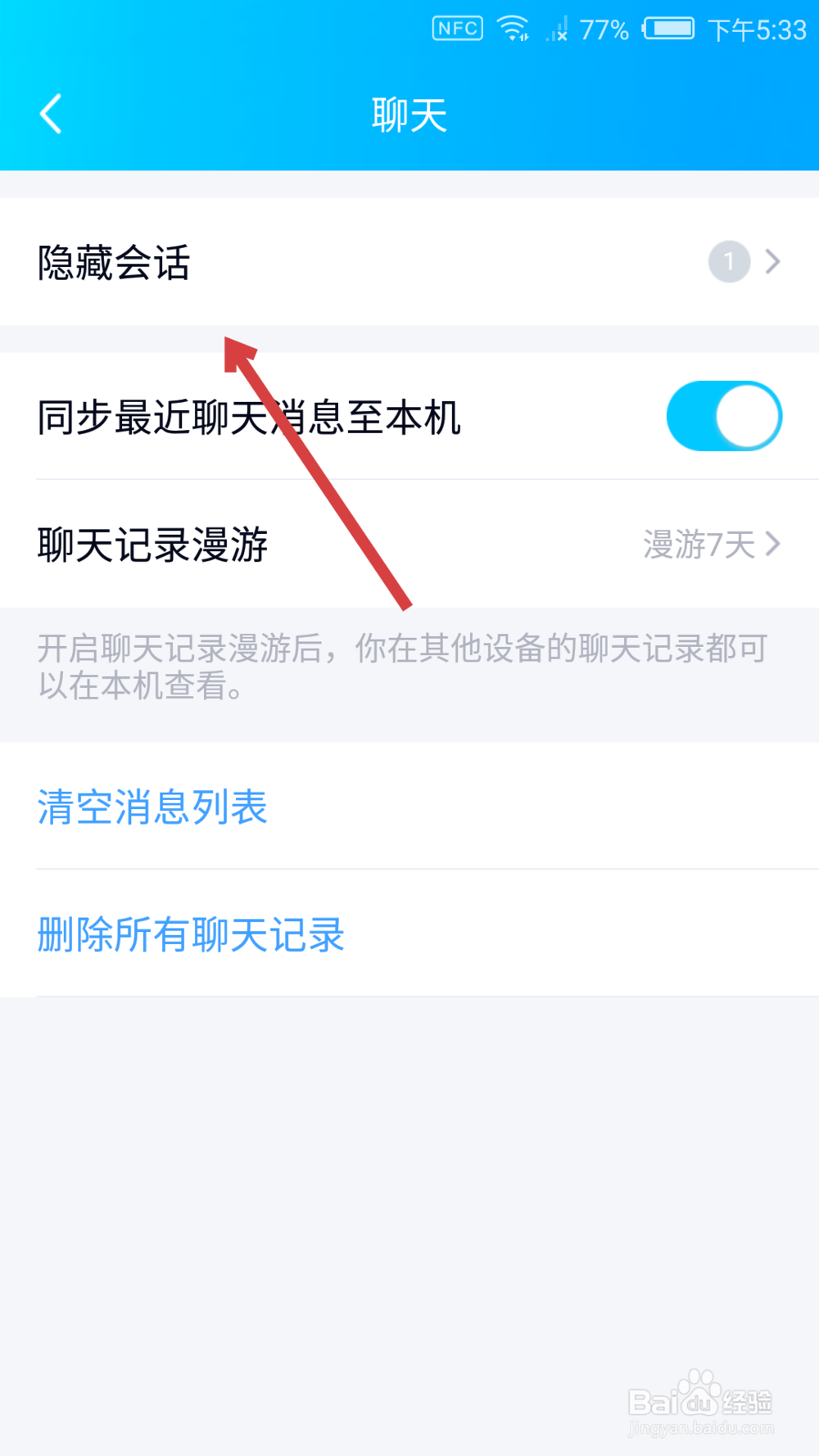
5、在“聊天”界面中,点击“隐藏会话”。

QQ隐藏会话在哪里 QQ隐藏会话找不到了怎么办

6、在“隐藏会话”界面中,我们可以查看之前设置的隐藏会话,然后点击这个隐藏会话。

QQ隐藏会话在哪里 QQ隐藏会话找不到了怎么办

7、点击界面右上角三条杠的图标。

QQ隐藏会话在哪里 QQ隐藏会话找不到了怎么办

8、向下滑,找到“隐藏会话”,关闭“隐藏会话”后面的滑块即可。

QQ隐藏会话在哪里 QQ隐藏会话找不到了怎么办

9、方法总结:1、打开QQ,点击头像。2、点击“设置”,点击“通用”。3、点击“聊天”,点击“隐藏会话”。4、点击这个会话,点击三条杠。5、找到“隐藏会话”,关闭“隐藏会话”后面的滑块。

  • QQ在哪里查看隐藏的会话
  • qq隐藏会话怎么找出来
  • qq隐藏会话
  • qq隐藏会话怎么找出来
  • QQ的隐藏会话在哪里
  • 热门搜索
    平乐古镇旅游攻略 广之旅旅游网 福州旅游网 旅游英语口语视频 巴马旅游网 洛阳旅游年票景点 南宁旅游景点大全 济南旅游网 从化旅游景点 广州南沙旅游