AE粒子怎样做出定向发散动画效果?

 时间:2026-02-11 22:46:13

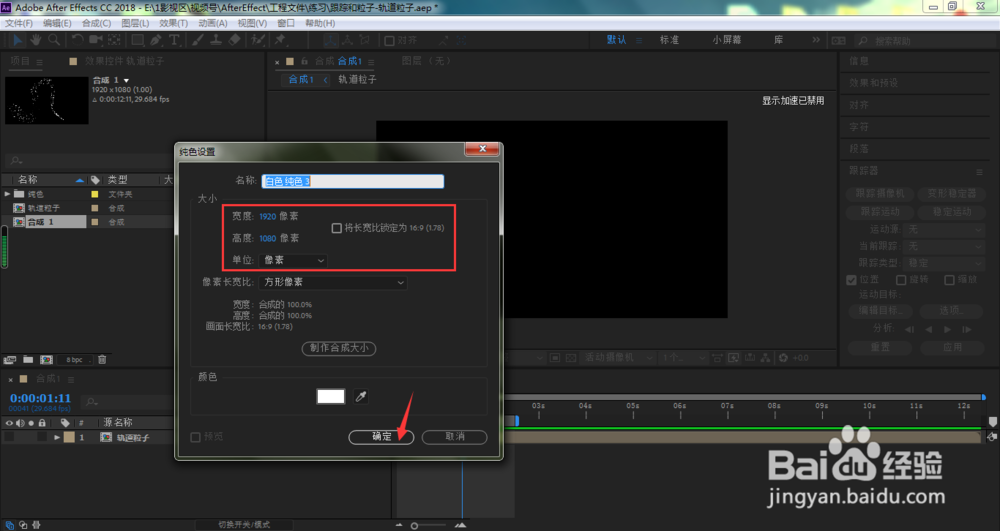
1、打开AE软件,鼠标右键单击图层面板空白位置,在弹出的菜单中依次打开新建、纯色

AE粒子怎样做出定向发散动画效果?

2、在弹出的纯色图层设置窗口中,根据自己的需要,设置好相应的参数,点击确定
AE粒子怎样做出定向发散动画效果?

3、鼠标右键单击刚刚创建的纯色层,在弹出菜单中依次打开效果、RG Trapcode、Particular

AE粒子怎样做出定向发散动画效果?

4、再次单击右键,在菜单中选择新建、摄像机

AE粒子怎样做出定向发散动画效果?

5、在弹出的摄像机设置窗口中,直接点击确定

AE粒子怎样做出定向发散动画效果?

6、选中纯色层,点击打开Emitter(Master)

AE粒子怎样做出定向发散动画效果?

7、这时,点击打开Direction

AE粒子怎样做出定向发散动画效果?

8、在弹出的菜单中点击Directional

AE粒子怎样做出定向发散动画效果?

9、点击选中箭头所指的摄像机图标

AE粒子怎样做出定向发散动画效果?

10、按住鼠标左键拖动,改变摄像机角度,如下图所示,当前的粒子已经展现出定向发散效果

AE粒子怎样做出定向发散动画效果?

11、我们还可以调整Direction Spread参数,改变发散范围

AE粒子怎样做出定向发散动画效果?

  • AE如何制作水墨开场效果
  • AE的镜头光晕效果怎么制作
  • Ae 2018 怎样快速便捷重复添加多个同样的图形?
  • 如何利用AE的中继器把形状铺满?
  • ae怎么让文字一个个出现
  • 热门搜索
    怀柔旅游景点 南山牧场旅游攻略 承德避暑山庄旅游 白洋淀旅游股票 冬季旅游去哪里好 春秋旅游上海 旅游年票景点 松山湖旅游攻略 阳朔旅游景点 来来会旅游网
