PS如何去除图片人物脸上的油光?

 时间:2026-02-12 05:22:59

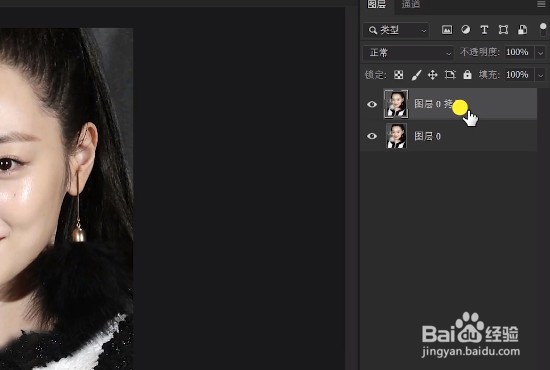
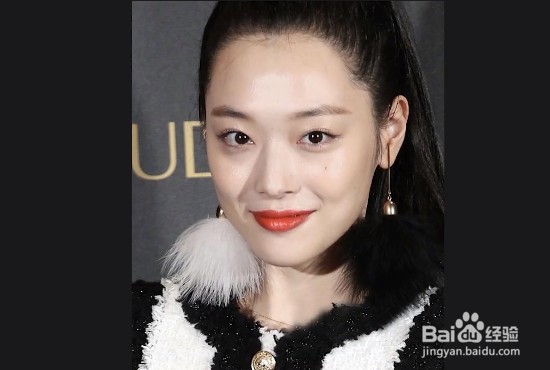
1、首先我们将需要修改的照片素材放入ps中。

PS如何去除图片人物脸上的油光?

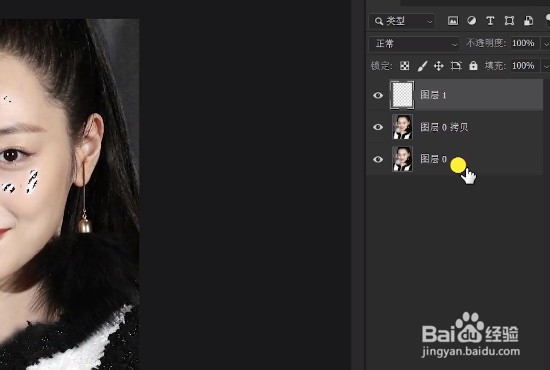
2、选择图层,按住ctrl+j将图层复制一遍。

PS如何去除图片人物脸上的油光?

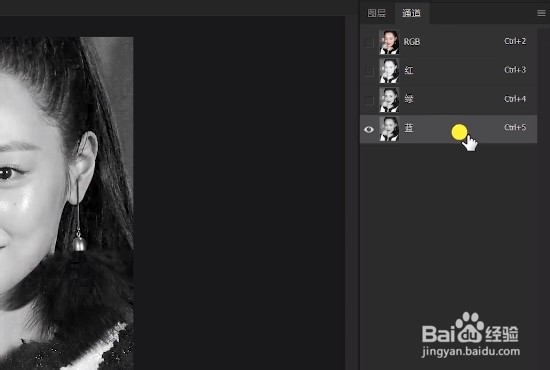
3、打开通道,找到对比度最明显的蓝色通道。

PS如何去除图片人物脸上的油光?

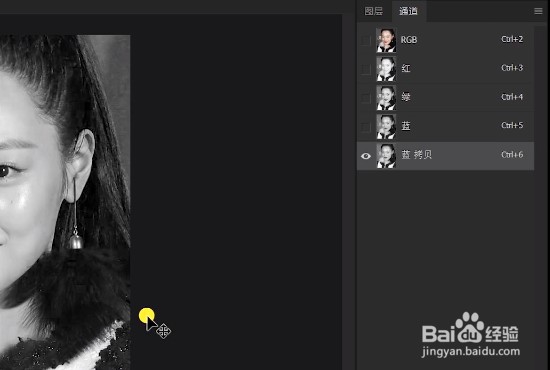
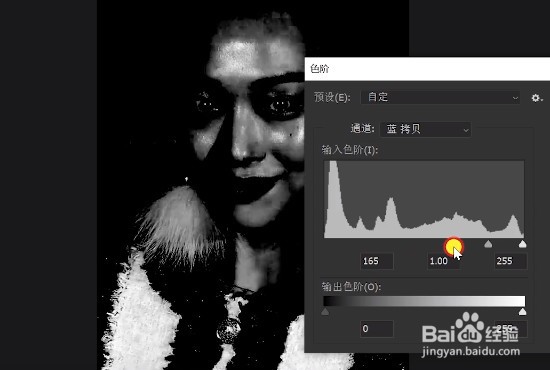
4、将蓝色通道复制一层,然后按住ctrl+l打开色阶。

PS如何去除图片人物脸上的油光?

PS如何去除图片人物脸上的油光?

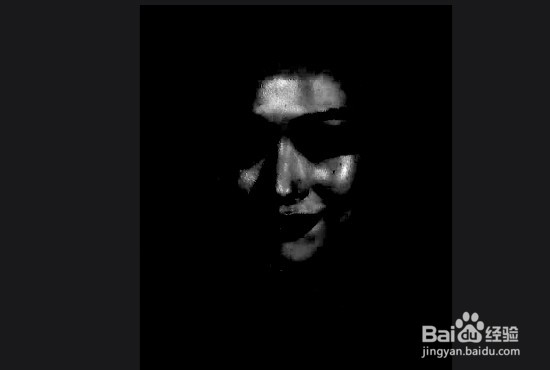
5、接着滑动左边的滑块,让油光部分越来越明显,接着点击确定。

PS如何去除图片人物脸上的油光?

PS如何去除图片人物脸上的油光?

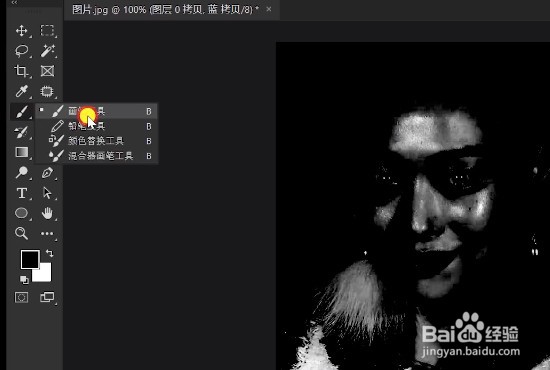
6、用黑色的画笔将不是油光的部分涂抹掉。

PS如何去除图片人物脸上的油光?

PS如何去除图片人物脸上的油光?

7、涂抹完之后,按住ctrl单击图层缩略图创建选区,然后回到RGB通道。

PS如何去除图片人物脸上的油光?

PS如何去除图片人物脸上的油光?

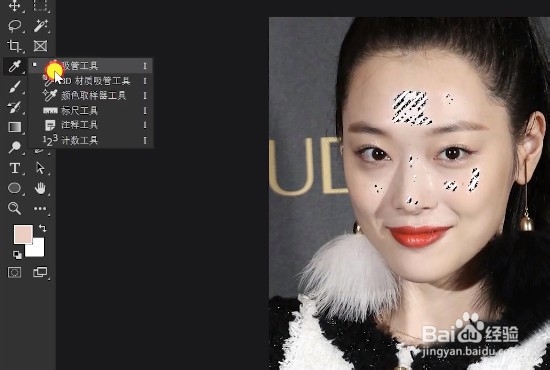
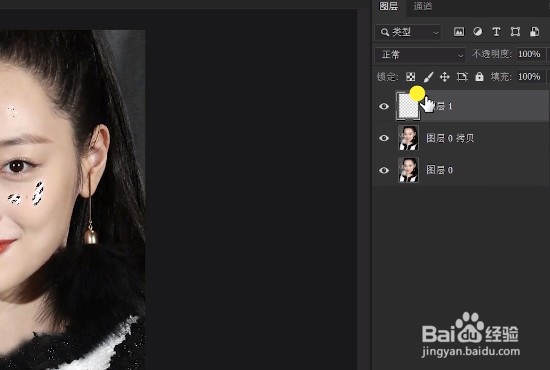
8、接着再新建一个图层,用吸管工具吸取皮肤颜色。

PS如何去除图片人物脸上的油光?

PS如何去除图片人物脸上的油光?

9、按住alt+delete给它填充上去,ctrl+d取消选区。

PS如何去除图片人物脸上的油光?

PS如何去除图片人物脸上的油光?

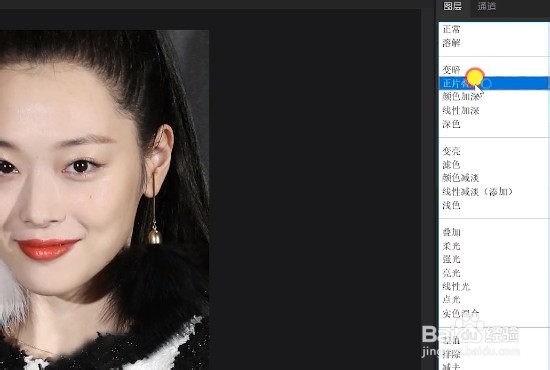
10、图层混合模式改为正片叠加,这样就搞定啦。

PS如何去除图片人物脸上的油光?

  • 薄荷健康会员怎样开通
  • 怎么让麦克风实现男变女,女变男的效果呢?
  • word中怎么把文字倒过来?
  • 淘宝买了东西还没收到货店铺就没了怎么办?
  • NBA2K15 进攻篇突破动作操作图文教程
  • 热门搜索
    乡村旅游案例 牯牛降旅游攻略 旅游卫视大驾光临 特价旅游团 腾冲银杏村旅游攻略 夏门旅游景点大全 蚌埠旅游景点大全 春节期间去哪旅游好 旅游学刊官网 阜阳旅游景点大全