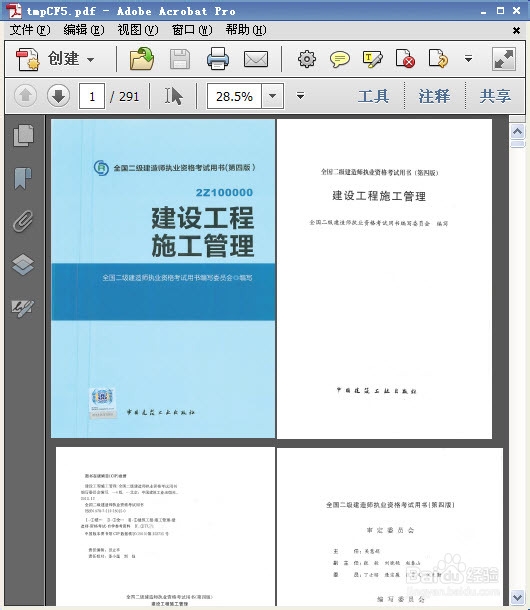
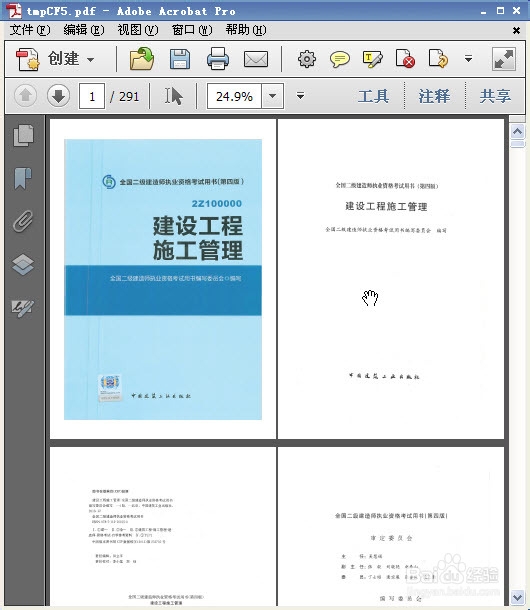
1、运行Adobe Acrobat(示例中软件版本为Adobe Acrobat X pro),打开需要处理的pdf文件,可以看到各页面宽窄不一;
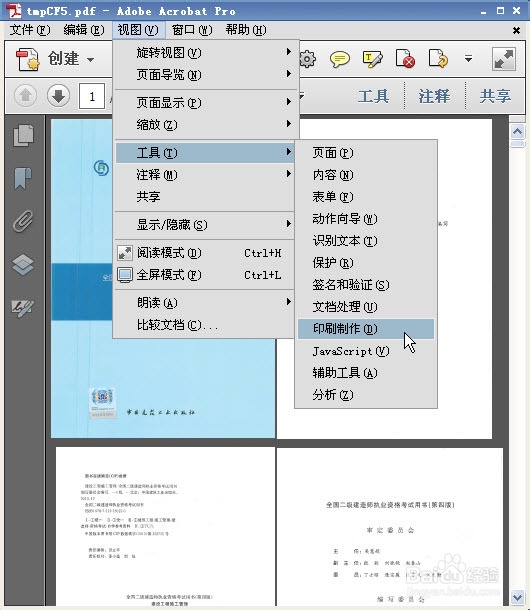
2、依次点击“视图>工具>印刷制作”;
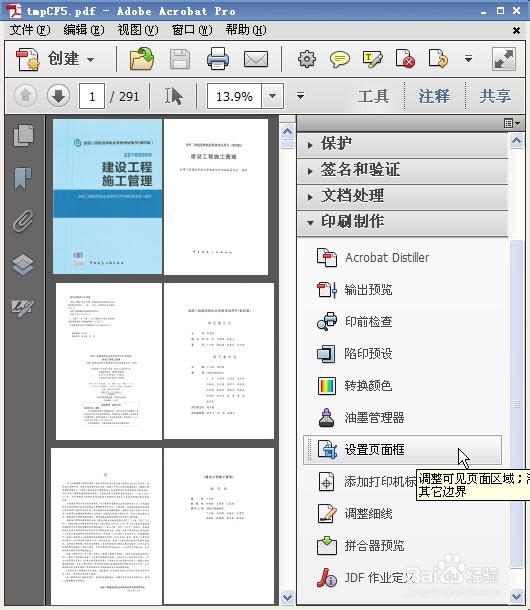
3、点击“设置页面框”;
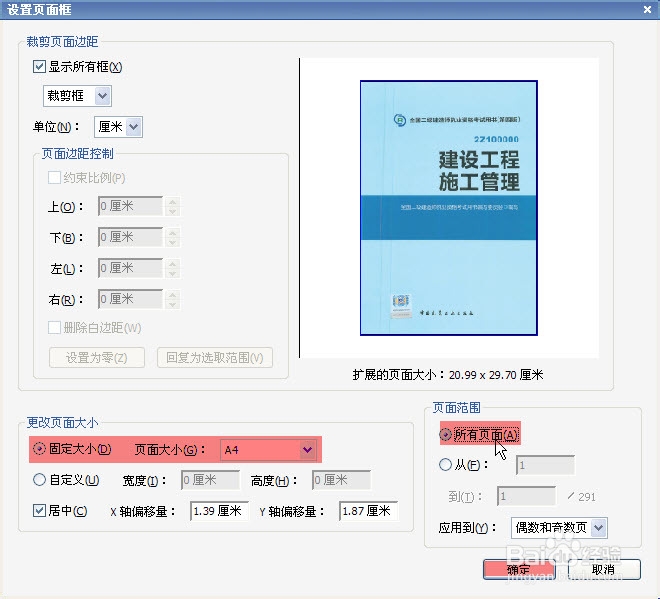
4、在弹出的“设置页面框”视图里设置如下:
“固定大小:页面大小A4(注:此处请按需设置)”、“页面范围:所有页面”、
点击“确定”
5、现在,可以看到所有页面大小保持一致,教程结束,希望能帮到您。
时间:2026-04-22 01:27:16
1、运行Adobe Acrobat(示例中软件版本为Adobe Acrobat X pro),打开需要处理的pdf文件,可以看到各页面宽窄不一;
2、依次点击“视图>工具>印刷制作”;
3、点击“设置页面框”;
4、在弹出的“设置页面框”视图里设置如下:
“固定大小:页面大小A4(注:此处请按需设置)”、“页面范围:所有页面”、
点击“确定”
5、现在,可以看到所有页面大小保持一致,教程结束,希望能帮到您。
