win10如何解决识别不了usb打印机

 时间:2026-02-14 16:26:14

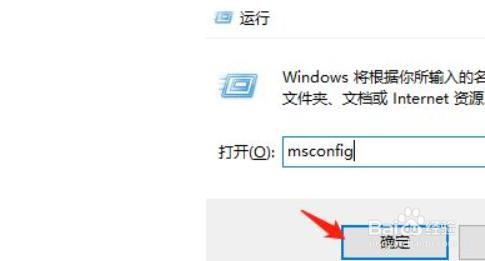
1、按下win+r组合键,打开运行窗口,在接下来输入msconfig,再点击确定
win10如何解决识别不了usb打印机

2、在弹出的窗口中点击上方的服务,接着在左下角勾选隐藏所以服务,接下来找到右侧的全部禁用,点击确定

win10如何解决识别不了usb打印机

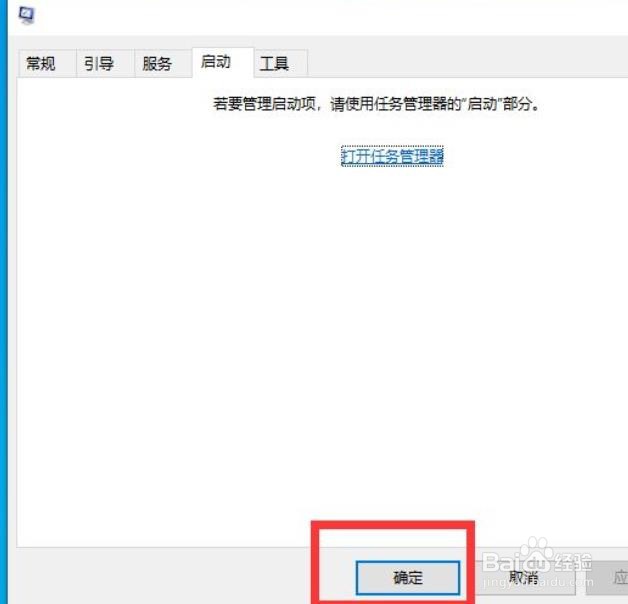
3、再点击上面的启动选项,打开任务管理器

win10如何解决识别不了usb打印机

4、我们在弹出来的窗口中选择点击启动选项,然后再将这些选项全部禁用就好了

win10如何解决识别不了usb打印机

5、最后我们直接点击确定就好了

win10如何解决识别不了usb打印机

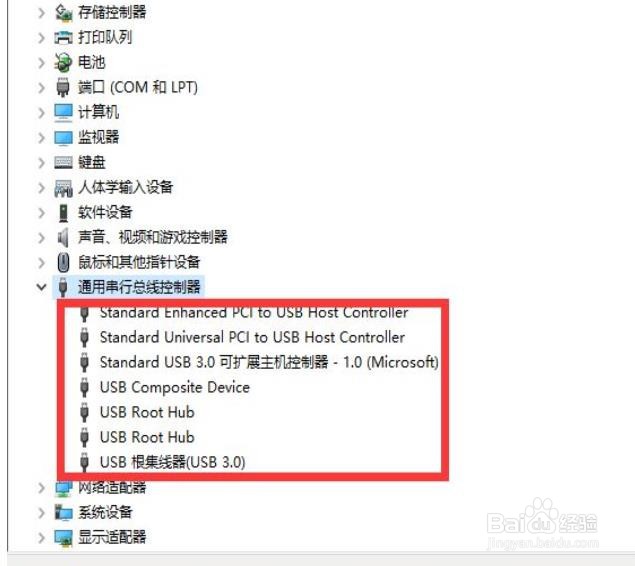
6、接下来我们需要返回主页面,打开设备管理器。找到通用串行总线控制器。

win10如何解决识别不了usb打印机

7、我们接下来需要打开它,检查里面的驱动,如图所示:

win10如何解决识别不了usb打印机

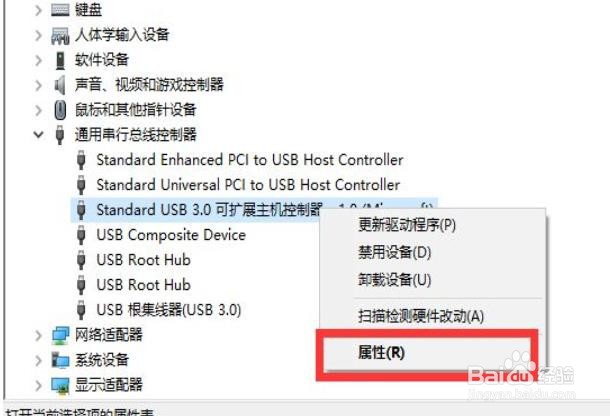
8、接下来我们右键点击我们需要的驱动,打开属性,如图所示:

win10如何解决识别不了usb打印机

9、最后我们在窗口点击上方的驱动程序选项,点击更新驱动程序就好啦

win10如何解决识别不了usb打印机

  • 试灯接正极测的是什么
  • 系统重装之后找不到共享打印机
  • 央视影音如何退出全屏?
  • 如何使用wireshark工具抓包
  • “无法显示此网页”的解决办法
  • 热门搜索
    旅游卫视主持人 青岛大连旅游 山西旅游线路 贺州市旅游局 武汉取消旅游团 过年去哪里旅游 宁夏回族自治区旅游 黄河旅游节 莆田旅游攻略 旅游产品分销平台