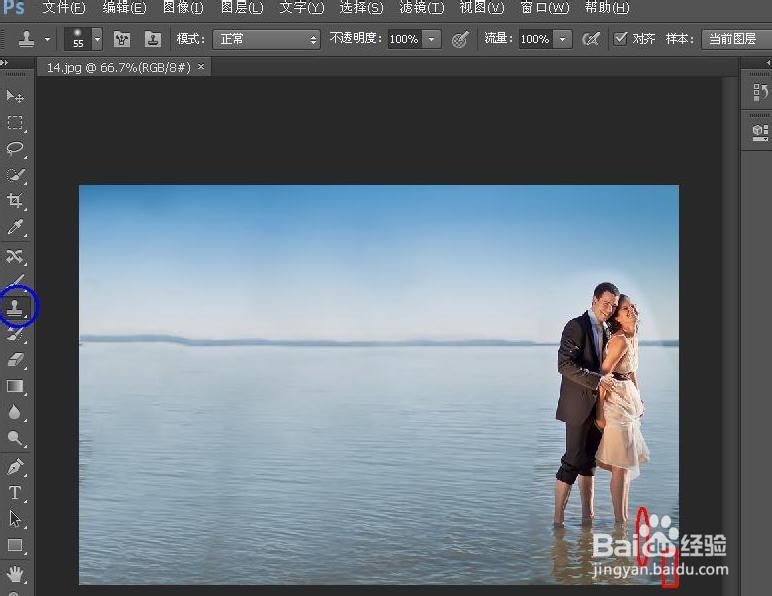
1、我们先选中一张照片,用photoshop打开,我以下图的照片为例为大家具体讲解。

2、我们可以看到人物在照片的左侧,我们的目的就是要把它移动到右侧。
我们首先点击photoshop左侧工具栏的内容感知移动工具。

3、然后我们用内容感知移动工具把所要移动的区域大致勾选出来。
这里我说明一下,图中人物在水中有倒影,所以最好把倒影也一起移动过去,否则后面处理起来会比较麻烦。
大家可以根据自己照片的情况选择适合的移动区域。

4、然后我们将所选区域拖动(点击鼠标左键不放向右拖动)到照片的右侧。
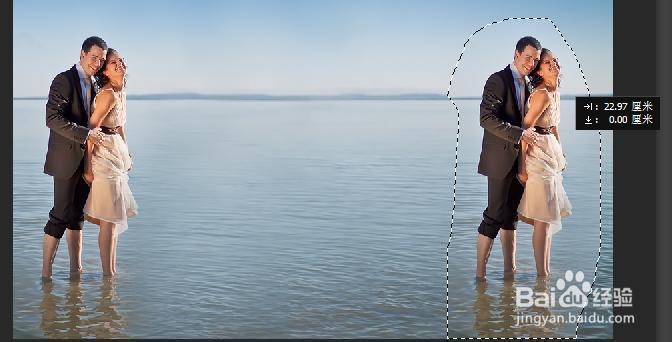
5、拖动到照片右侧之后,松开鼠标左键,等待几秒。会弹出移动的进程情况。
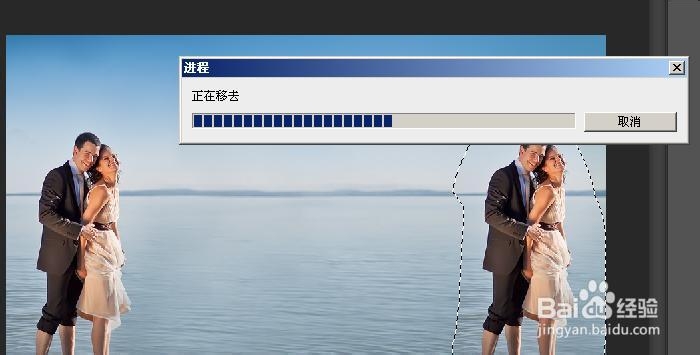
6、移动完毕之后的情况如下图所示。
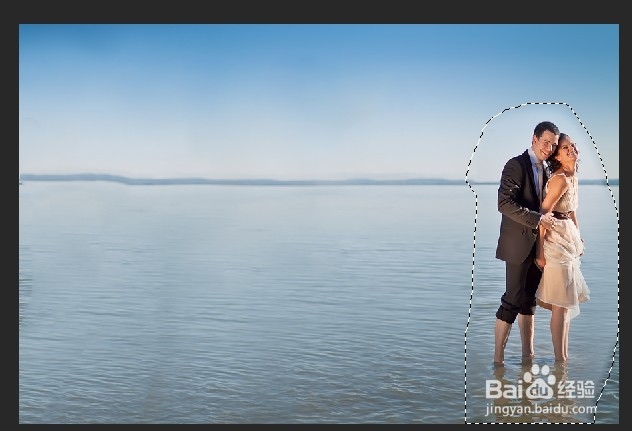
7、至此,我们的目的基本达成。剩下的工作就是美化了(这才是一项技术活)。
我简单说一下,这一步主要使用的工具是仿制图章工具。
以下图为例,我们发现右下角的位置可以很明显地看出边界的不同,我们可以用仿制图章在红色矩形框所在的区域取样(在仿制图章工具下,鼠标移动到该区域,按住alt键),取样后在红色椭圆选框适当区域进行涂抹,直到看不出明显的移动痕迹为止(可以用放大镜工具放大,然后再进行细化)。