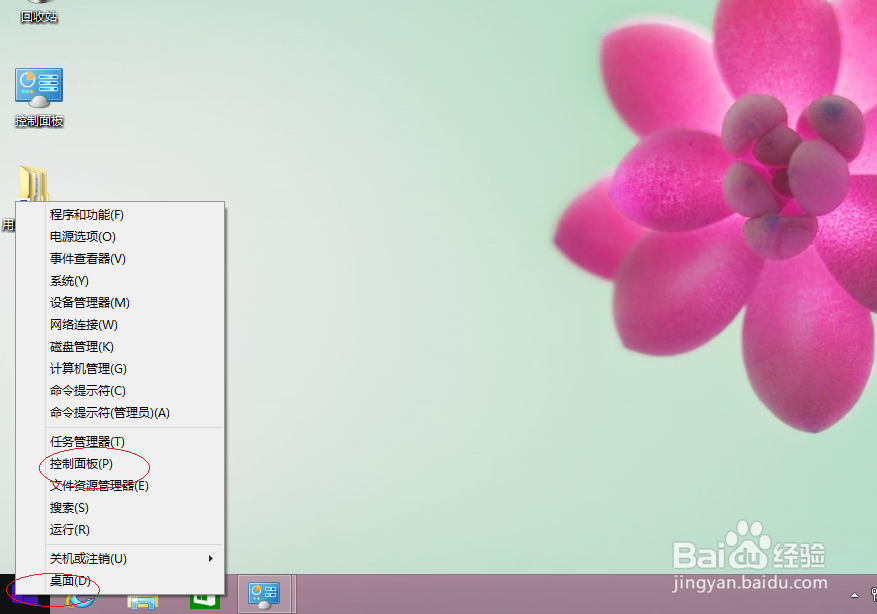
1、鼠标右击Windows徽标,选择"控制面板"项
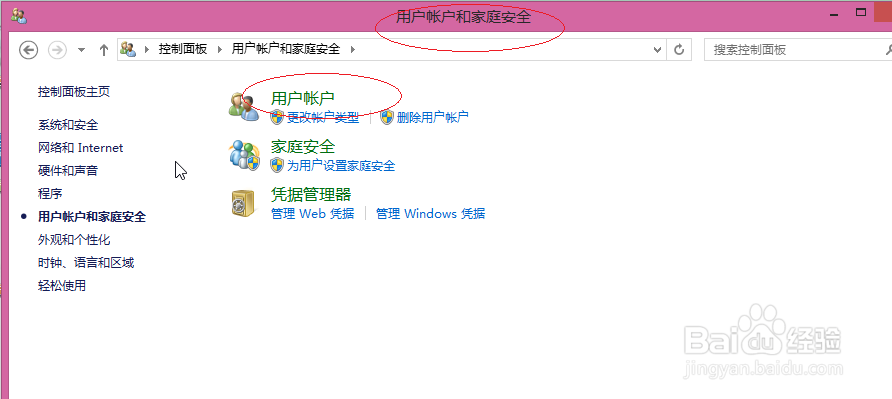
2、点击"用户帐户和家庭安全"图标

3、接下来,需要点击"用户帐户"图标
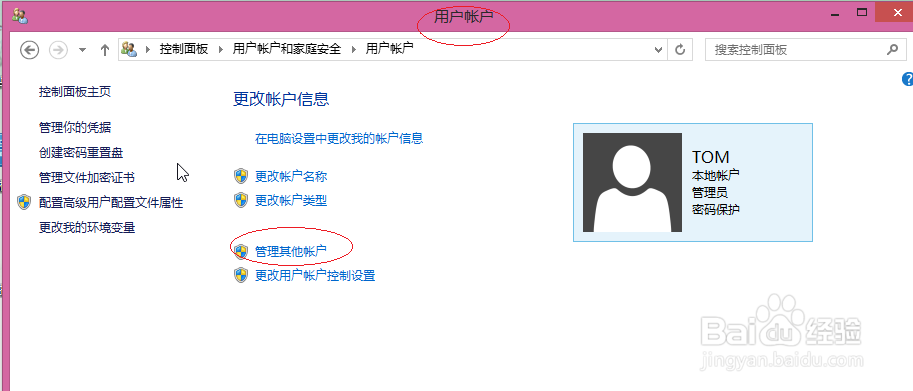
4、继续点击"更改帐户信息|管理其他帐户"图标
5、然后,选项要更改的用户帐户
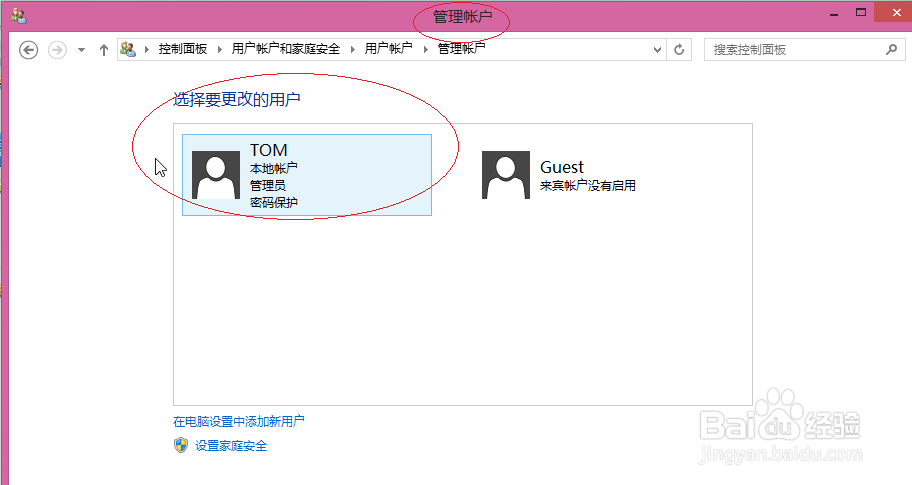
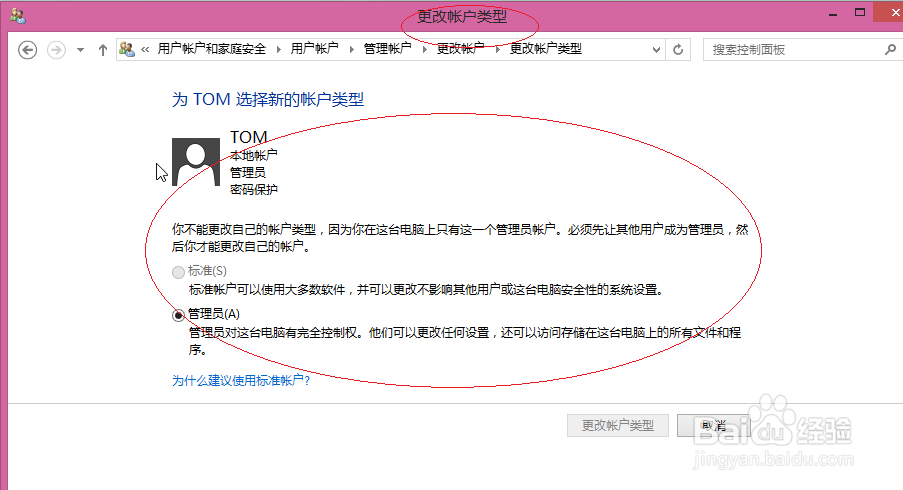
6、点击"更改帐户类型"图标

7、完成更改用户帐户的类型操作,本例到此希望对大家能有所帮助
时间:2026-05-03 00:30:44
1、鼠标右击Windows徽标,选择"控制面板"项
2、点击"用户帐户和家庭安全"图标
3、接下来,需要点击"用户帐户"图标
4、继续点击"更改帐户信息|管理其他帐户"图标
5、然后,选项要更改的用户帐户
6、点击"更改帐户类型"图标
7、完成更改用户帐户的类型操作,本例到此希望对大家能有所帮助
