分隔符为制表符的文本如何转化为表格

 时间:2024-11-02 12:48:28

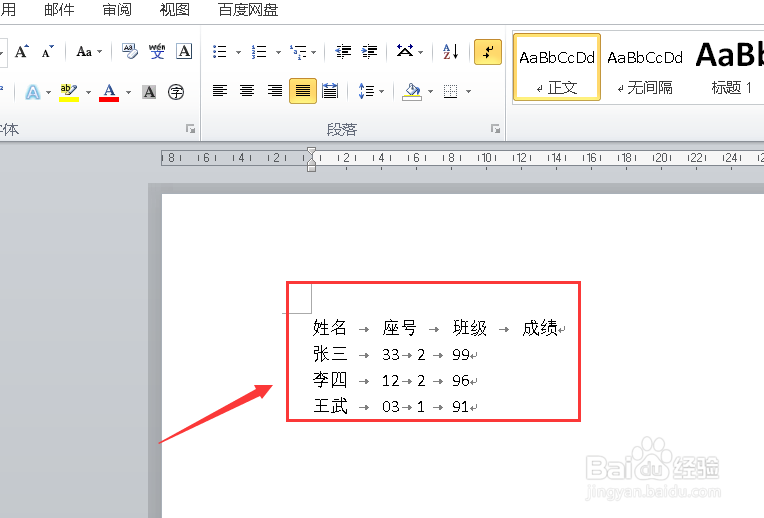
1、首先将要编辑的文档打开。

分隔符为制表符的文本如何转化为表格

2、将文档选中。

分隔符为制表符的文本如何转化为表格

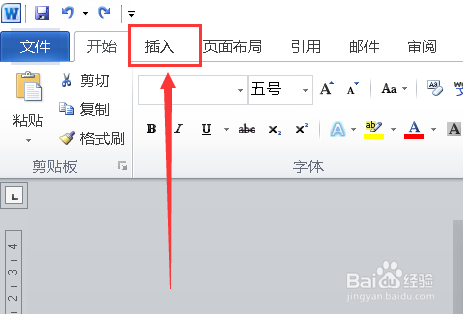
3、点击上方的【插入】选项。

分隔符为制表符的文本如何转化为表格

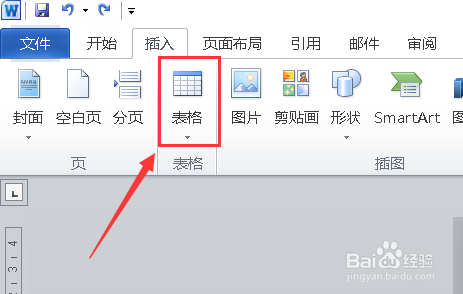
4、选择【表格】。

分隔符为制表符的文本如何转化为表格

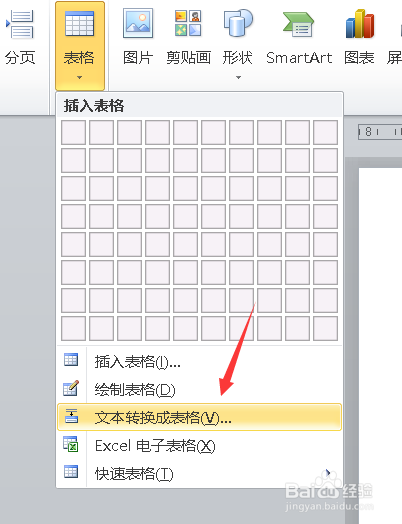
5、选择【文本转换成表格】。

分隔符为制表符的文本如何转化为表格

6、勾选【制表符】。

分隔符为制表符的文本如何转化为表格

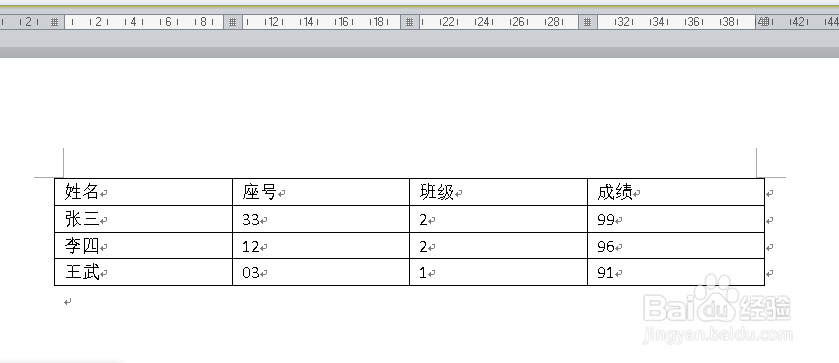
7、如图所示,表格就制作好了。

分隔符为制表符的文本如何转化为表格
  • Excel表格样式怎样设置
  • WPS怎样设置表格底纹为浅色竖线图案
  • 怎么把段落文本根据分隔位置转换成表格形式
  • excel表格样式怎么设置
  • excel如何水平和垂直居中对齐
  • 热门搜索
    白洋淀旅游景点 广东湛江旅游景点 元阳梯田旅游攻略 阳江闸坡旅游 揭西旅游景点 南宁旅游网 清远有什么旅游景点 斯里兰卡旅游报价 四月份适合去哪里旅游 大纵湖旅游度假区