如何在Word2013中显示书签 Word中怎么显示书签

 时间:2026-04-29 17:36:19

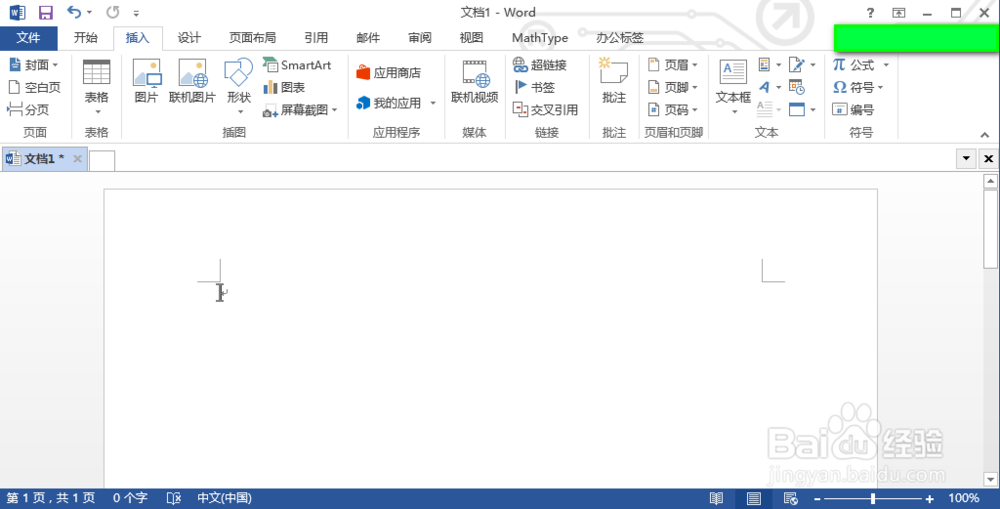
1、打开word2013,如下图所示,

如何在Word2013中显示书签 Word中怎么显示书签

如何在Word2013中显示书签 Word中怎么显示书签

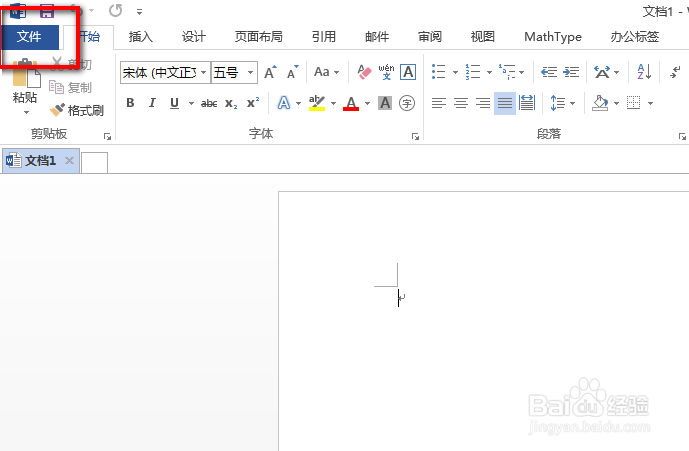
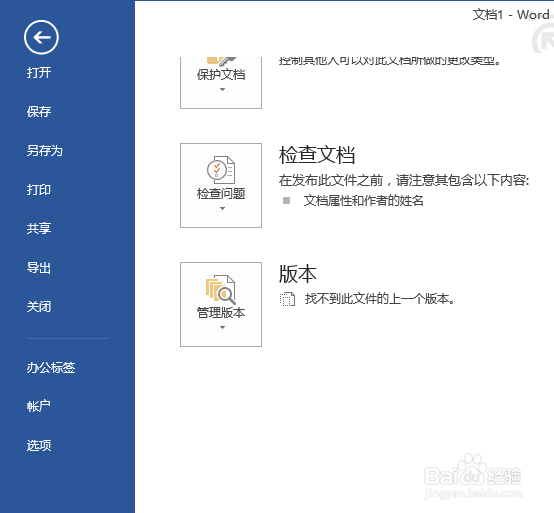
2、我们点击文件,出现如下界面

如何在Word2013中显示书签 Word中怎么显示书签

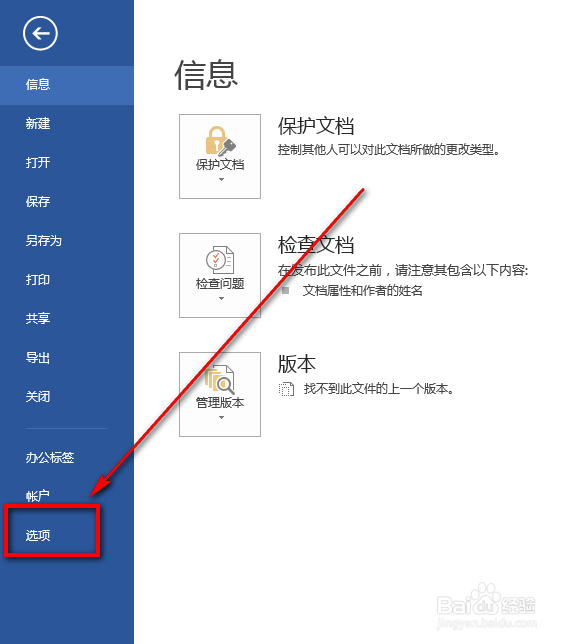
3、在这里我们选择选项

如何在Word2013中显示书签 Word中怎么显示书签

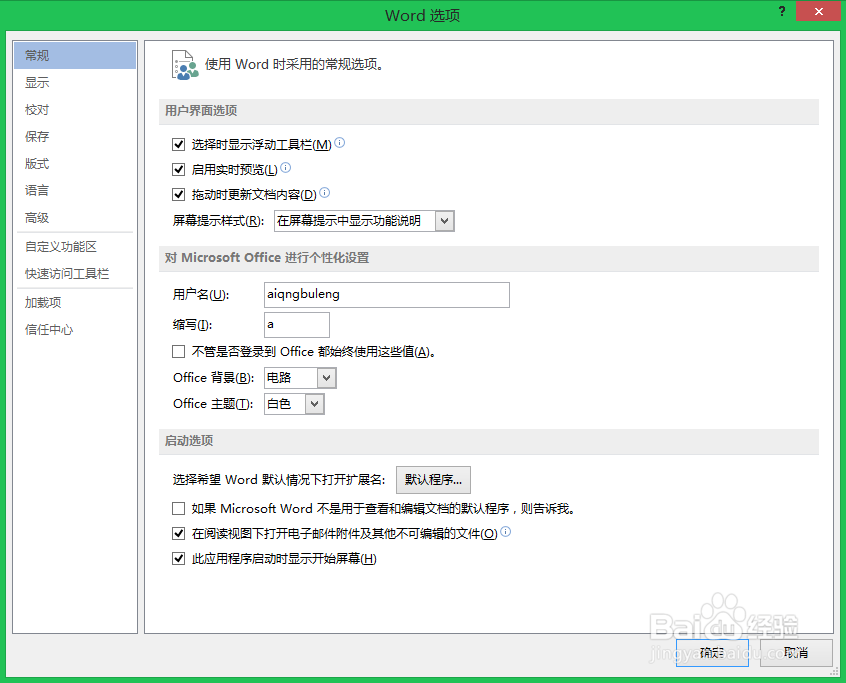
4、弹出下面的界面

如何在Word2013中显示书签 Word中怎么显示书签

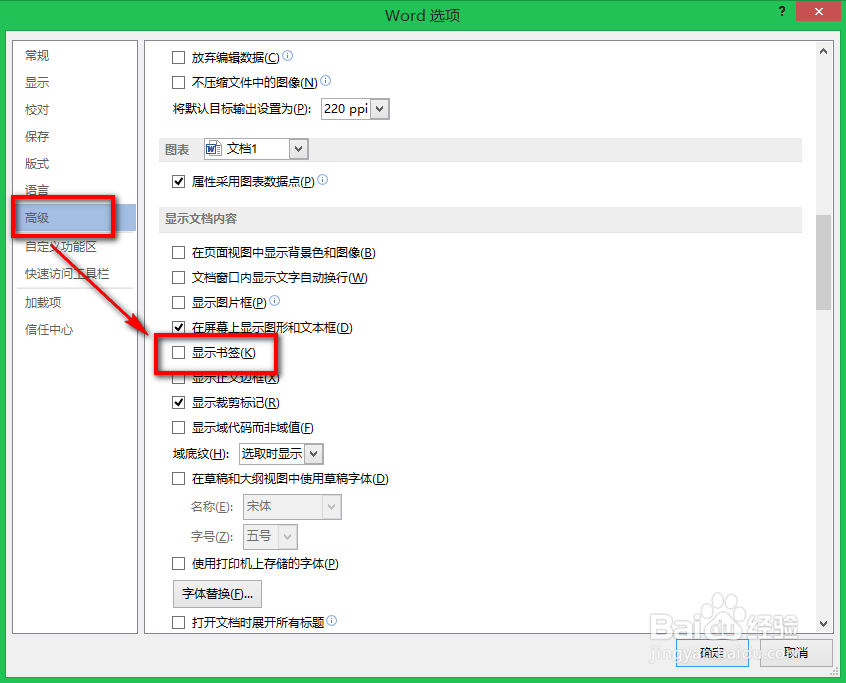
5、接着我们点击高级,下拉菜单,在显示书签前面的方框上打上勾即可

如何在Word2013中显示书签 Word中怎么显示书签

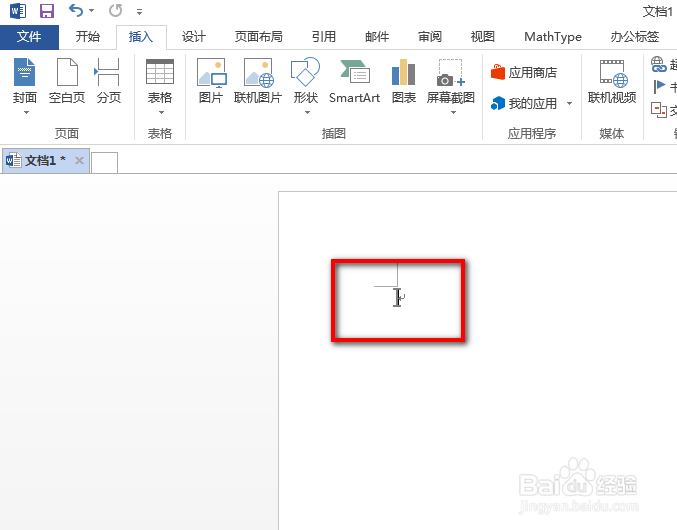
6、下面是书签的原形,简直太小了

如何在Word2013中显示书签 Word中怎么显示书签

  • 报表FineReport中甘特图
  • 如何设置电脑word在打印前更新链接数据?
  • win7开始菜单我最近的文档不显示怎么设置
  • 如何更改回收站位置,大小?
  • Visio怎样将外部数据窗口中的一行链接到形状
  • 热门搜索
    旅游英语作文 大理旅游 生态旅游 旅游景点 南宁旅游 东营旅游 拉萨旅游 浙江旅游 五一旅游最佳去处 上海周边旅游