1、找到无法打开的文件夹,单击然后鼠标右键打开快捷菜单,选择【属性】。

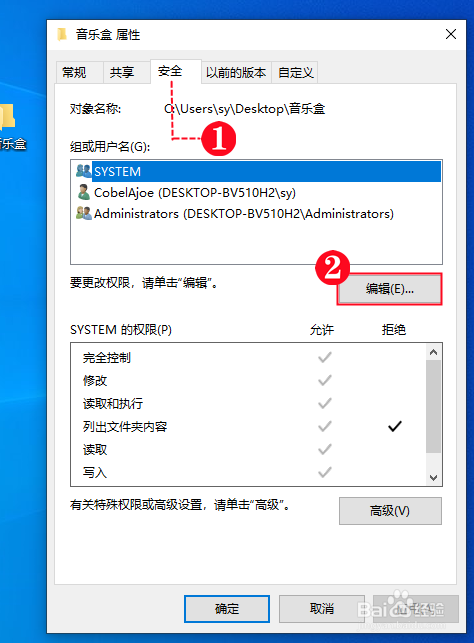
2、弹出小窗口,在窗口中切换到【安全】标签页,点击【编辑】。
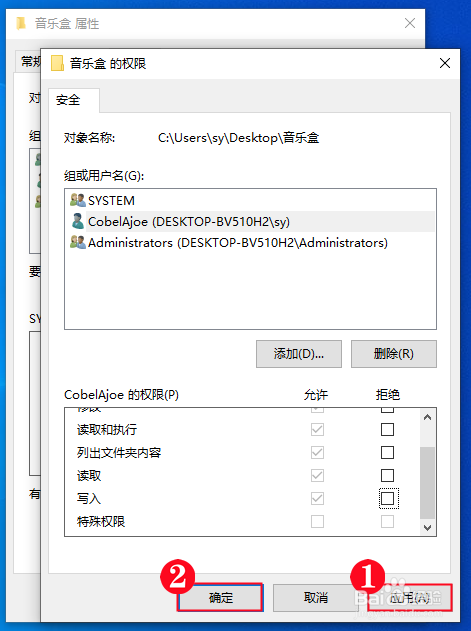
3、在此窗口中选择本地账户,默认名称为Administrator。然后在拒绝选项栏中去掉所有勾选项。

4、接下来依次点击下方的【应用】->【确定】按钮。
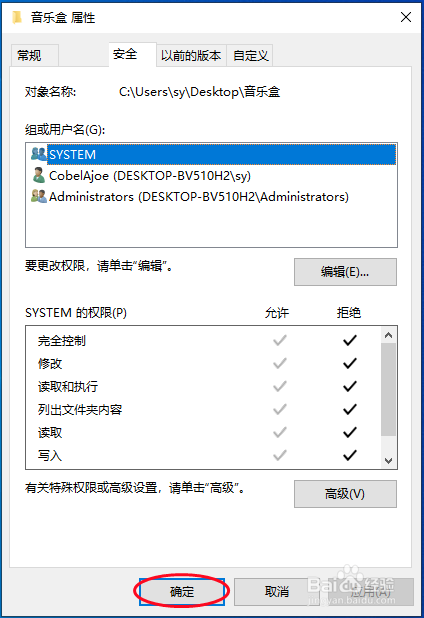
5、单击【确定】。
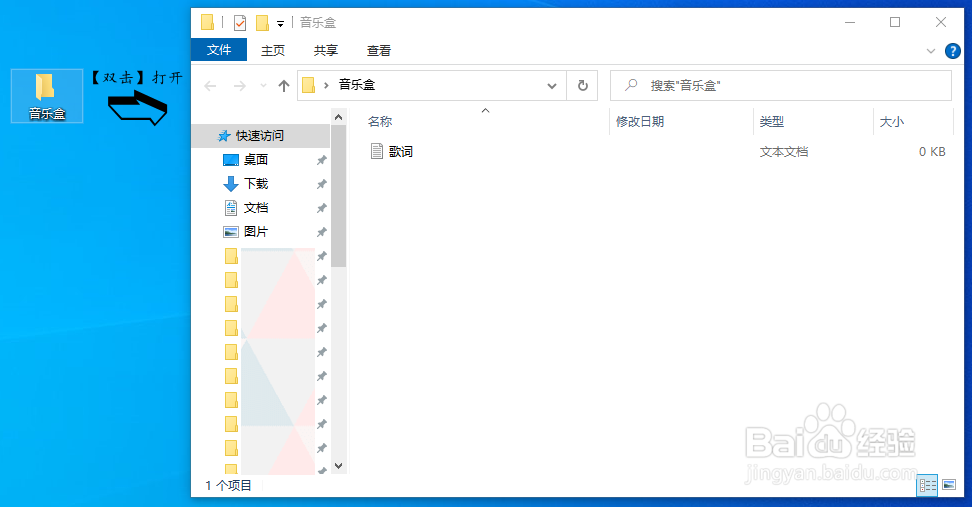
6、返回到文件夹所在位置,再次将它打开,此时我们能看到文件夹不会再弹出提示了。
时间:2026-04-23 17:05:08
1、找到无法打开的文件夹,单击然后鼠标右键打开快捷菜单,选择【属性】。
2、弹出小窗口,在窗口中切换到【安全】标签页,点击【编辑】。
3、在此窗口中选择本地账户,默认名称为Administrator。然后在拒绝选项栏中去掉所有勾选项。
4、接下来依次点击下方的【应用】->【确定】按钮。
5、单击【确定】。
6、返回到文件夹所在位置,再次将它打开,此时我们能看到文件夹不会再弹出提示了。
